Kiadvány
- Aktiválja az ESET Endpoint Encryption felügyelt verzióját az ESET Endpoint Encryption Server (3.0.0.0.0 vagy újabb verzió) használatával.
Megoldás
- Aktiválási kódok generálása az ESET Endpoint Encryption Server-en
- Az ESET Endpoint Encryption aktiválása egy ügyfél munkaállomáson
- Ellenőrizze, hogy a felhasználó aktiválta-e az ESET Endpoint Encryptiont
I. Aktiválási kódok generálása az ESET Endpoint Encryption Server-en
-
Jelentkezzen be az ESET Endpoint Encryption Server szolgáltatásba.
-
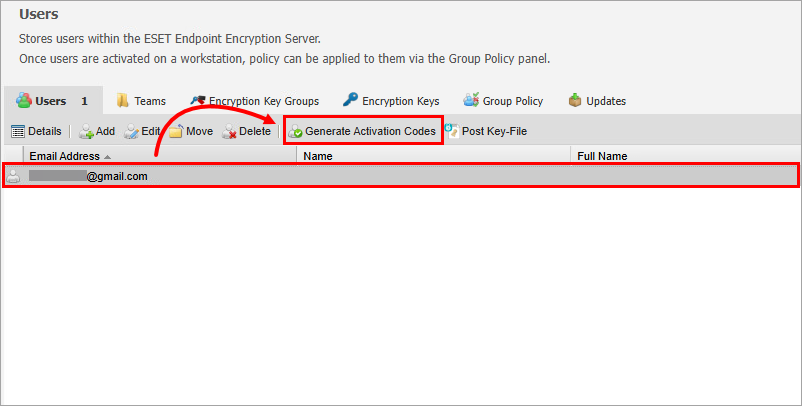
A Felhasználók nézetben kattintson arra a felhasználóra, akinek aktiváló kódot szeretne generálni, majd kattintson az Aktiváló kódok generálása gombra.
2-1. ábra -
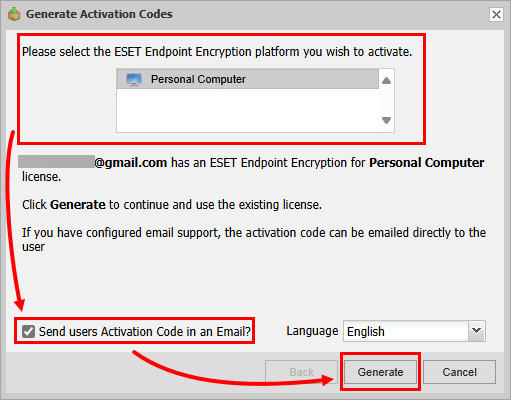
Az Aktiváló kódok generálása párbeszédpanelen válassza ki az aktiválni kívánt ESET Endpoint Encryption platformot. Ha a kiszolgálón az SMTP-beállítások konfigurálva vannak, és az aktiváló kódot e-mailben szeretné elküldeni, jelölje be aFelhasználók aktiváló kód küldése e-mailben melletti jelölőnégyzetet . Kattintson a Generálás gombra.
2-2. ábra -
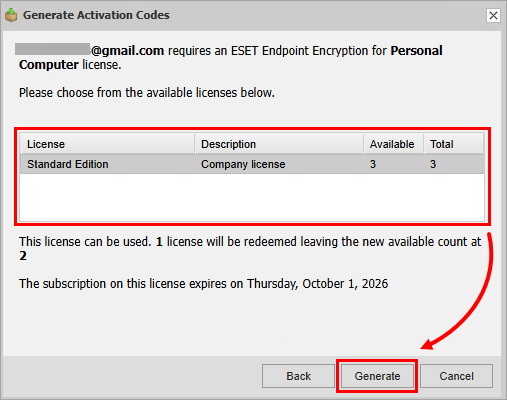
Válassza ki a használni kívánt licencet, és kattintson a Generálás gombra.
2-3. ábra -
A kiválasztott felhasználók számára aktiválási kódot generál a rendszer. Ha az e-mail opciót használta, az aktiváló kódot is elküldi a felhasználóknak. Most már megtekintheti az aktiválási kódokat.
Felhasználók aktiválási kódjainak megtekintése
-
Jelentkezzen be az ESET Endpoint Encryption Server szolgáltatásba.
-
A Felhasználók nézetben kattintson arra a felhasználóra, akinek az aktiválási kódjait meg szeretné tekinteni, majd kattintson a Részletek gombra.
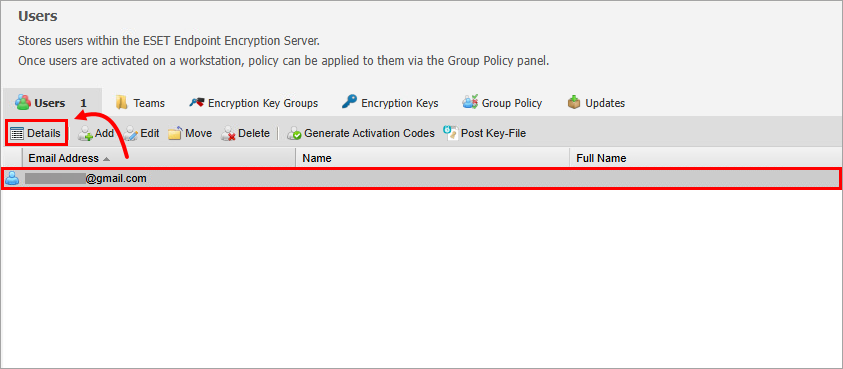
3-1. ábra -
A felhasználó adatai között kattintson az Aktiválási kód gombra.
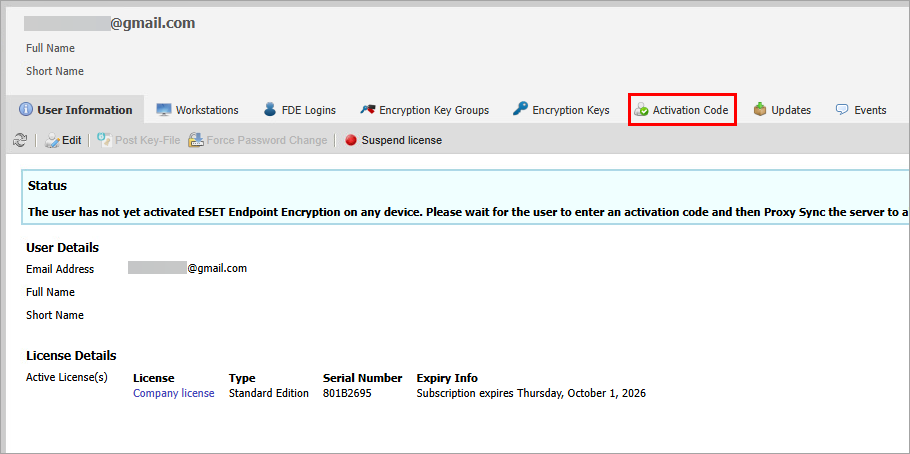
3-2. ábra -
Tekintse meg a kódokat az Aktiválási kód alatt.
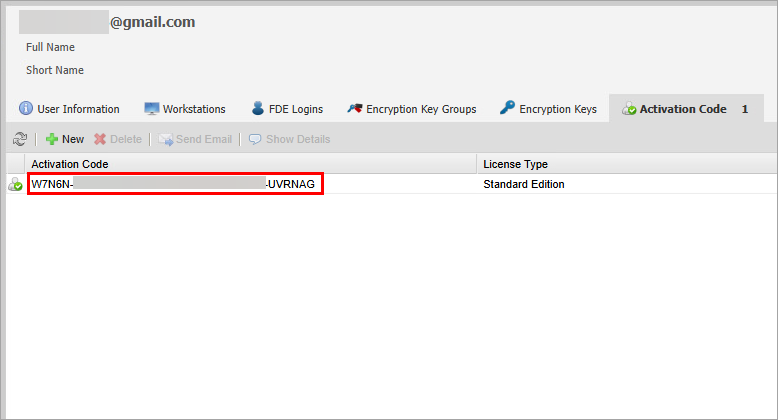
3-3. ábra
II. Az ESET Endpoint Encryption aktiválása az ügyfél munkaállomáson
-
Aktiválja az ESET Endpoint Encryptiont az aktiválási információk kézhezvételének módja alapján.
Aktiváló e-mail
Az ESET Endpoint Encryption aktiváló e-mailben kattintson az ESET Endpoint Encryption aktiválása gombra.
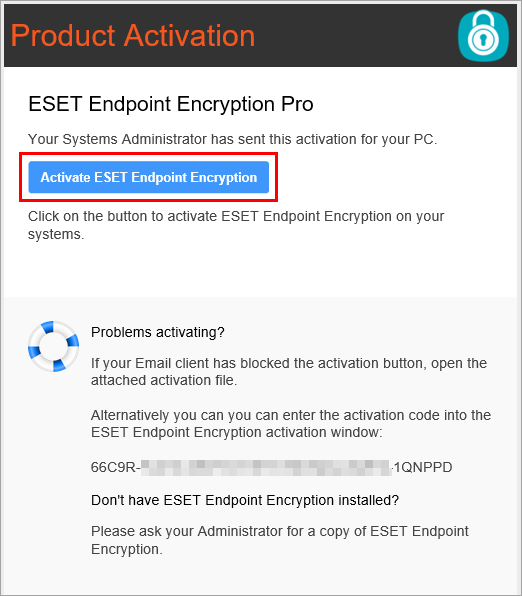
4-1. ábra Aktiválási kód
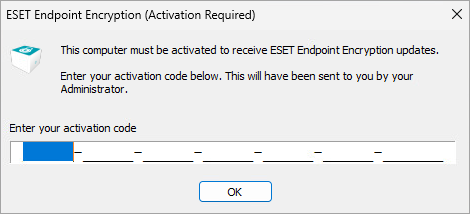
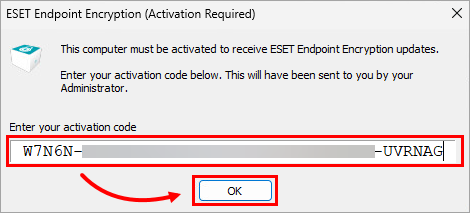
Az ESET Endpoint Encryption (Activation Required) párbeszédpanelen írja be vagy illessze be az aktiváló kódot, majd kattintson az OK gombra.
4-1. ábra -
Ha szükséges, állítson be jelszót az ESET Endpoint Encryption számára, és jelentkezzen be.
Az ESET Endpoint Encryption jelszó beállítása
-
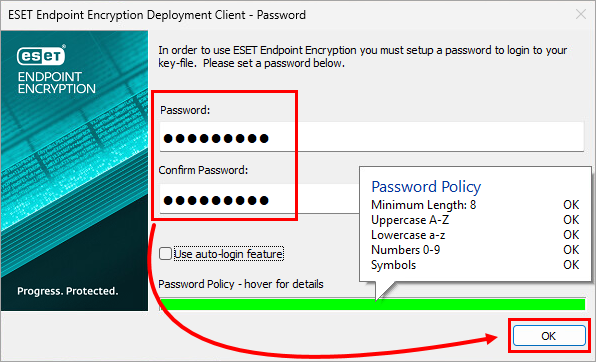
Írja be a jelszót a Jelszó mezőbe, erősítse meg a jelszót a Jelszó megerősítése mezőben, majd kattintson az OK gombra.
4-3. ábra -
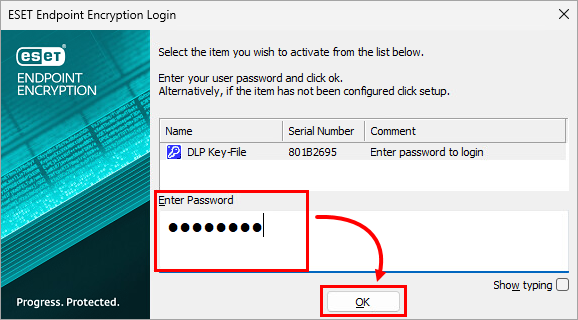
Írja be a jelszót a Jelszó megadása mezőbe, majd kattintson az OK gombra.
4-4. ábra
-
-
Az ESET Endpoint Encryption aktiválva van.
II. Ellenőrizze, hogy a felhasználó aktiválta-e az ESET Endpoint Encryptiont
-
Jelentkezzen be az ESET Endpoint Encryption Server szolgáltatásba.
-
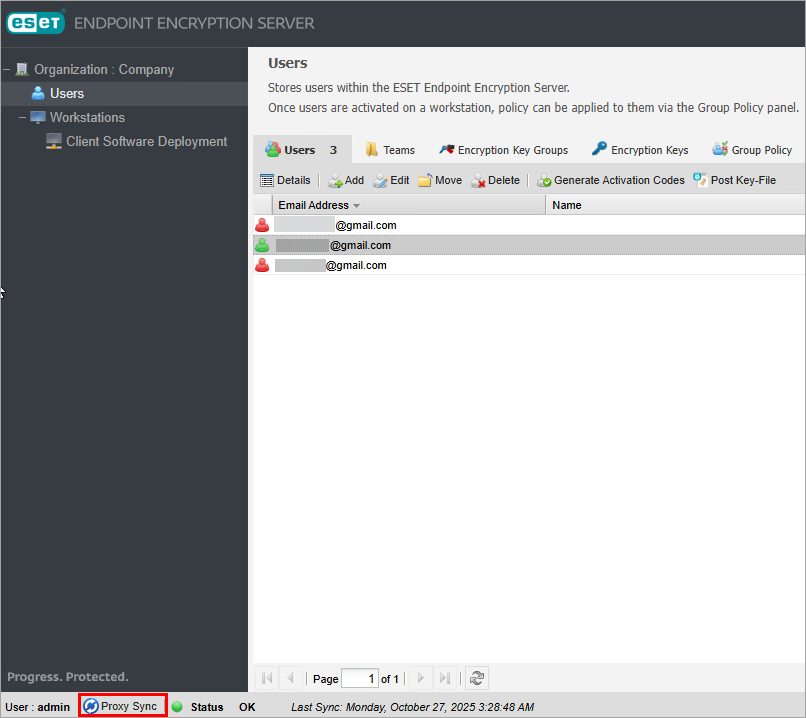
Kattintson a Proxy szinkronizálás gombra.
5-1. ábra -
Ellenőrizze a felhasználó státuszát. Az ESET Endpoint Encryptiont aktiváló felhasználó állapota a következő: A felhasználó aktív, és a felhasználó ikonja zöld színű.
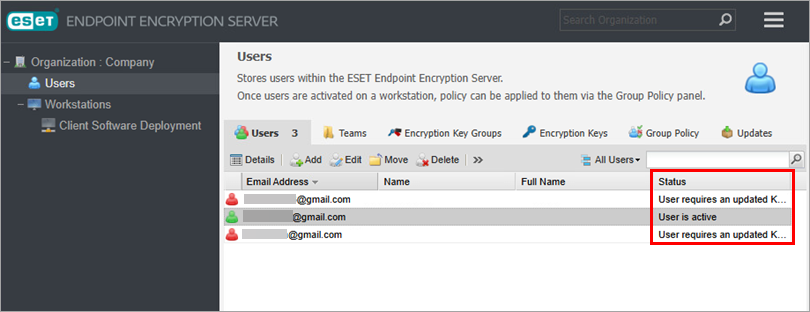
5-2. ábra -
Ellenőrizze a felhasználó munkaállomását: kattintson arra a felhasználóra, akinek a munkaállomását ellenőrizni szeretné, majd kattintson a Részletek→ Munkaállomások gombra. A Munkaállomások listában megjelenik az a munkaállomás, ahol a felhasználó aktiválta az ESET Endpoint Encryptiont.
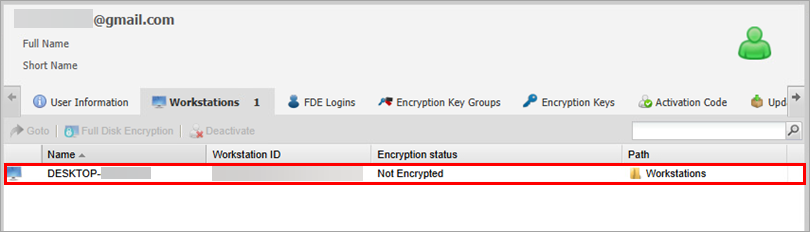
5-3. ábra


