[KB7157] Aktywacja klienta ESET Endpoint Encryption przy użyciu serwera ESET Endpoint Encryption Server

NOTATKA:

Ta strona została przetłumaczona przez komputer. Kliknij przycisk Angielski w sekcji Języki na tej stronie, aby wyświetlić oryginalny tekst. Jeśli coś jest niejasne, skontaktuj się z lokalnym działem pomocy technicznej.

Wydanie

ESET Endpoint Encryption Client and ESET Endpoint Encryption Server are separate applications from ESET Full Disk Encryption

The article below applies only to the ESET Endpoint Encryption Client or ESET Endpoint Encryption Server and not ESET Full Disk Encryption.

Visit ESET Full Disk Encryption support to view ESET Full Disk Encryption content.

  • Aktywacja zarządzanej wersji programu ESET Endpoint Encryption przy użyciu serwera ESET Endpoint Encryption Server (wersja 3.0.0.0 lub nowsza).

Rozwiązanie

  1. Wygeneruj kody aktywacyjne na serwerze ESET Endpoint Encryption Server
  2. Aktywacja programu ESET Endpoint Encryption na klienckiej stacji roboczej
  3. Sprawdzenie, czy użytkownik aktywował program ESET Endpoint Encryption
Przed aktywacją
  • Sprawdź,czy serwer posiada wymaganą licencję ESET Endpoint Encryption.
  • Jeśli kody aktywacyjne programu ESET Endpoint Encryption mają być automatycznie wysyłane pocztą e-mail, należy skonfigurować ustawienia SMTP na serwerze. Możesz również customize the activation emails.
  • Zweryfikować konfigurację zasady"Użyj hasła systemu Windows" na stacji roboczej - jeśli jest ustawiona na "Nie", hasło jest wymagane na stacji roboczej klienta, aby uzyskać dostęp i aktywować program ESET Endpoint Encryption; jeśli jest ustawiona na "Tak", dodatkowe hasło nie jest wymagane. Jeśli hasło jest wymagane, można również określić wymagania dotyczące hasła.
  • Zainstalować ESET Endpoint Encryption na klienckiej stacji roboczej za pomocą merged install lub push.

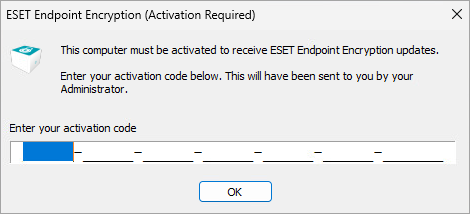
    Po zainstalowaniu programu ESET Endpoint Encryption na klienckiej stacji roboczej system zostanie uruchomiony ponownie i zostanie wyświetlone okno aktywacji.

    Rysunek 1-1

    Jeśli zostanie wyświetlone inne okno aktywacji, być może zainstalowano autonomiczną wersję programu ESET Endpoint Encryption zamiast wersji zarządzanej. W razie potrzeby convert a standalone installation to a managed installation.

  • Jeśli aktywujesz program ESET Endpoint Encryption dla innego użytkownika, zaloguj się do jego profilu Windows, aby wykonać kroki aktywacji. Dane aktywacji są przechowywane w profilu Windows użytkownika.

I. Generowanie kodów aktywacyjnych na serwerze ESET Endpoint Encryption

  1. Zaloguj siędo serwera ESET Endpoint Encryption Server.

  2. W widoku Użytkownicy kliknij użytkownika, dla którego chcesz wygenerować kod aktywacyjny, a następnie kliknij opcję Generuj kody aktywacyjne.
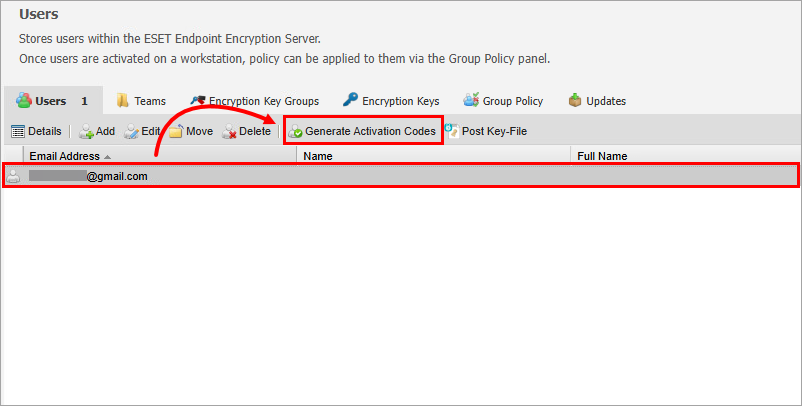
    Generowanie kodu aktywacyjnego dla wielu użytkowników
    • Wybierz wielu użytkowników: Przytrzymaj klawisz CTRL i kliknij każdego użytkownika. Następnie kliknij Generate Activation Codes, aby zakończyć proces generowania kodu.
    • Wygeneruj kod aktywacyjny dla wszystkich użytkowników bez wygenerowanego kodu aktywacyjnego: Nie wybieraj żadnego użytkownika. Kliknij Generate Activation Codes i zakończ proces generowania kodu.
    Dodawanie użytkownika

    Aby dodać użytkownika, kliknij przycisk Add i postępuj zgodnie z instrukcjami wyświetlanymi w oknie dialogowym Add User(s).

    Rysunek 2-1
  3. W oknie dialogowym Generowanie kodów aktywacyjnych wybierz platformę ESET Endpoint Encryption, którą chcesz aktywować. Jeśli na serwerze skonfigurowano ustawienia SMTP i chcesz wysłać kod aktywacyjny za pośrednictwem wiadomości e-mail, zaznacz pole wyboru obok opcji Wyślij użytkownikom kod aktywacyjny w wiadomości e-mail. Kliknij przycisk Generate.
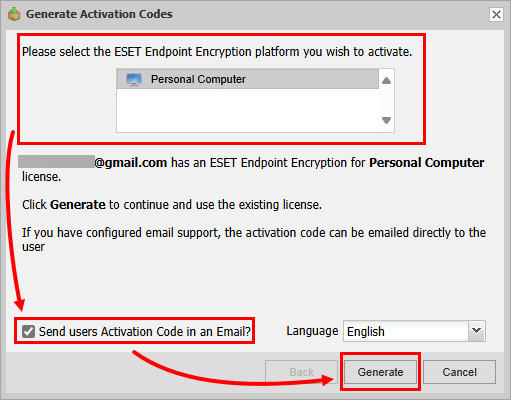
    Rysunek 2-2
  4. Wybierz licencję, której chcesz użyć i kliknij Generate.
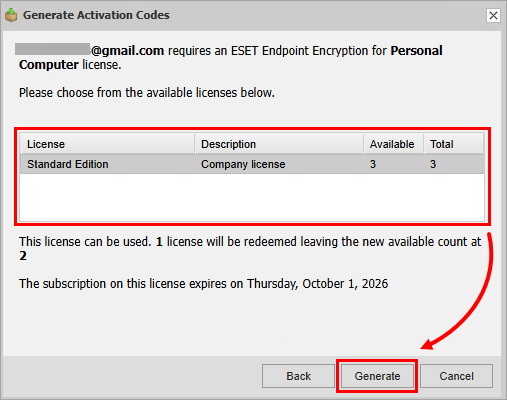
    Rysunek 2-3
  5. Wygenerowany zostanie kod aktywacyjny dla wybranych użytkowników. Jeśli użyto opcji e-mail, kod aktywacyjny zostanie również wysłany do użytkowników. Możesz teraz wyświetlić kody aktywacyjne.


Wyświetlanie kodów aktywacyjnych użytkowników
  1. Zaloguj siędo serwera ESET Endpoint Encryption Server.

  2. W widoku Użytkownicy kliknij użytkownika, którego kody aktywacyjne chcesz wyświetlić, a następnie kliknij przycisk Szczegóły.
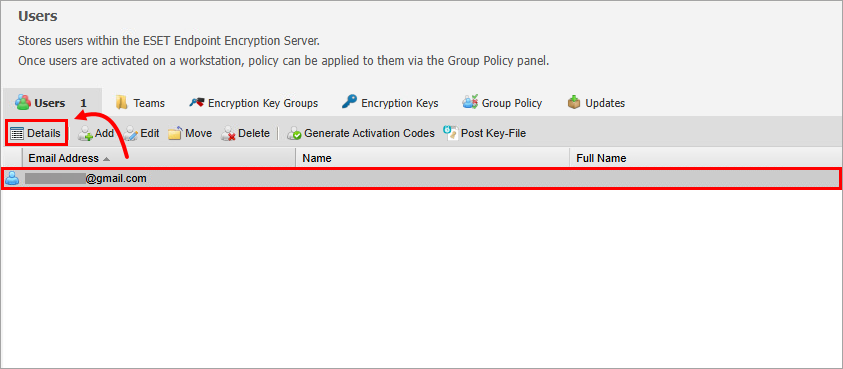
    Ilustracja 3-1
  3. W szczegółach użytkownika kliknij opcję Kod aktywacyjny.
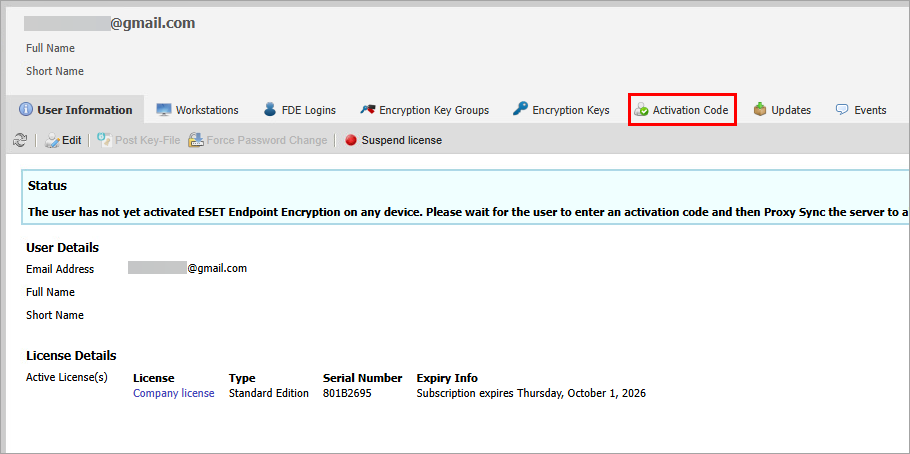
    Rysunek 3-2
  4. Wyświetl kody w sekcji Kod aktywacyjny.
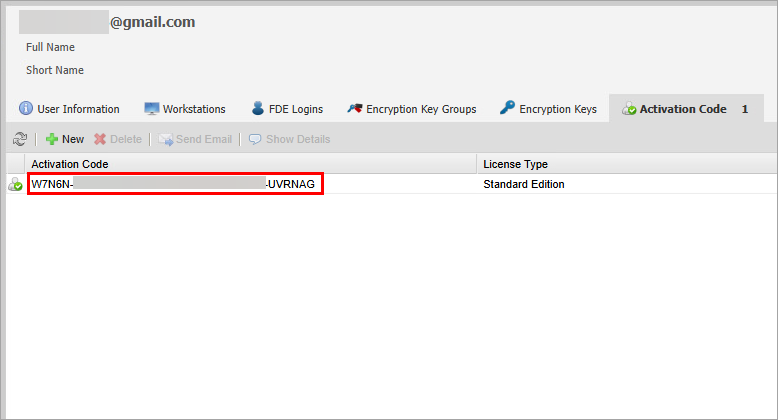
    Rysunek 3-3

II. Aktywacja programu ESET Endpoint Encryption na klienckiej stacji roboczej

  1. Aktywuj program ESET Endpoint Encryption w zależności od sposobu otrzymania informacji o aktywacji.


    Aktywacyjna wiadomość e-mail

    W wiadomości aktywacyjnej programu ESET Endpoint Encryption kliknij opcję Aktywuj program ESET Endpoint Encryption.
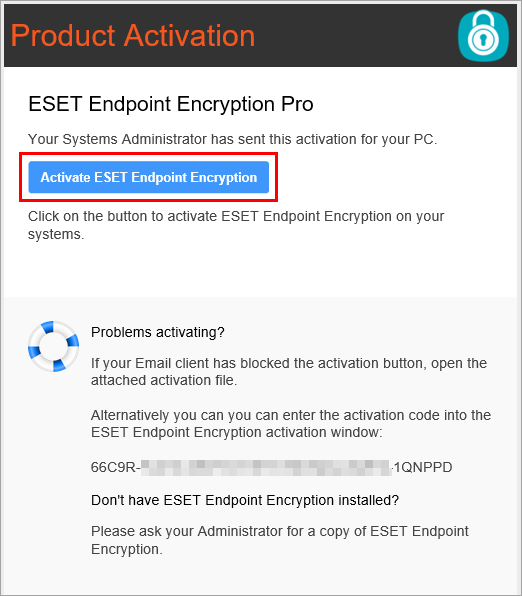
    Rysunek 4-1

    Kod aktywacyjny

    W oknie dialogowym ESET Endpoint Encryption (Wymagana aktywacja) wpisz lub wklej kod aktywacyjny i kliknij przycisk OK.
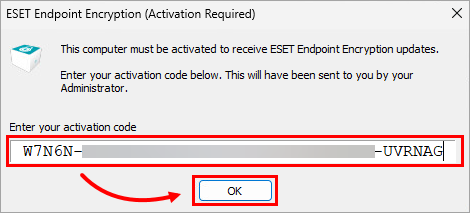
    Rysunek 4-1

  2. W razie potrzeby ustaw hasło do programu ESET Endpoint Encryption i zaloguj się.

    Hasło do programu ESET Endpoint Encryption może nie być wymagane

    Wymagane hasło zależy od konfiguracji zasad stacji roboczej "Użyj hasła systemu Windows" na serwerze ESET Endpoint Encryption.


    Konfigurowanie hasła programu ESET Endpoint Encryption

    1. Wpisz hasło w polu Hasło, potwierdź hasło w polu Potwierdź hasło i kliknij przycisk OK.
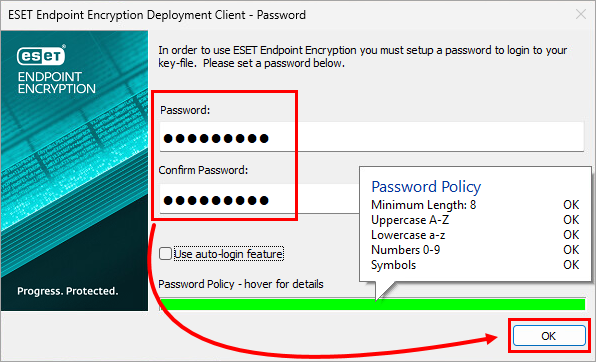
      Zasady dotyczące hasła

      If Password Policy is enabled, Twoje hasło musi spełniać określone wymagania. Najedź kursorem na pasek zasad dotyczących haseł, aby wyświetlić wymagania. Pasek wypełni się na zielono po spełnieniu wymagań dotyczących hasła.

      Rysunek 4-3
    2. Wpisz hasło w polu Enter Password i kliknij OK.
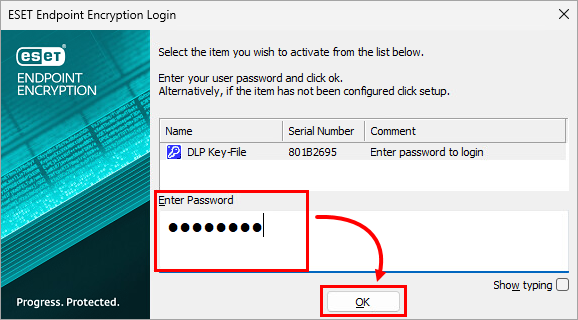
      Rysunek 4-4

  3. Program ESET Endpoint Encryption został aktywowany.


II. Sprawdzenie, czy użytkownik aktywował program ESET Endpoint Encryption

  1. Zalogujsię do serwera ESET Endpoint Encryption.

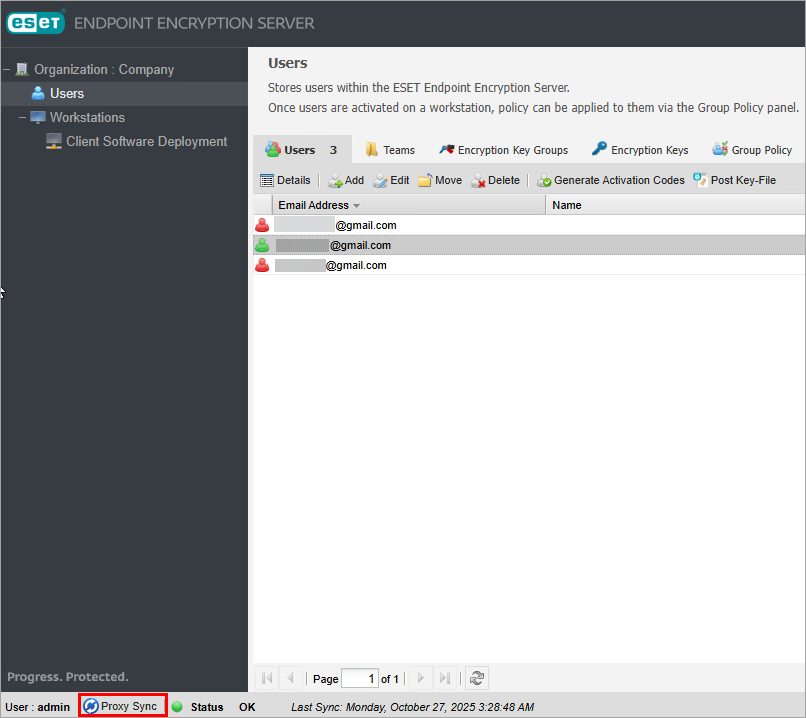
  2. Kliknij Synchronizacja proxy.

    Rysunek 5-1
  3. Sprawdź status użytkownika. Status użytkownika z aktywowanym programem ESET Endpoint Encryption to Użytkownik jest aktywny, a ikona użytkownika jest zielona.
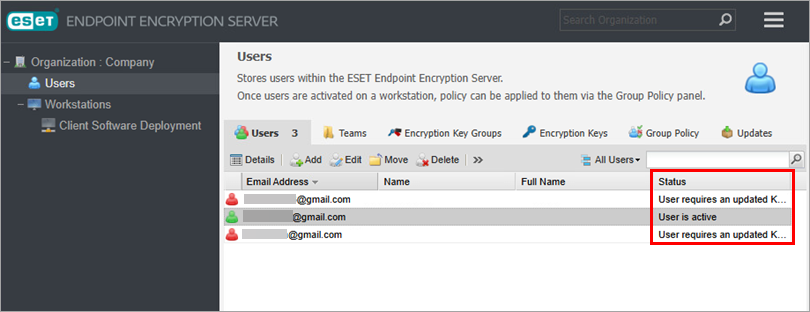
    Ilustracja 5-2
  4. Sprawdź stację roboczą użytkownika: kliknij użytkownika, którego stację roboczą chcesz sprawdzić, a następnie kliknij kolejno opcje Szczegóły→ Stacje robocze. Stacja robocza, na której użytkownik aktywował program ESET Endpoint Encryption, pojawi się na liście Stacje robocze.
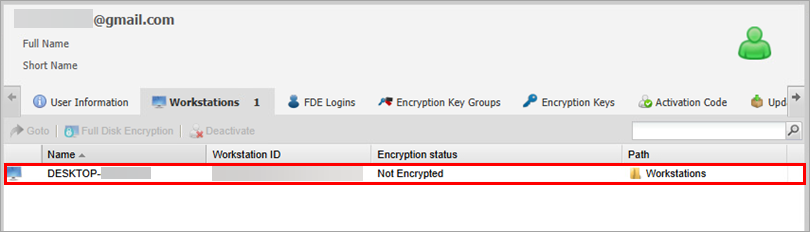
    Ilustracja 5-3