Utgåva
- Aktivera en hanterad version av ESET Endpoint Encryption med hjälp av ESET Endpoint Encryption Server (version 3.0.0.0 eller senare).
Lösning
- Generera aktiveringskoder på ESET Endpoint Encryption Server
- Aktivera ESET Endpoint Encryption på en klientarbetsstation
- Verifiera att användaren har aktiverat ESET Endpoint Encryption
I. Generera aktiveringskoder på ESET Endpoint Encryption Server
-
Klicka på den användare som du vill generera en aktiveringskod för i vyn Användare och klicka på Generera aktiveringskoder.
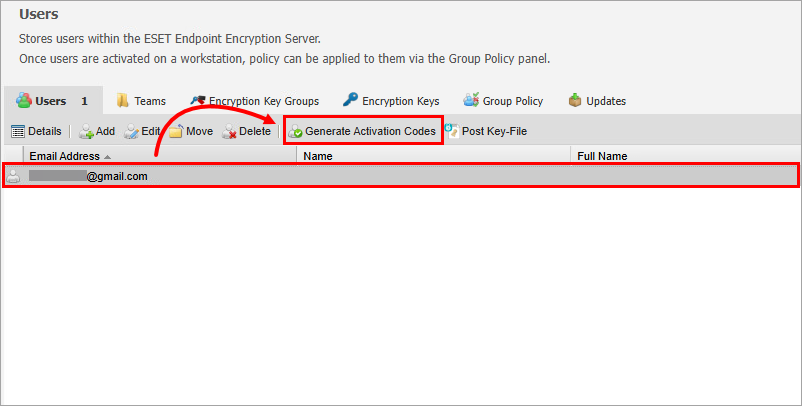
Bild 2-1 -
I dialogrutan Generera aktiver ingskoder väljer du den ESET Endpoint Encryption-plattform som du vill aktivera. Om SMTP-inställningarna är konfigurerade på servern och du vill skicka aktiveringskoden via e-post markerar du kryssrutan bredvid Skicka användarnas aktiveringskod i ett e-postmeddelande. Klicka på Generera.
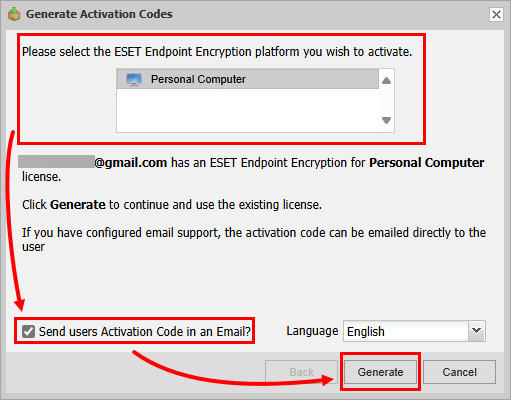
Bild 2-2 -
Välj den licens du vill använda och klicka på Generera.
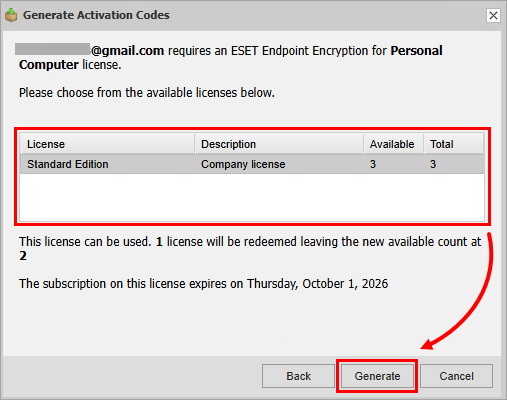
Bild 2-3 -
En aktiveringskod för de valda användarna genereras. Om du använde e-postalternativet skickas aktiveringskoden även till användarna. Du kan nu visa aktiveringskoderna.
Visa användarnas aktiveringskoder
-
I vyn Användare klickar du på den användare vars aktiveringskoder du vill visa och klickar på Detaljer.
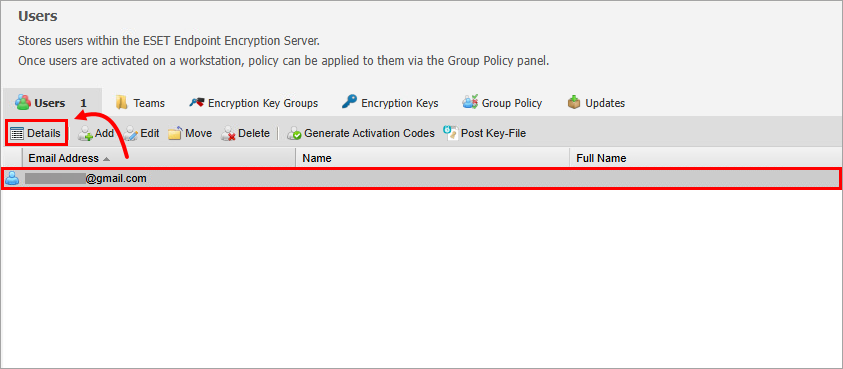
Bild 3-1 -
Klicka på Aktiveringskod i användardetaljerna.
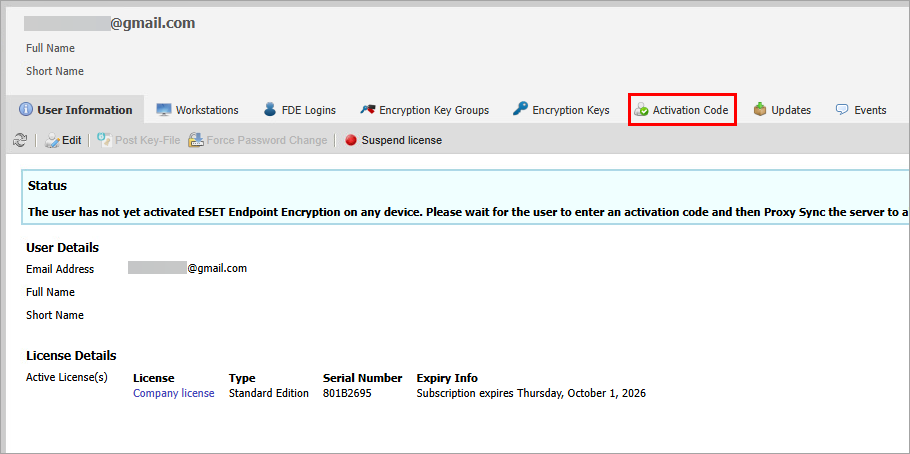
Bild 3-2 -
Visa koderna under Aktiveringskod.
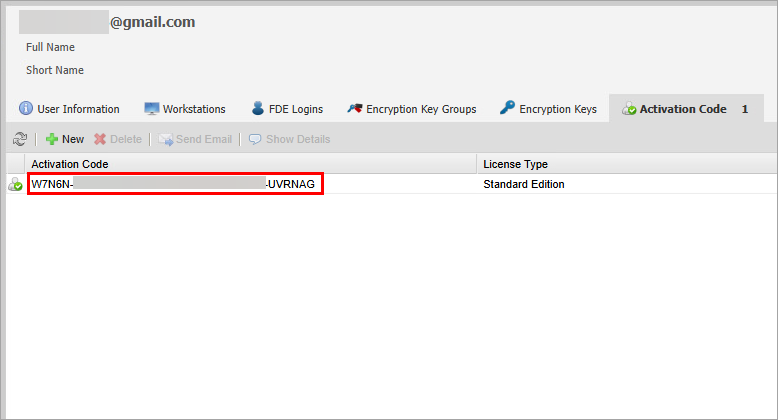
Bild 3-3
II. Aktivera ESET Endpoint Encryption på en klientarbetsstation
-
Aktivera ESET Endpoint Encryption baserat på hur du fick aktiveringsinformationen.
E-postmeddelande om aktivering
I aktiveringsmeddelandet för ESET Endpoint Encryption klickar du på Aktivera ESET Endpoint Encryption.
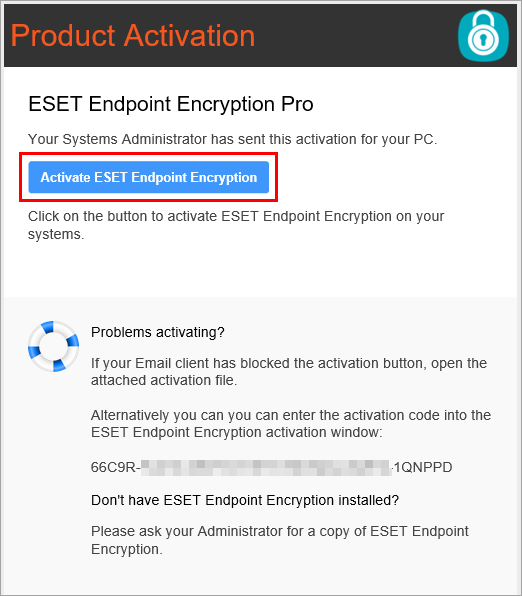
Bild 4-1 Kod för aktivering
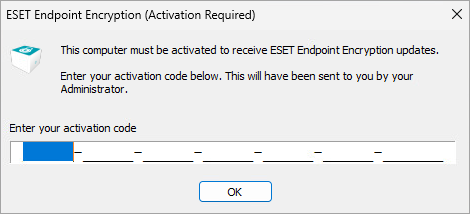
I dialogrutan ESET Endpoint Encryption (aktivering krävs) skriver du in eller klistrar in aktiveringskoden och klickar på OK.
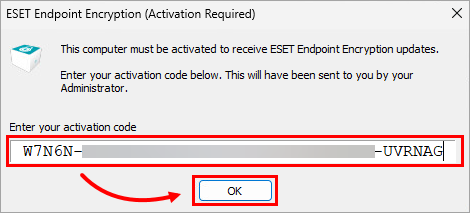
Bild 4-1 -
Om så krävs, ange ett lösenord för ESET Endpoint Encryption och logga in.
Konfigurera lösenordet för ESET Endpoint Encryption
-
Skriv ett lösenord i fältet Lösenord, bekräfta lösenordet i fältet Bekräfta lösenord och klicka på OK.
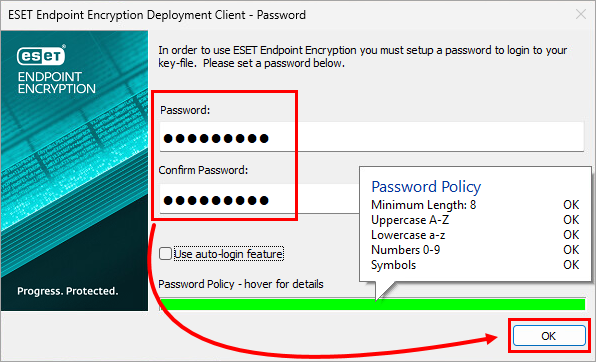
Bild 4-3 -
Skriv in lösenordet i fältet Enter Password och klicka på OK.
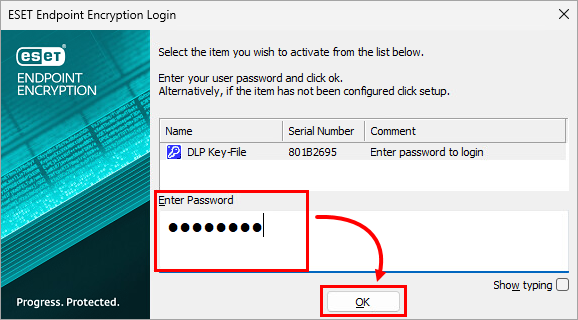
Bild 4-4
-
-
Din ESET Endpoint Encryption är aktiverad.
II. Verifiera att användaren har aktiverat ESET Endpoint Encryption
-
Klicka på Proxy Sync.
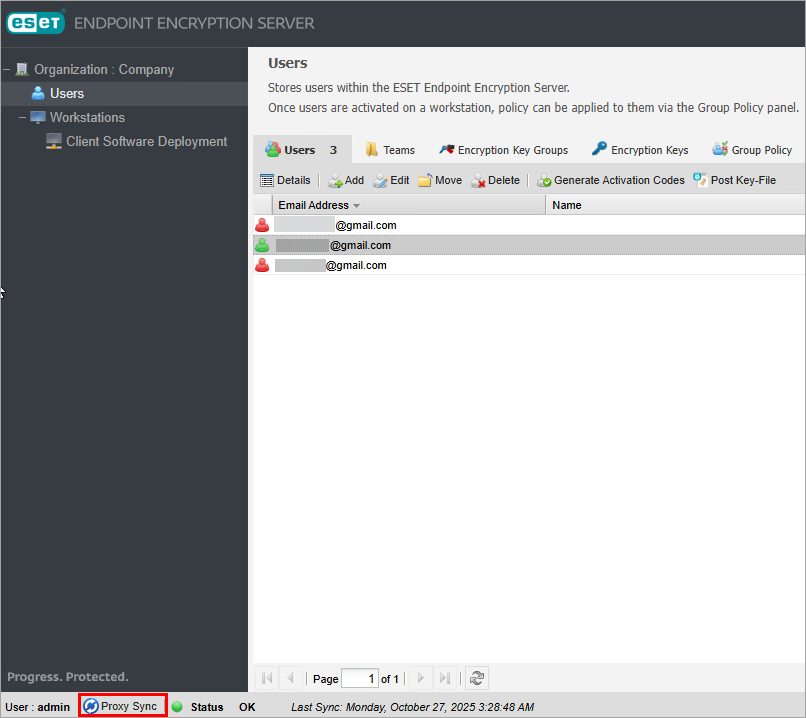
Bild 5-1 -
Kontrollera användarens status. Statusen för en användare med aktiverad ESET Endpoint Encryption är Användaren är aktiv och användarens ikon är grön.
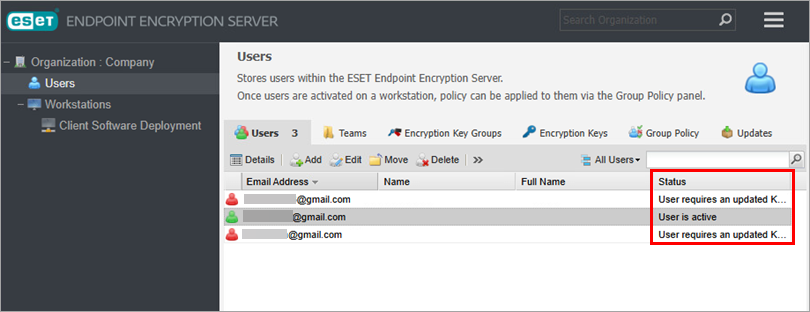
Bild 5-2 -
Kontrollera användarens arbetsstation: klicka på den användare vars arbetsstation du vill kontrollera och klicka på Detaljer→ Arbetsstationer. Den arbetsstation där användaren aktiverade ESET Endpoint Encryption visas i listan Arbetsstationer.
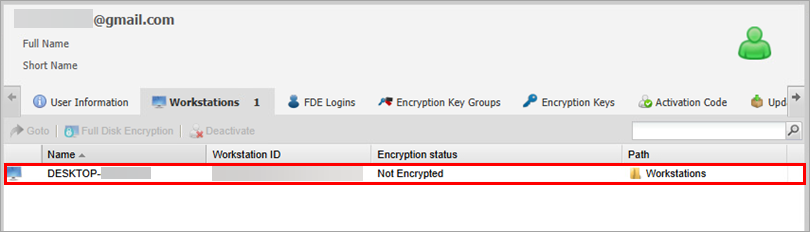
Bild 5-3


