Kysymys
#@##placeholder id='1300' language='1'#@#
- Aktivoi ESET Endpoint Encryptionin hallittu versio ESET Endpoint Encryption Server -palvelimella (versio 3.0.0.0 tai uudempi).
Ratkaisu
- Luo aktivointikoodit ESET Endpoint Encryption Server -palvelimella
- Aktivoi ESET Endpoint Encryption asiakastyöasemalla
- Tarkista, että käyttäjä on aktivoinut ESET Endpoint Encryptionin
I. Aktivointikoodien luominen ESET Endpoint Encryption Server -palvelimella
-
Kirjaudu sisään ESET Endpoint Encryption Server -palvelimeen.
-
Napsauta Käyttäjät-näkymässä käyttäjää, jolle haluat luoda aktivointikoodin, ja valitse Luo aktivointikoodit.
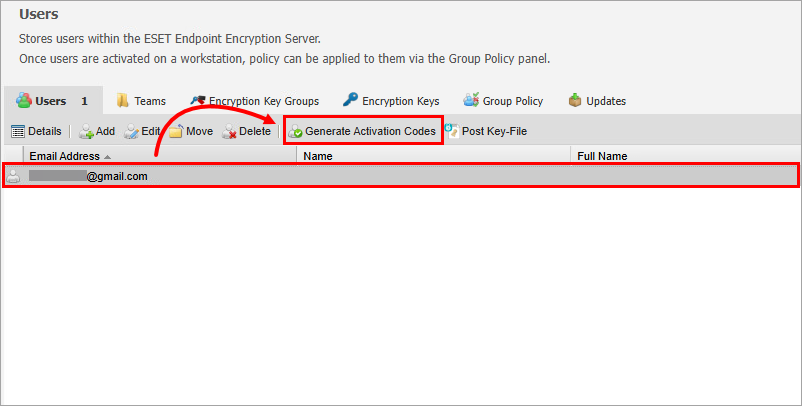
Kuva 2-1 -
Valitse Generate Activation Codes (Luo aktivointikoodit ) -valintaikkunassa ESET Endpoint Encryption -alusta, jonka haluat aktivoida. Jos SMTP-asetukset on määritetty palvelimelle ja haluat lähettää aktivointikoodin sähköpostitse, valitseSend users Activation Code in an Email (Lähetä käyttäjien aktivointikoodi sähköpostitse ) -valintaruutu . Napsauta Generate (Luo).
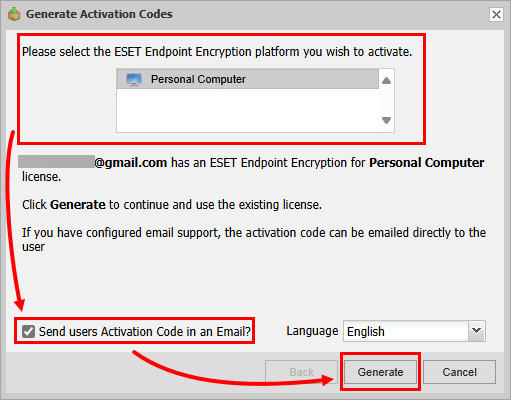
Kuva 2-2 -
Valitse haluamasi lisenssi ja napsauta Generate.
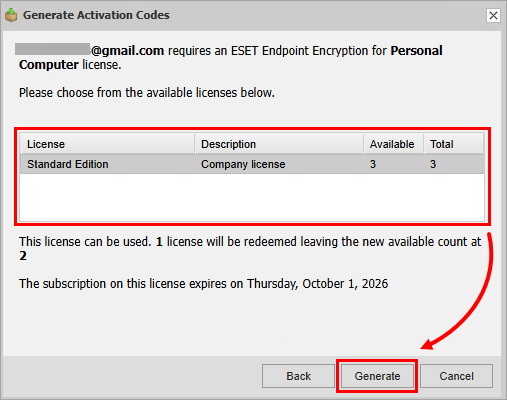
Kuva 2-3 -
Aktivointikoodi valituille käyttäjille luodaan. Jos käytit sähköpostivaihtoehtoa, aktivointikoodi lähetetään myös käyttäjille. Voit nyt tarkastella aktivointikoodeja.
Käyttäjien aktivointikoodien tarkasteleminen
-
Kirjaudu sisään ESET Endpoint Encryption Server -palvelimeen.
-
Napsauta Käyttäjät-näkymässä käyttäjää, jonka aktivointikoodeja haluat tarkastella, ja valitse Tiedot.
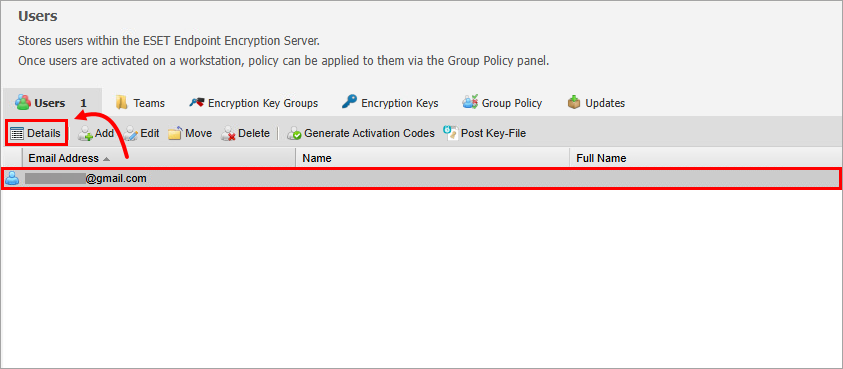
Kuva 3-1 -
Napsauta käyttäjän yksityiskohdissa Aktivointikoodi.
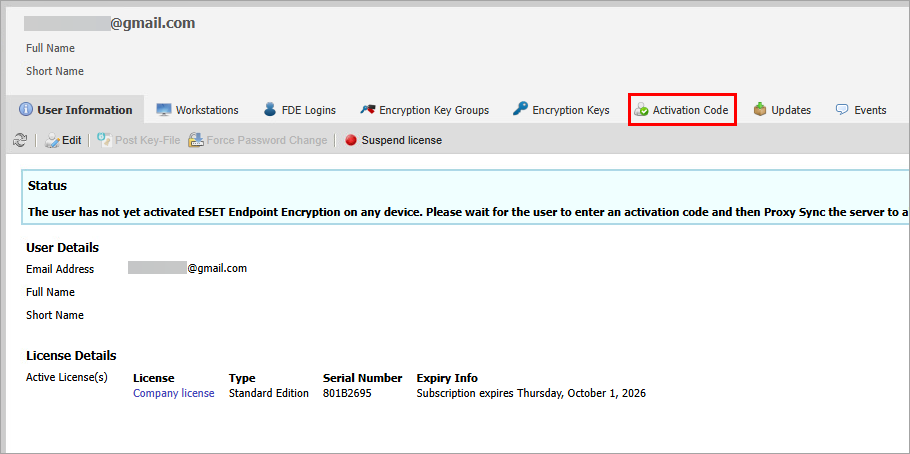
Kuva 3-2 -
Näytä koodit kohdassa Aktivointikoodi.
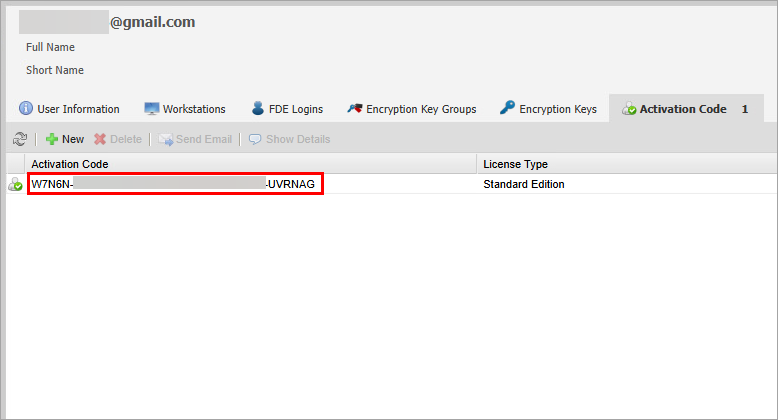
Kuva 3-3
II. ESET Endpoint Encryptionin aktivointi asiakastyöasemassa
-
Aktivoi ESET Endpoint Encryption sen mukaan, miten olet saanut aktivointitiedot.
Aktivointisähköposti
Valitse ESET Endpoint Encryptionin aktivointisähköpostissa Aktivoi ESET Endpoint Encryption.
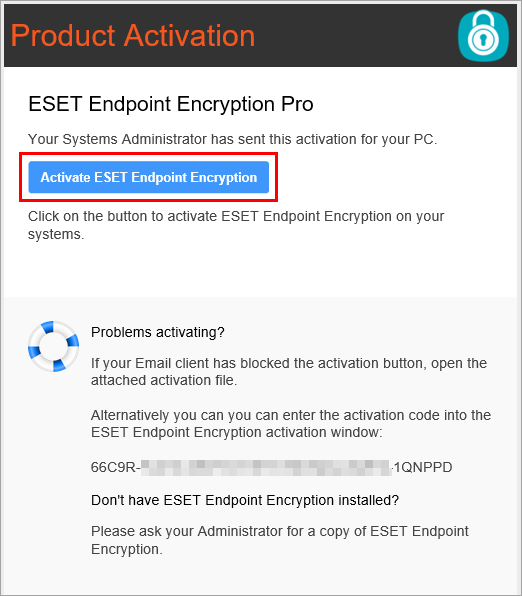
Kuva 4-1 Aktivointikoodi
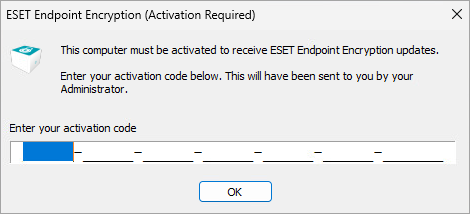
Kirjoita tai liitä aktivointikoodi ESET Endpoint Encryption (Activation Required) -valintaikkunaan ja napsauta OK.
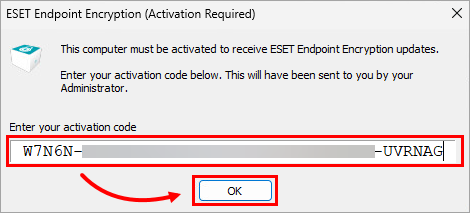
Kuva 4-1 -
Määritä tarvittaessa salasana ESET Endpoint Encryptionille ja kirjaudu sisään.
ESET Endpoint Encryption -salasanan määrittäminen
-
Kirjoita salasana Password (Salasana ) -kenttään, vahvista salasana Confirm Password (Vahvista salasana ) -kentässä ja napsauta OK.
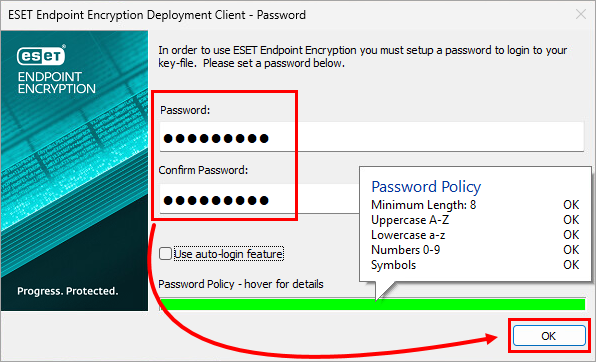
Kuva 4-3 -
Kirjoita salasana Enter Password -kenttään ja napsauta OK.
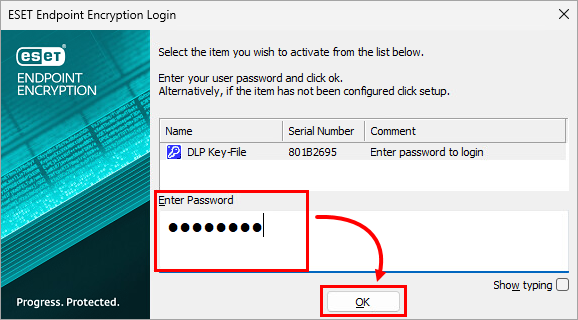
Kuva 4-4
-
-
ESET Endpoint Encryption on aktivoitu.
II. Tarkista, että käyttäjä on aktivoinut ESET Endpoint Encryptionin
-
Kirjaudu sisään ESET Endpoint Encryption Server -palvelimeen.
-
Napsauta Proxy Sync.
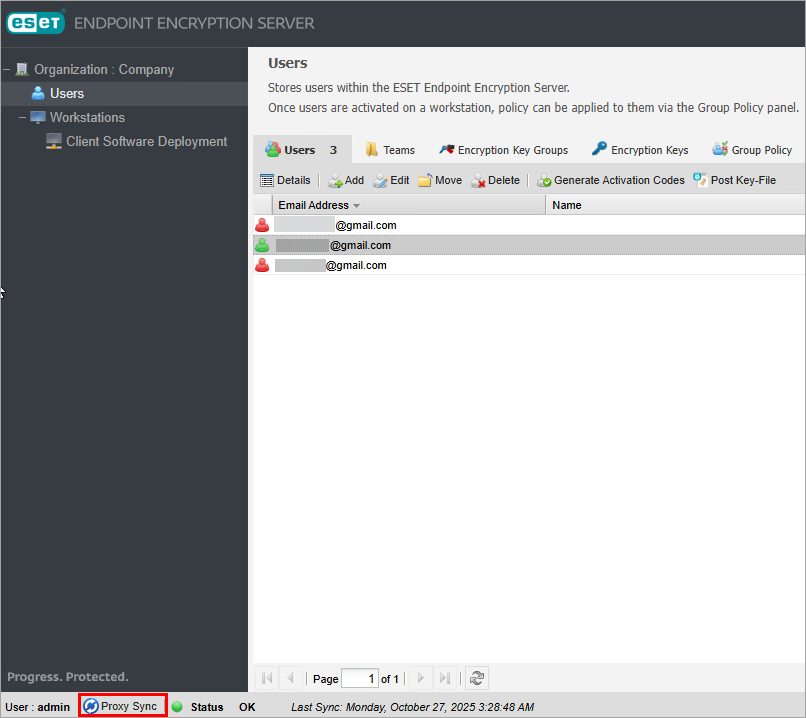
Kuva 5-1 -
Tarkista käyttäjän tila. Käyttäjän, jolla on aktivoitu ESET Endpoint Encryption, tila on Käyttäjä on aktiivinen ja käyttäjän kuvake on vihreä.
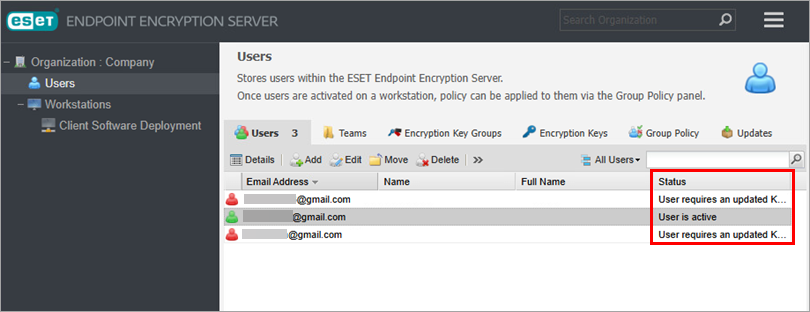
Kuva 5-2 -
Tarkista käyttäjän työasema: napsauta käyttäjää, jonka työaseman haluat tarkistaa, ja valitse Tiedot→ Työasemat. Työasema, jossa käyttäjä aktivoi ESET Endpoint Encryptionin, näkyy Työasemat-luettelossa.
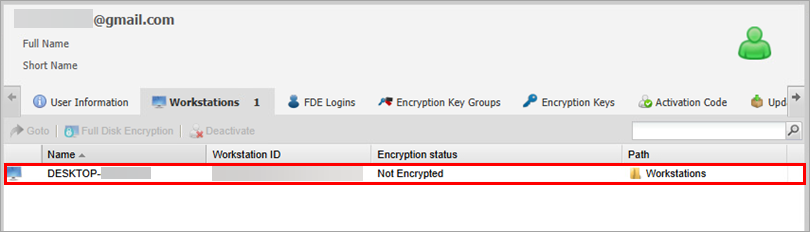
Kuva 5-3


