Uitgave
- Activeer een beheerde versie van ESET Endpoint Encryption met ESET Endpoint Encryption Server (versie 3.0.0.0 of later).
Oplossing
- Genereer activeringscodes op de ESET Endpoint Encryption Server
- Activeer ESET Endpoint Encryption op een clientwerkstation
- Controleer of de gebruiker ESET Endpoint Encryption heeft geactiveerd
I. Activeringscodes genereren op de ESET Endpoint Encryption Server
-
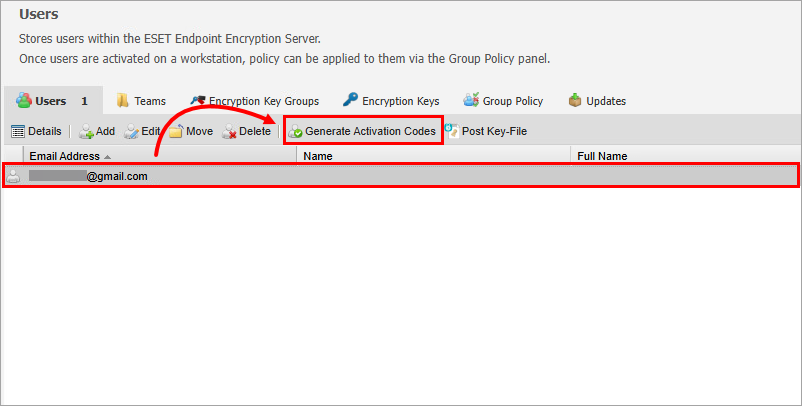
Klik in de gebruikersweergave op de gebruiker voor wie u een activeringscode wilt genereren en klik op Activeringscodes genereren.
Afbeelding 2-1 -
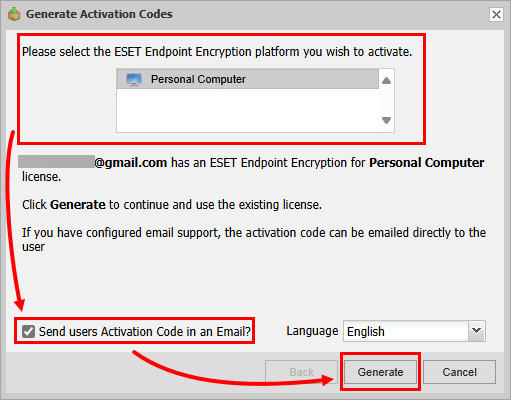
Selecteer in het dialoogvenster Activeringscodes genereren het ESET Endpoint Encryption-platform dat u wilt activeren. Als de SMTP-instellingen op de server zijn geconfigureerd en u de activeringscode via e-mail wilt verzenden, schakelt u het selectievakje naast Gebruikersactiveringscode in een e-mail verzenden in. Klik op Genereren.
Afbeelding 2-2 -
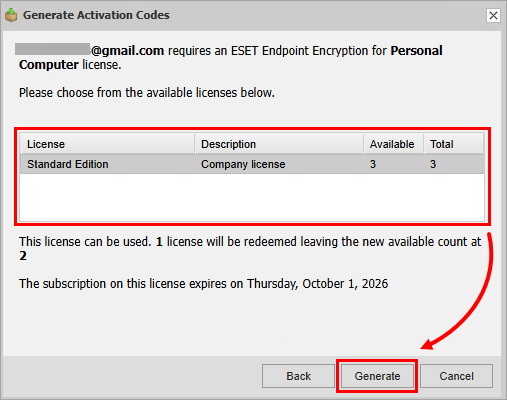
Selecteer de licentie die je wilt gebruiken en klik op Genereren.
Afbeelding 2-3 -
Er wordt een activeringscode voor de geselecteerde gebruikers gegenereerd. Als je de e-mailoptie hebt gebruikt, wordt de activeringscode ook naar de gebruikers verzonden. Je kunt nu de activeringscodes bekijken.
De activeringscodes van gebruikers bekijken
-
Klik in de weergave Gebruikers op de gebruiker van wie u de activeringscodes wilt bekijken en klik op Details.
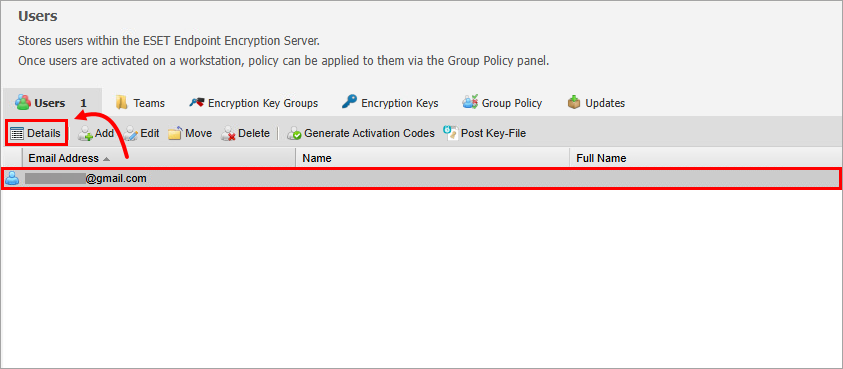
Afbeelding 3-1 -
Klik in de gebruikersdetails op Activeringscode.
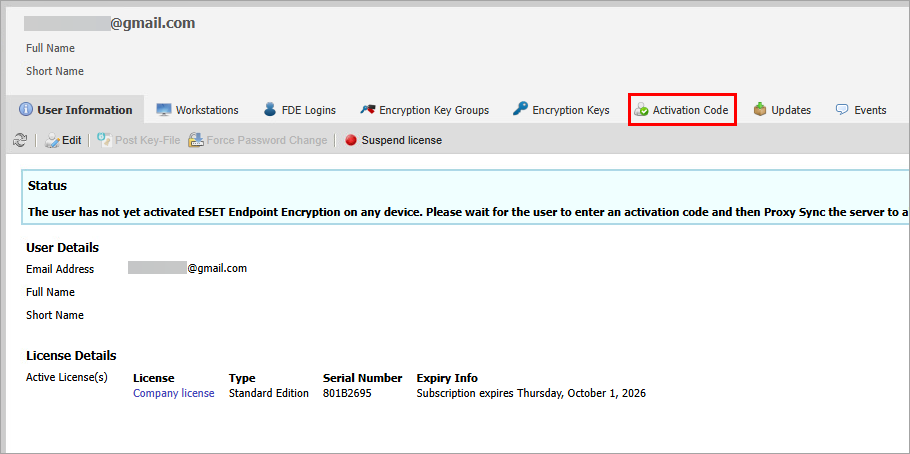
Afbeelding 3-2 -
Bekijk de codes onder Activation Code.
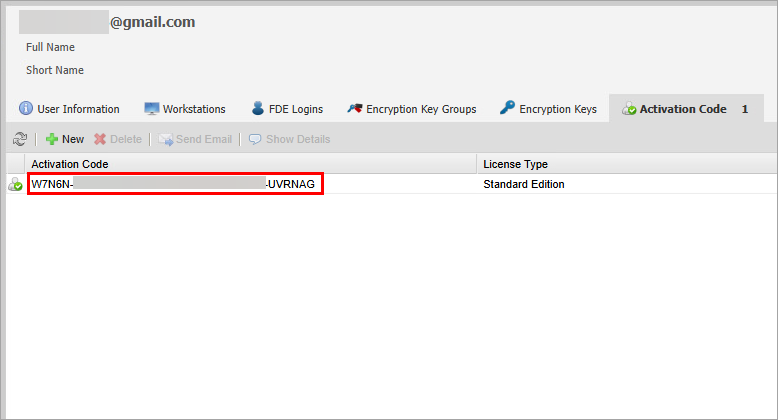
Afbeelding 3-3
II. ESET Endpoint Encryption activeren op een clientwerkstation
-
Activeer ESET Endpoint Encryption op basis van de manier waarop u de activeringsinformatie hebt ontvangen.
Activerings e-mail
Klik in de activeringsmail voor ESET Endpoint Encryption op ESET Endpoint Encryption activeren.
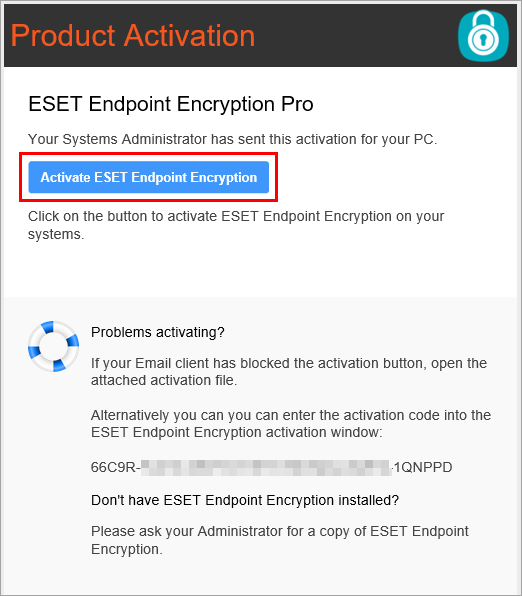
Afbeelding 4-1 Activeringscode
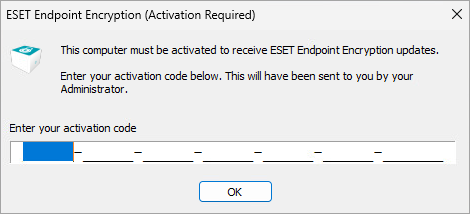
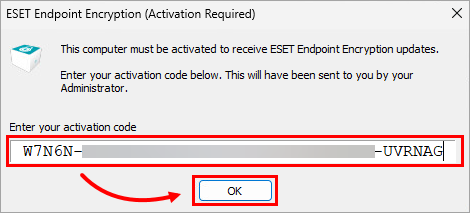
Typ of plak uw activeringscode in het dialoogvenster ESET Endpoint Encryption (Activering vereist) en klik op OK.
Afbeelding 4-1 -
Stel indien nodig een wachtwoord in voor ESET Endpoint Encryption en log in.
Het ESET Endpoint Encryption-wachtwoord instellen
-
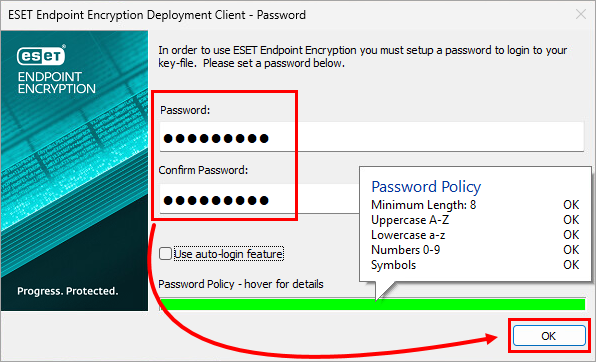
Typ een wachtwoord in het veld Wachtwoord, bevestig het wachtwoord in het veld Wachtwoord bevestigen en klik op OK.
Afbeelding 4-3 -
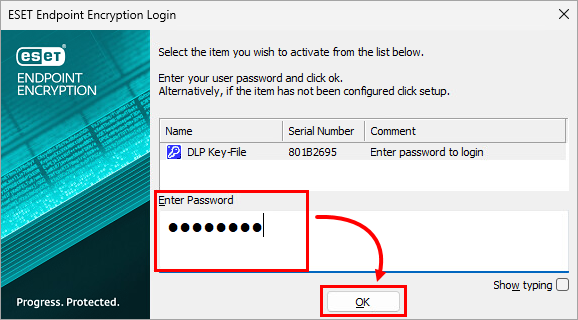
Typ het wachtwoord in het veld Wachtwoord invoeren en klik op OK.
Afbeelding 4-4
-
-
Uw ESET Endpoint Encryption is geactiveerd.
II. Controleer of de gebruiker ESET Endpoint Encryption geactiveerd heeft
-
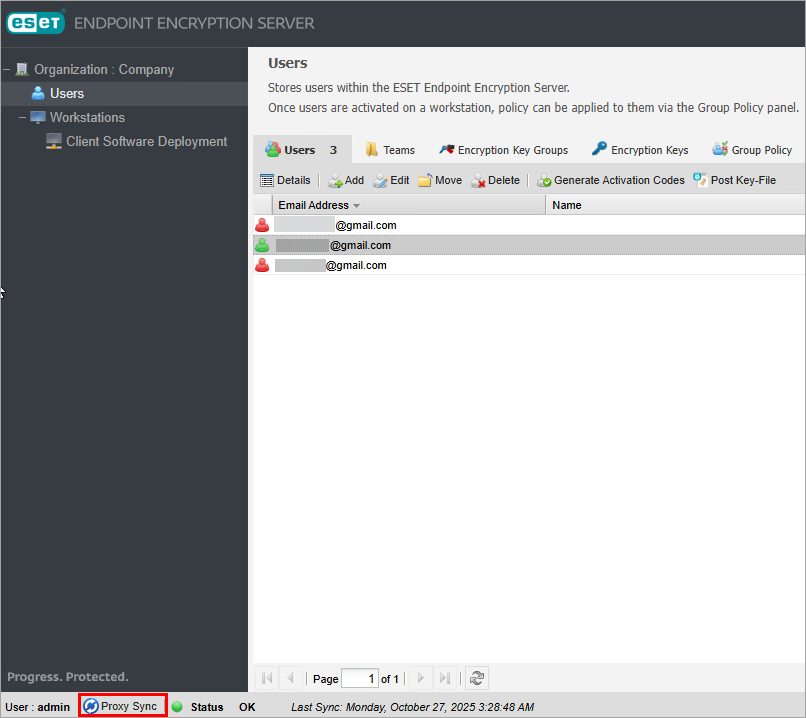
Klik op Proxy Sync.
Afbeelding 5-1 -
Controleer de status van de gebruiker. De status van een gebruiker met geactiveerde ESET Endpoint Encryption is Gebruiker is actief en het pictogram van de gebruiker is groen.
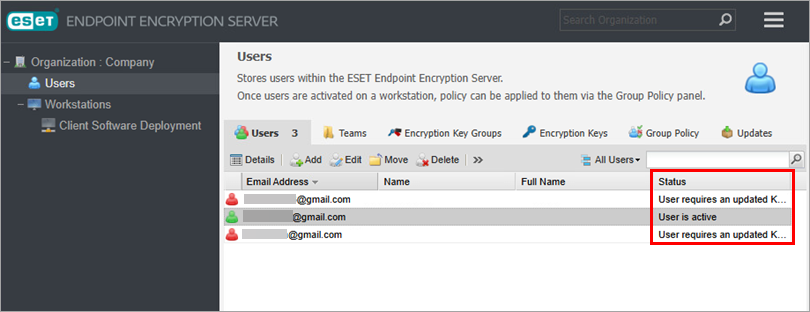
Afbeelding 5-2 -
Controleer het werkstation van de gebruiker: klik op de gebruiker wiens werkstation u wilt controleren en klik op Details→ Werkstations. Het werkstation waar de gebruiker ESET Endpoint Encryption heeft geactiveerd verschijnt in de lijst Werkstations.
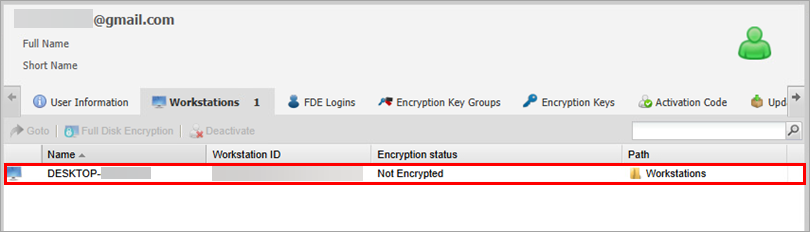
Afbeelding 5-3


