Problem
- Aktiver en administrert versjon av ESET Endpoint Encryption ved hjelp av ESET Endpoint Encryption Server (versjon 3.0.0.0 eller nyere).
Løsning
- Generer aktiveringskoder på ESET Endpoint Encryption Server
- Aktiver ESET Endpoint Encryption på en klientarbeidsstasjon
- Bekreft at brukeren har aktivert ESET Endpoint Encryption
I. Generer aktiveringskoder på ESET Endpoint Encryption Server
-
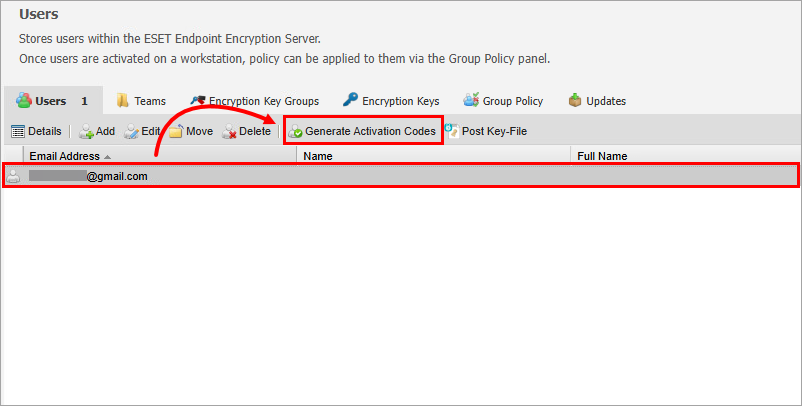
I visningen Brukere klikker du på brukeren du vil generere en aktiveringskode for, og klikker på Generer aktiveringskoder.
Figur 2-1 -
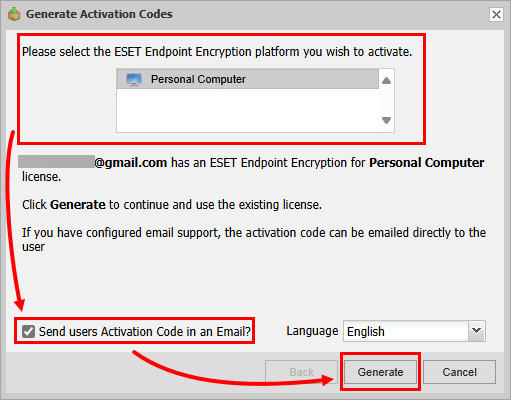
I dialogboksen Generer aktiver ingskoder velger du ESET Endpoint Encryption-plattformen du ønsker å aktivere. Hvis SMTP-innstillingene er konfigurert på serveren og du vil sende aktiveringskoden via e-post, merker du av i avmerkingsboksen ved siden av Send brukernes aktiveringskode i en e-post. Klikk på Generer.
Figur 2-2 -
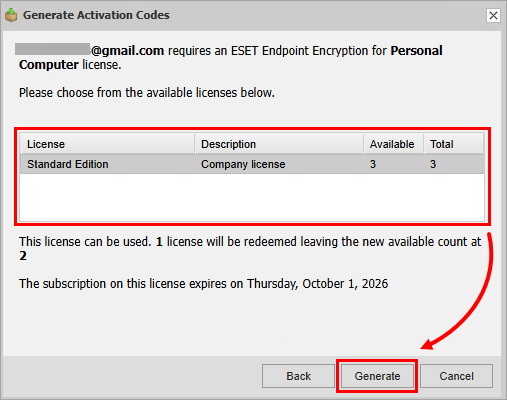
Velg lisensen du vil bruke, og klikk på Generer.
Figur 2-3 -
En aktiveringskode for de valgte brukerne genereres. Hvis du brukte e-postalternativet, sendes aktiveringskoden også til brukerne. Du kan nå vise aktiveringskodene.
Se brukernes aktiveringskoder
-
I visningen Brukere klikker du på brukeren du vil vise aktiveringskodene til, og klikker på Detaljer.
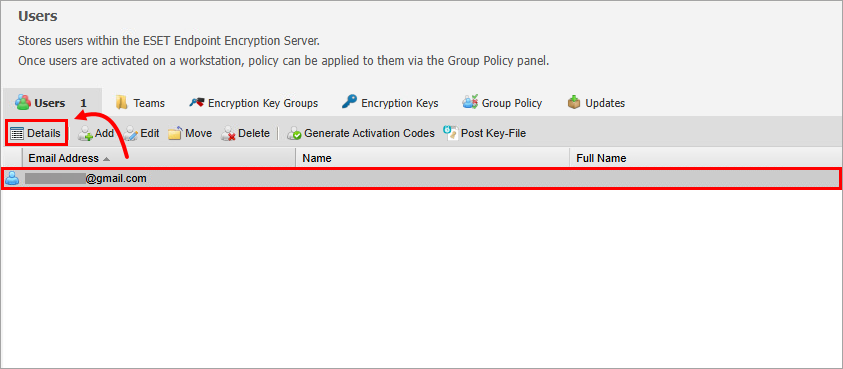
Figur 3-1 -
I brukerdetaljene klikker du på Aktiveringskode.
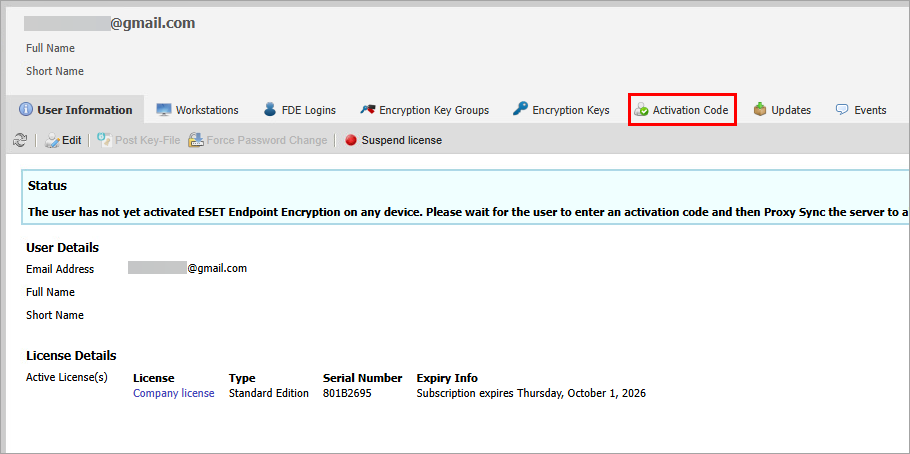
Figur 3-2 -
Vis kodene under Aktiveringskode.
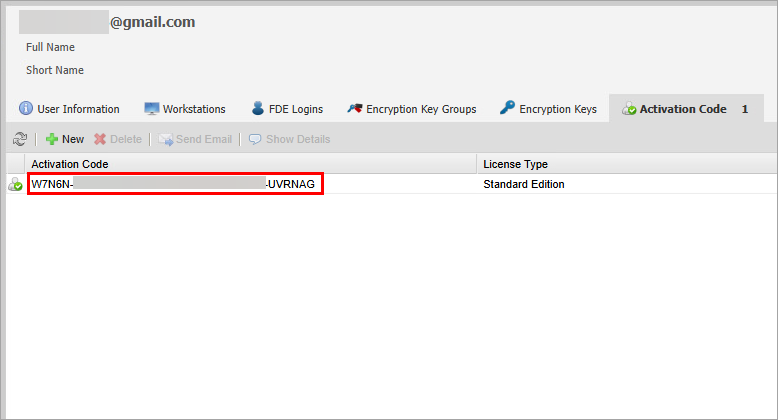
Figur 3-3
II. Aktivere ESET Endpoint Encryption på en klientarbeidsstasjon
-
Aktiver ESET Endpoint Encryption basert på hvordan du mottok aktiveringsinformasjonen.
Aktiverings-e-post
I aktiverings-e-posten for ESET Endpoint Encryption klikker du på Aktiver ESET Endpoint Encryption.
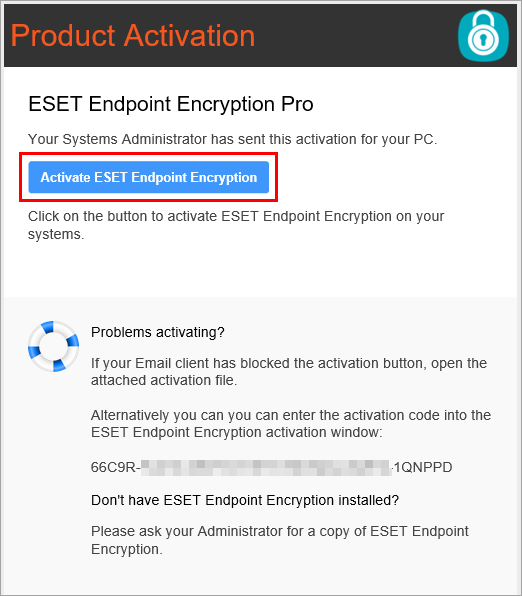
Figur 4-1 Aktiveringskode
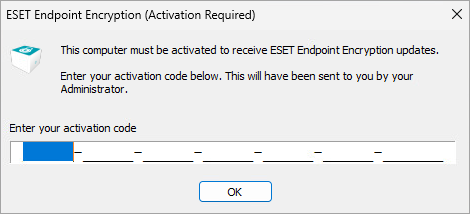
I dialogboksen ESET Endpoint Encryption (aktivering påkrevd ) skriver du inn eller limer inn aktiveringskoden og klikker på OK.
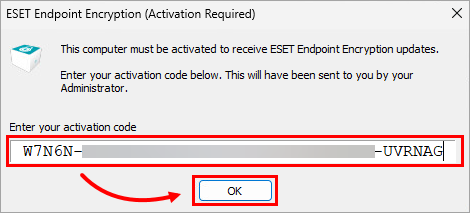
Figur 4-1 -
Konfigurer om nødvendig et passord for ESET Endpoint Encryption og logg inn.
Konfigurer passordet for ESET Endpoint Encryption
-
Skriv inn et passord i Passord-feltet, bekreft passordet i Bekreft passord-feltet, og klikk på OK.
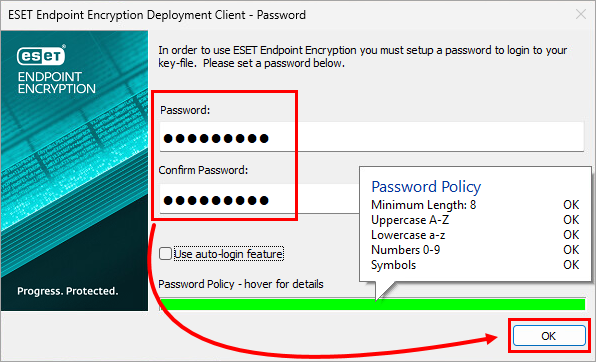
Figur 4-3 -
Skriv inn passordet i feltet Enter Password og klikk på OK.
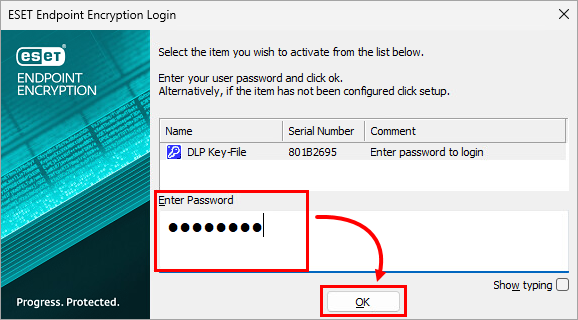
Figur 4-4
-
-
ESET Endpoint Encryption er aktivert.
II. Bekreft at brukeren har aktivert ESET Endpoint Encryption
-
Klikk på Proxy Sync.
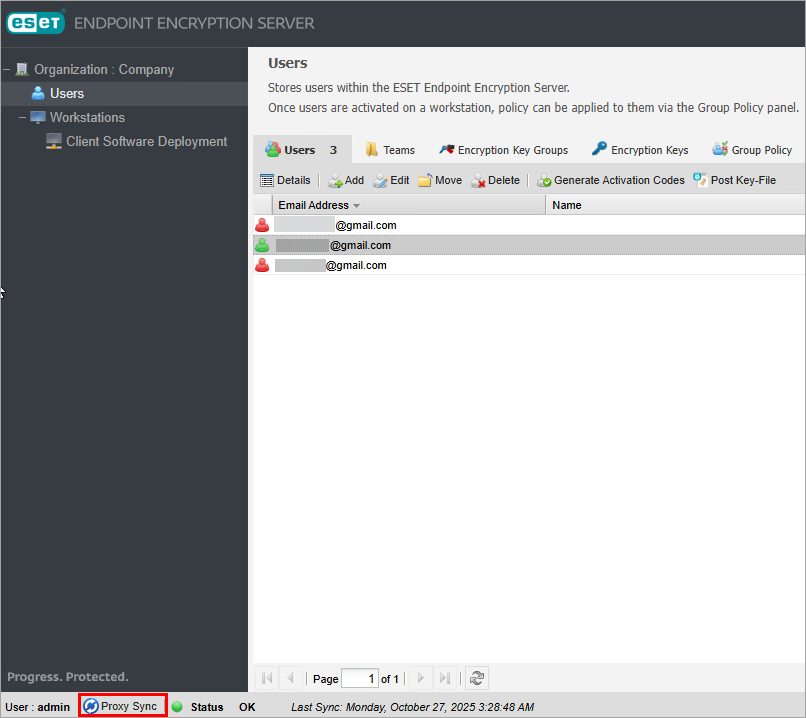
Figur 5-1 -
Kontroller brukerens status. Status for en bruker med aktivert ESET Endpoint Encryption er Bruker er aktiv, og brukerens ikon er grønt.
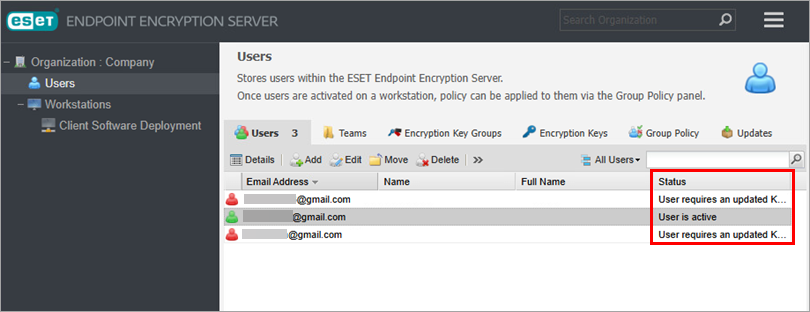
Figur 5-2 -
Kontroller brukerens arbeidsstasjon: Klikk på brukeren hvis arbeidsstasjon du vil kontrollere, og klikk på Detaljer→ Arbeidsstasjoner. Arbeidsstasjonen der brukeren aktiverte ESET Endpoint Encryption, vises i listen Arbeidsstasjoner.
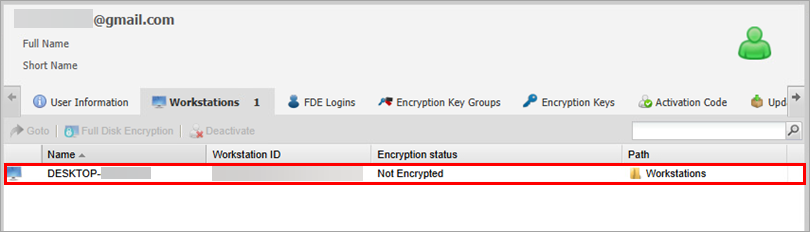
Figur 5-3


