Sorun
- ESET Endpoint Encryption Server'ı (sürüm 3.0.0.0 veya üstü) kullanarak ESET Endpoint Encryption'ın yönetilen bir sürümünü etkinleştirin.
Çözüm
- ESET Endpoint Encryption Server'da etkinleştirme kodları oluşturma
- İstemci iş istasyonunda ESET Endpoint Encryption'ı etkinleştirme
- Kullanıcının ESET Endpoint Encryption'ı etkinleştirdiğini doğrulayın
I. ESET Endpoint Encryption Server'da etkinleştirme kodları oluşturma
-
Kullanıcılar görünümünde, aktivasyon kodu oluşturmak istediğiniz kullanıcıya tıklayın ve Aktivasyon Kodları Oluştur'a tıklayın.
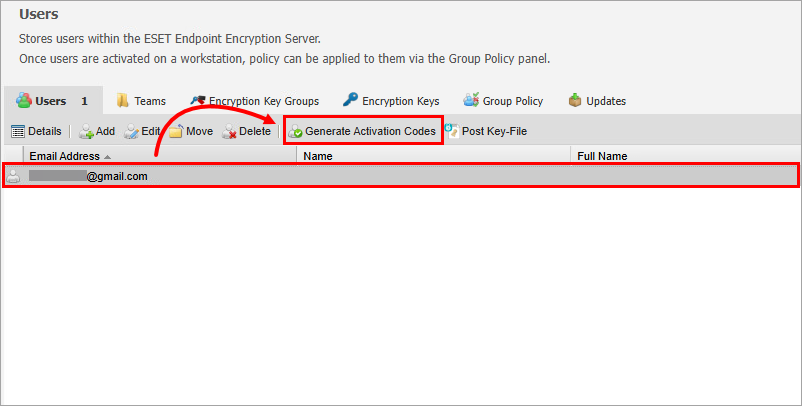
Şekil 2-1 -
Etkinleştirme Kodları Oluştur iletişim kutusunda, etkinleştirmek istediğiniz ESET Endpoint Encryption platformunu seçin. Sunucuda SMTP ayarları yapılandırılmışsa ve etkinleştirme kodunu e-posta yoluyla göndermek istiyorsanızKullanıcılara Etkinleştirme Kodunu E-postayla Gönder seçeneğinin yanındaki onay kutusunu işaretleyin. Oluştur'a tıklayın.
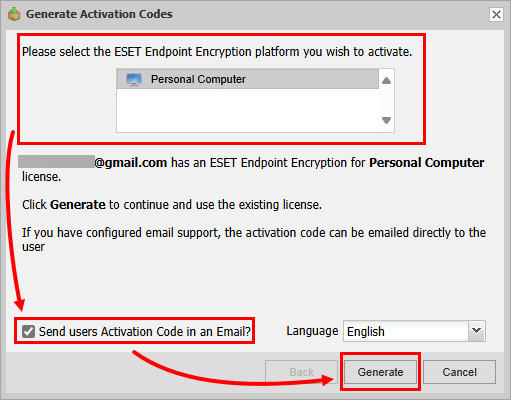
Şekil 2-2 -
Kullanmak istediğiniz lisansı seçin ve Generate (Oluştur) düğmesine tıklayın.
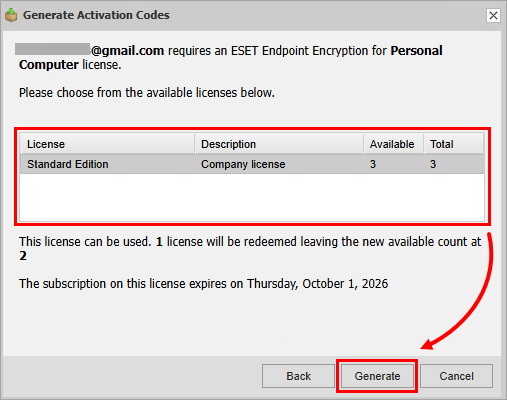
Şekil 2-3 -
Seçilen kullanıcılar için bir aktivasyon kodu oluşturulur. E-posta seçeneğini kullandıysanız, aktivasyon kodu kullanıcılara da gönderilir. Artık aktivasyon kodlarını görüntüleyebilirsiniz.
Kullanıcıların aktivasyon kodlarını görüntüleyin
-
Kullanıcılar görünümünde, aktivasyon kodlarını görüntülemek istediğiniz kullanıcıya tıklayın ve Ayrıntılar'a tıklayın.
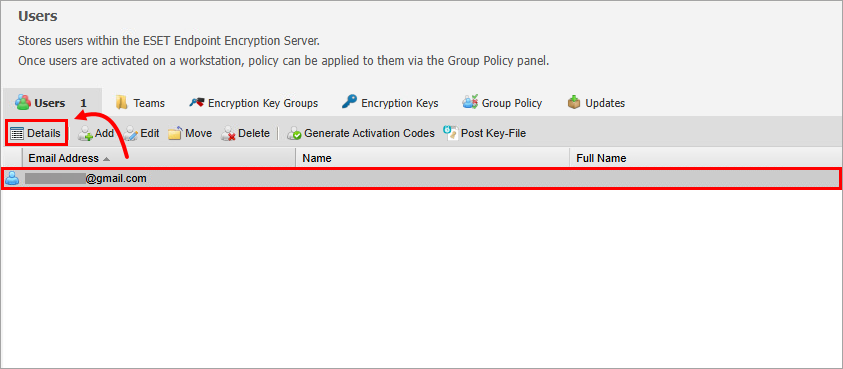
Şekil 3-1 -
Kullanıcı detayında, Aktivasyon Kodu'na tıklayın.
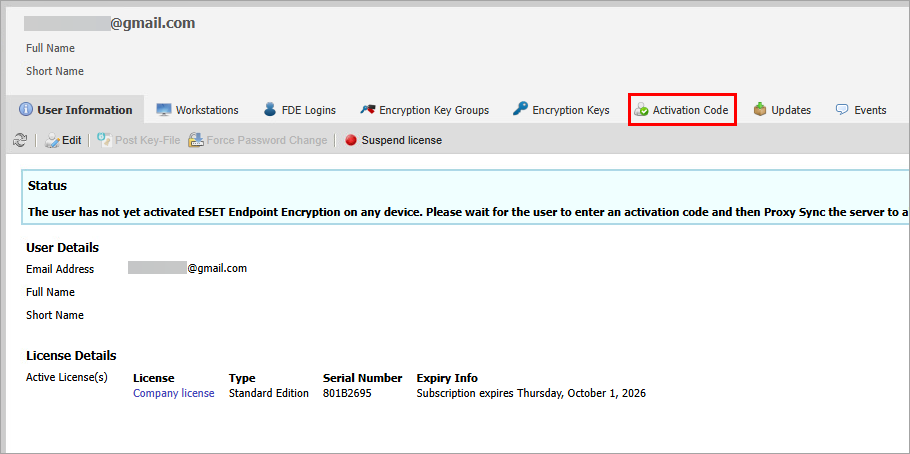
Şekil 3-2 -
Etkinleştirme Kodu altındaki kodları görüntüleyin.
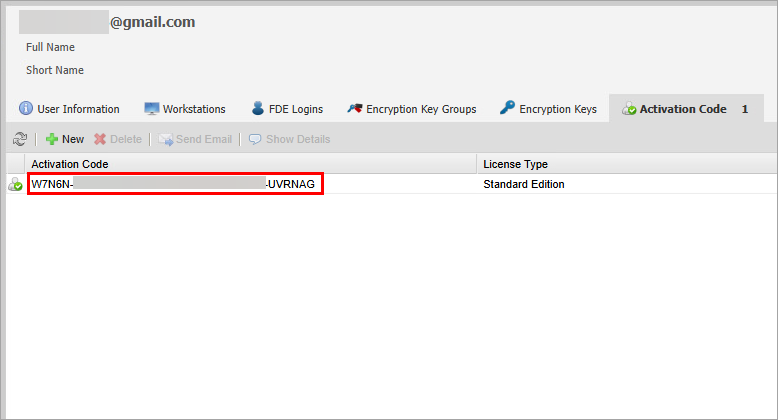
Şekil 3-3
II. İstemci iş istasyonunda ESET Endpoint Encryption'ı etkinleştirme
-
Etkinleştirme bilgilerini nasıl aldığınıza bağlı olarak ESET Endpoint Encryption'ı etkinleştirin.
Etkinleştirme e-postası
ESET Endpoint Encryption için etkinleştirme e-postasında ESET Endpoint Encryption'ı Etkinleştir'i tıklatın.
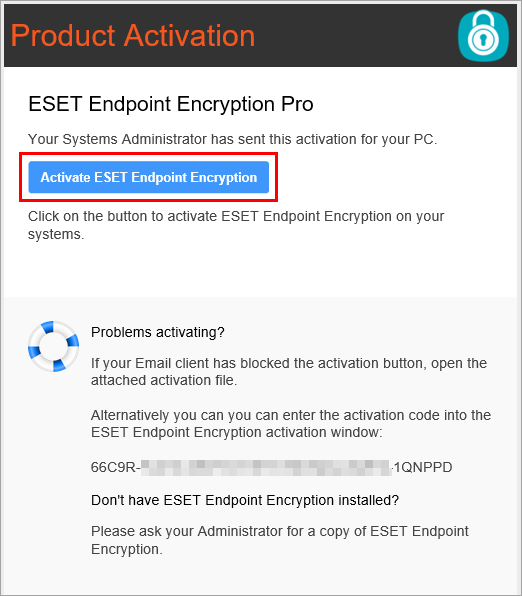
Şekil 4-1 Aktivasyon kodu
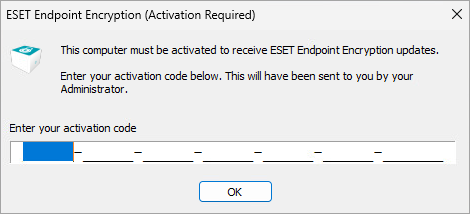
ESET Endpoint Encryption (Etkinleştirme Gerekli) iletişim kutusunda, etkinleştirme kodunuzu yazın veya yapıştırın ve Tamam'ı tıklatın.
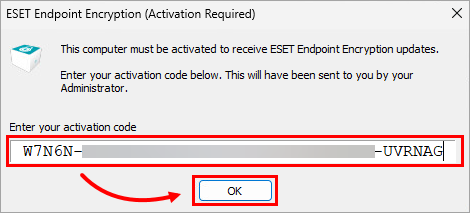
Şekil 4-1 -
Gerekirse ESET Endpoint Encryption için bir parola ayarlayın ve oturum açın.
ESET Endpoint Encryption parolasını ayarlama
-
Parola alanına bir parola yazın, Parolayı Onayla alanına parolayı onaylayın ve Tamam'a tıklayın.
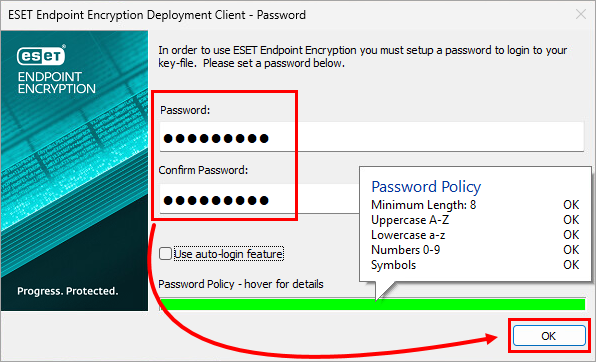
Şekil 4-3 -
Parolayı Parola Gir alanına yazın ve Tamam'a tıklayın.
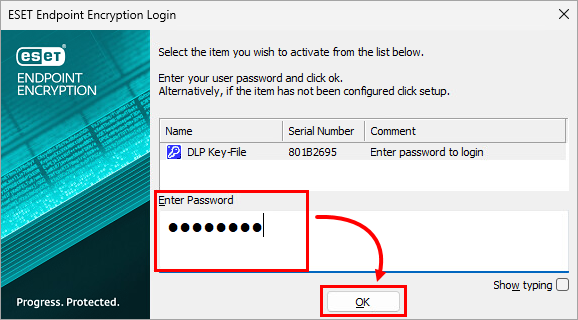
Şekil 4-4
-
-
ESET Endpoint Encryption ürününüz etkinleştirildi.
II. Kullanıcının ESET Endpoint Encryption'ı etkinleştirdiğini doğrulayın
-
Proxy Senkronizasyonu'na tıklayın.
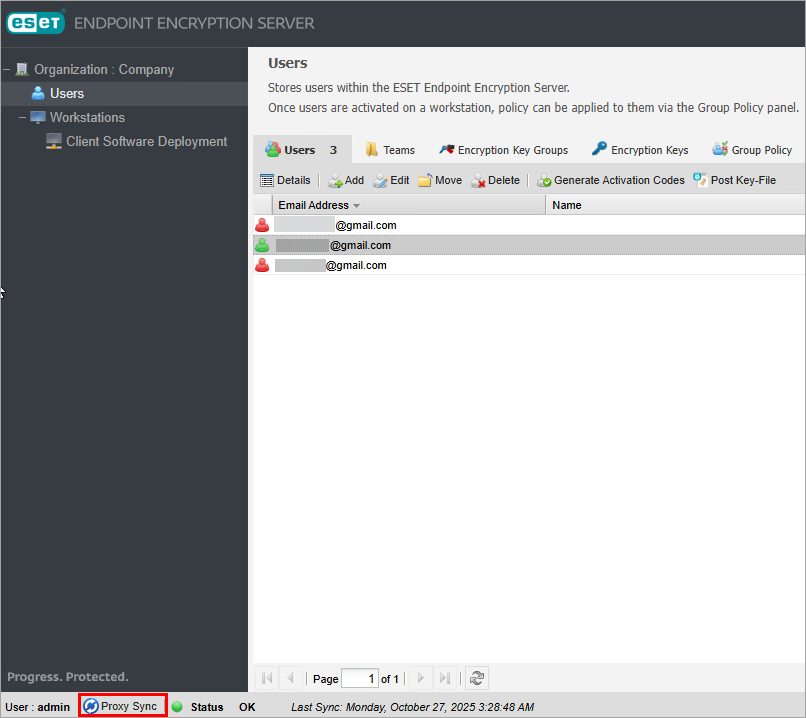
Şekil 5-1 -
Kullanıcının durumunu kontrol edin. Etkinleştirilmiş ESET Endpoint Encryption'a sahip bir kullanıcının durumu Kullanıcı etkin ve kullanıcının simgesi yeşilolur.
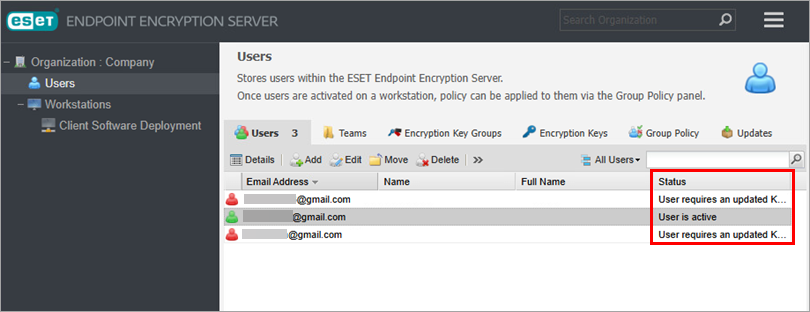
Şekil 5-2 -
Kullanıcının iş istasyonunu kontrol edin: iş istasyonunu kontrol etmek istediğiniz kullanıcıyı tıklatın ve Ayrıntılar→ İş İstasyonları'nı tıklatın. Kullanıcının ESET Endpoint Encryption'ı etkinleştirdiği iş istasyonu İş İstasyonları listesinde görünür.
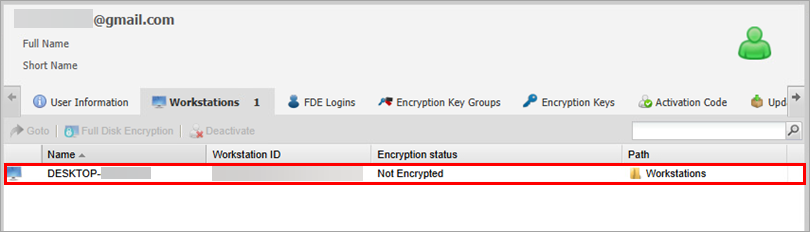
Şekil 5-3


