[KB7157] Aktifkan Klien Enkripsi Titik Akhir ESET menggunakan Server Enkripsi Titik Akhir ESET

CATATAN:

Halaman ini telah diterjemahkan oleh komputer. Klik Bahasa Inggris di bawah Bahasa pada halaman ini untuk menampilkan teks aslinya. Jika Anda menemukan sesuatu yang kurang jelas, silakan hubungi dukungan lokal Anda.

Masalah

  • Mengaktifkan versi terkelola Enkripsi Endpoint ESET menggunakan ESET Endpoint Encryption Server (versi 3.0.0.0 atau yang lebih baru).

Solusi

  1. Buat kode aktivasi di Server Enkripsi Titik Akhir ESET
  2. Aktifkan Enkripsi Titik Akhir ESET pada stasiun kerja klien
  3. Verifikasi bahwa pengguna telah mengaktifkan Enkripsi Titik Akhir ESET
Sebelum aktivasi
  • Verifikasi bahwa server Anda memiliki lisensi Enkripsi Endpoint ESET yang diperlukan.
  • Jika Anda ingin mengirim kode aktivasi Enkripsi Endpoint ESET secara otomatis melalui email, konfigurasikan pengaturan SMTP di server. Anda juga bisa sesuaikan email aktivasi.
  • Verifikasi konfigurasi kebijakan stasiun kerja"Gunakan Kata Sandi Windows" - jika disetel ke "Tidak", kata sandi diperlukan di stasiun kerja klien untuk mengakses dan mengaktifkan Enkripsi Titik Akhir ESET; jika disetel ke "Ya", kata sandi tambahan tidak diperlukan. Jika Anda memilih untuk meminta kata sandi, Anda juga bisa tentukan persyaratan kata sandi.
  • Instal ESET Endpoint Encryption di workstation klien melalui instalasi gabungan atau push.

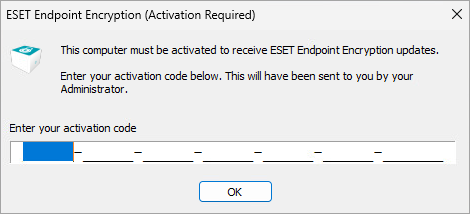
    Setelah Anda menginstal Enkripsi Endpoint ESET di stasiun kerja klien, sistem akan dimulai ulang, dan jendela aktivasi ini akan muncul.

    Gambar 1-1

    Jika Anda melihat jendela aktivasi yang berbeda, Anda mungkin telah menginstal versi ESET Endpoint Encryption yang mandiri, bukan versi terkelola. Jika diperlukan, .

  • Jika Anda mengaktifkan Enkripsi Endpoint ESET untuk pengguna yang berbeda, masuklah ke profil Windows pengguna tersebut untuk melakukan langkah-langkah aktivasi. Data aktivasi disimpan di dalam profil Windows pengguna.

I. Membuat kode aktivasi di Server Enkripsi Titik Akhir ESET

  1. Masuk ke Server Enkripsi Titik Akhir ESET.

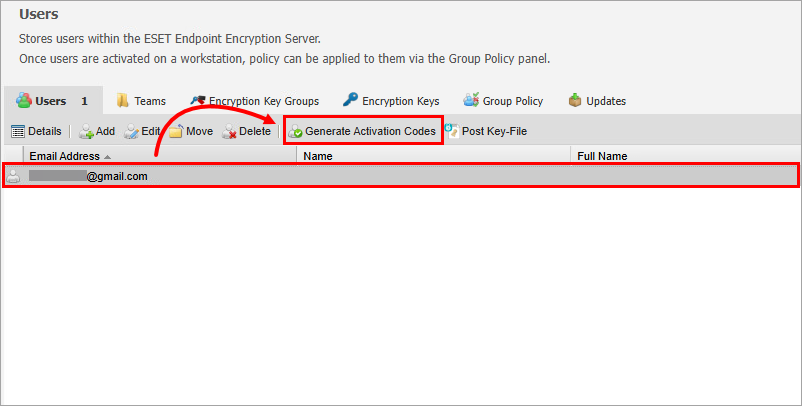
  2. Pada tampilan Pengguna, klik pengguna yang ingin Anda buatkan kode aktivasinya dan klik Buat Kode Aktivasi.
    Membuat kode aktivasi untuk beberapa pengguna
    • Pilih beberapa pengguna: Tahan tombol CTRL dan klik setiap pengguna. Lalu klik Hasilkan Kode Aktivasi untuk menyelesaikan proses pembuatan kode.
    • Buat kode aktivasi untuk semua pengguna tanpa kode aktivasi yang dibuat: Jangan pilih pengguna mana pun. Klik Buat Kode Aktivasi dan selesaikan proses pembuatan kode.
    Menambahkan pengguna

    Untuk menambahkan pengguna, klik Tambah dan lanjutkan seperti yang diinstruksikan dalam kotak dialog Tambah Pengguna.

    Gambar 2-1
  3. Pada kotak dialog Generate Activation Codes, pilih platform Enkripsi Endpoint ESET yang ingin Anda aktifkan. Jika pengaturan SMTP dikonfigurasikan di server dan Anda ingin mengirim kode aktivasi melalui email, pilih kotak centang di samping Kirim Kode Aktivasi pengguna di Email. Klik Hasilkan.
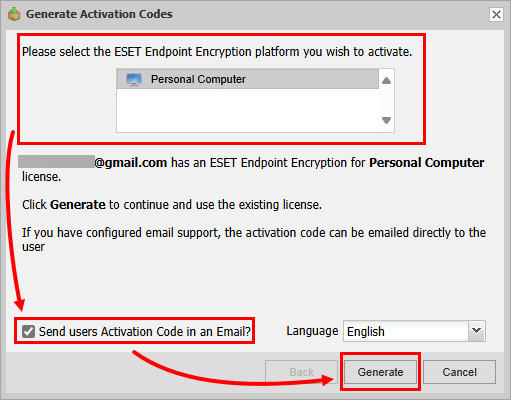
    Gambar 2-2
  4. Pilih lisensi yang ingin Anda gunakan dan klik Generate.
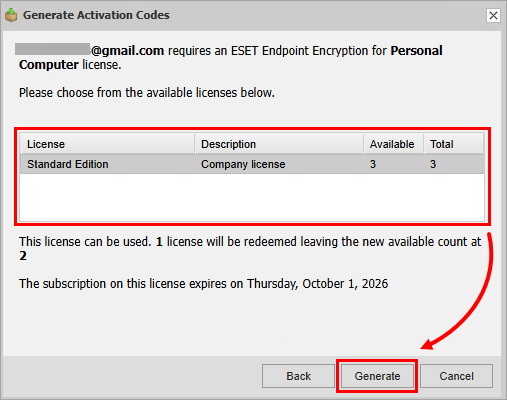
    Gambar 2-3
  5. Kode aktivasi untuk pengguna yang dipilih dibuat. Jika Anda menggunakan opsi email, kode aktivasi juga dikirim ke pengguna. Anda sekarang dapat melihat kode aktivasi.


Melihat kode aktivasi pengguna
  1. Masuk ke Server Enkripsi Titik Akhir ESET.

  2. Pada tampilan Pengguna, klik pengguna yang kode aktivasinya ingin Anda lihat dan klik Detail.
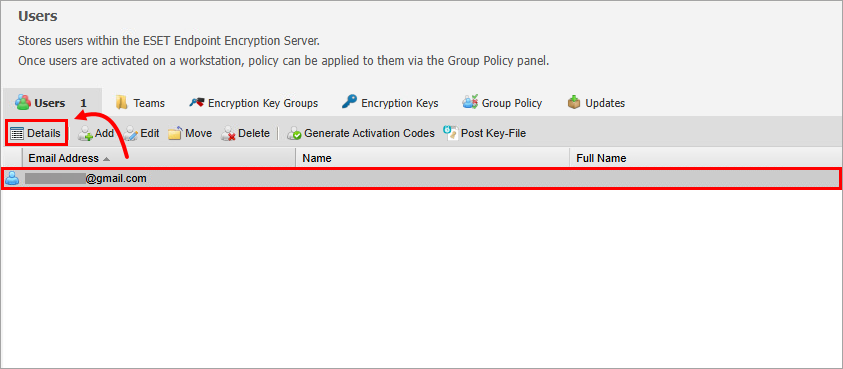
    Gambar 3-1
  3. Pada detail pengguna, klik Kode Aktivasi.
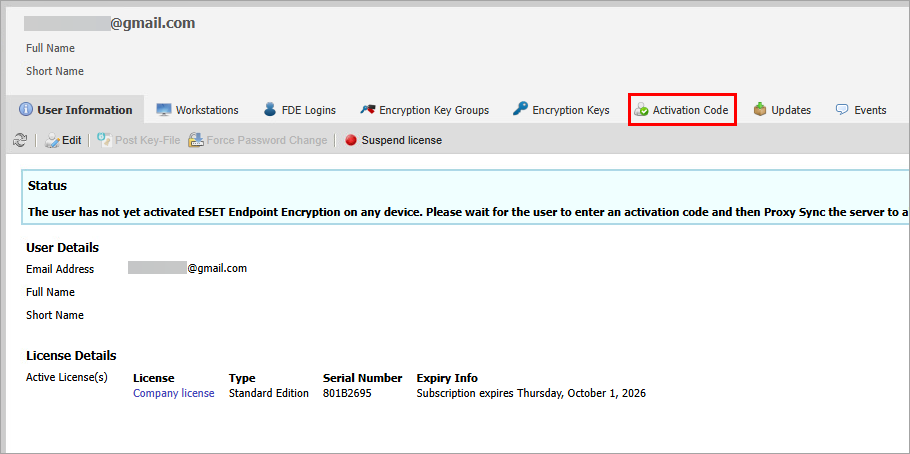
    Gambar 3-2
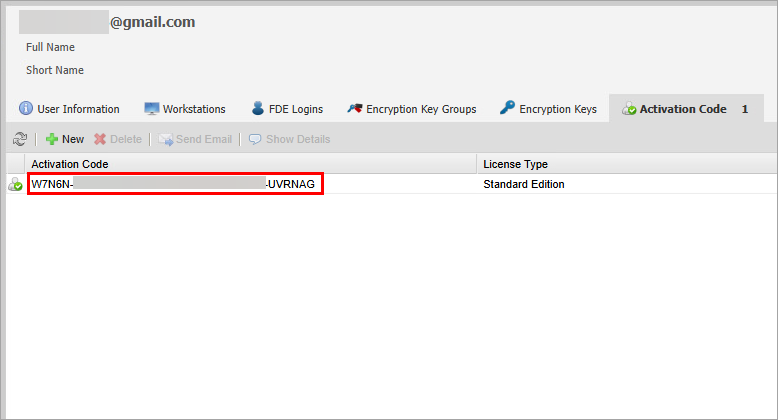
  4. Lihat kode di bawah Kode Aktivasi.

    Gambar 3-3

II. Mengaktifkan Enkripsi Titik Akhir ESET pada stasiun kerja klien

  1. Aktifkan Enkripsi Titik Akhir ESET berdasarkan cara Anda menerima informasi aktivasi.


    Email aktivasi

    Pada email aktivasi untuk Enkripsi Endpoint ESET, klik Aktifkan Enkripsi Endpoint ESET.
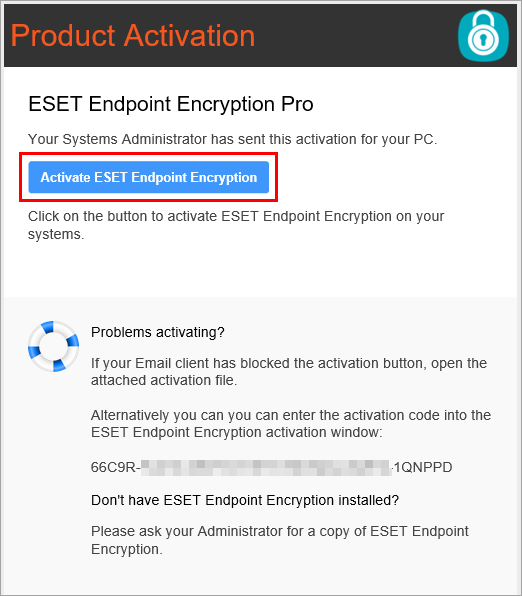
    Gambar 4-1

    Kode aktivasi

    Pada kotak dialog ESET Endpoint Encryption (Activation Required), ketik atau tempelkan kode aktivasi Anda, lalu klik OK.
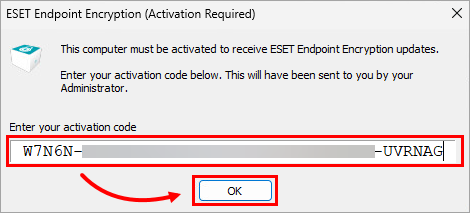
    Gambar 4-1

  2. Jika diperlukan, atur kata sandi untuk Enkripsi Titik Akhir ESET dan masuk.

    Kata Sandi Enkripsi Titik Akhir ESET mungkin tidak diperlukan

    Persyaratan kata sandi tergantung pada konfigurasi kebijakan stasiun kerja "Gunakan Kata Sandi Windows" pada Server Enkripsi Endpoint ESET.


    Mengatur kata sandi Enkripsi Titik Akhir ESET

    1. Ketikkan kata sandi ke dalam bidang Kata Sandi, konfirmasikan kata sandi di bidang Konfirmasi Kata Sandi, lalu klik OK.
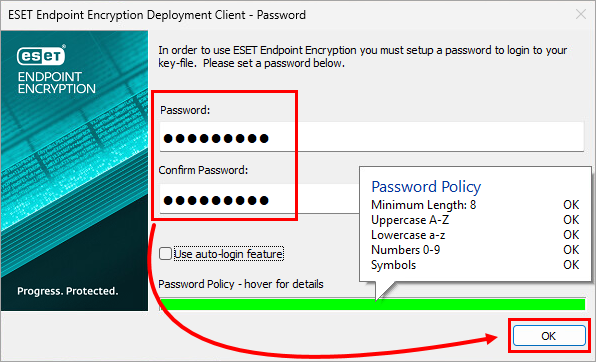
      Kebijakan Kata Sandi

      Jika Kebijakan Kata Sandi diaktifkan, kata sandi Anda harus memenuhi persyaratan yang ditentukan. Arahkan kursor ke bilah Kebijakan Kata Sandi untuk melihat persyaratannya. Bilah akan berwarna hijau bila Anda memenuhi persyaratan kata sandi.

      Gambar 4-3
    2. Ketik kata sandi pada bidang Masukkan Kata Sandi dan klik OK.
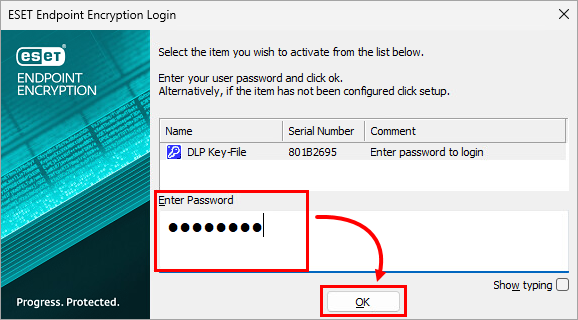
      Gambar 4-4

  3. Enkripsi Endpoint ESET Anda telah diaktifkan.


II. Verifikasi bahwa pengguna telah mengaktifkan Enkripsi Titik Akhir ESET

  1. Masuk ke Server Enkripsi Titik Akhir ESET.

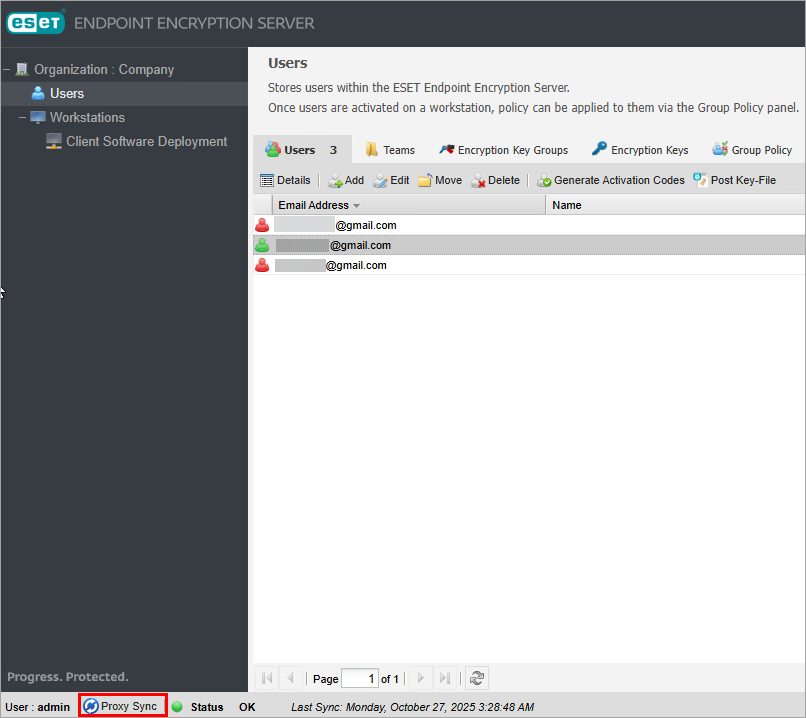
  2. Klik Sinkronisasi Proxy.

    Gambar 5-1
  3. Periksa status pengguna. Status pengguna dengan Enkripsi Titik Akhir ESET yang diaktifkanadalah Pengguna aktif dan ikon pengguna berwarna hijau.
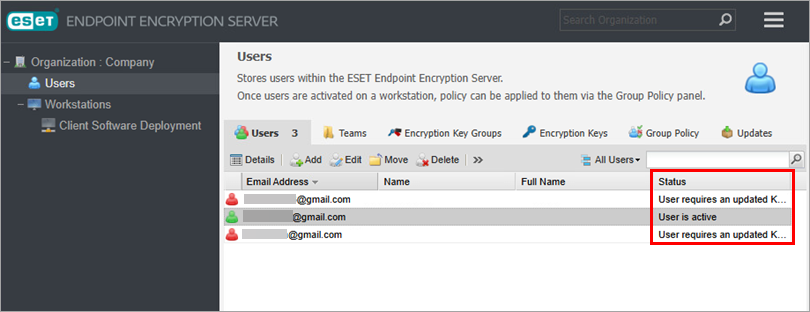
    Gambar 5-2
  4. Periksa stasiun kerja pengguna: klik pengguna yang stasiun kerjanya ingin Anda periksa dan klik Detail→ Stasiun Kerja. Stasiun kerja tempat pengguna mengaktifkan Enkripsi Titik Akhir ESET akan muncul di daftar Stasiun Kerja.
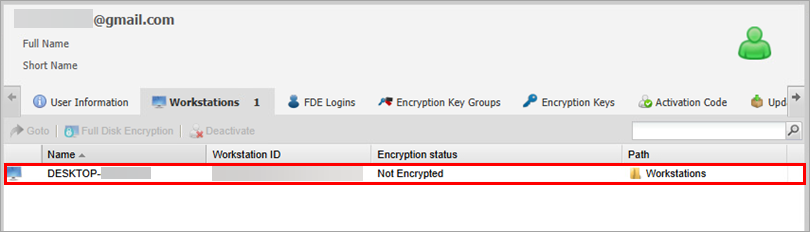
    Gambar 5-3