Edición
- Active una versión gestionada de ESET Endpoint Encryption mediante ESET Endpoint Encryption Server (versión 3.0.0.0 o posterior).
Solución
- Genere códigos de activación en el ESET Endpoint Encryption Server
- Active ESET Endpoint Encryption en una estación de trabajo cliente
- Verifique que el usuario haya activado ESET Endpoint Encryption
I. Generar códigos de activación en el servidor de ESET Endpoint Encryption
-
En la vista Usuarios, haga clic en el usuario para el que desea generar un código de activación y haga clic en Generar códigos de activación.
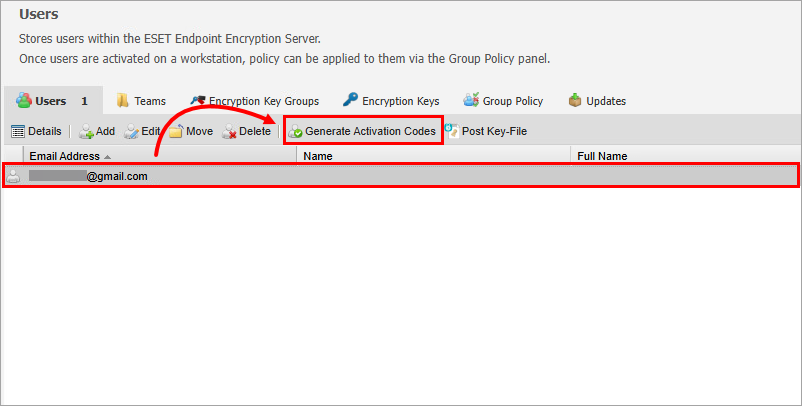
Figura 2-1 -
En el cuadro de diálogo Generar códigos de activación, seleccione la plataforma ESET Endpoint Encryption que desea activar. Si la configuración SMTP está configurada en el servidor y desea enviar el código de activación por correo electrónico, seleccione la casilla de verificación situada junto a Enviar el código de activación de los usuarios en un correo electrónico. Haga clic en Generar.
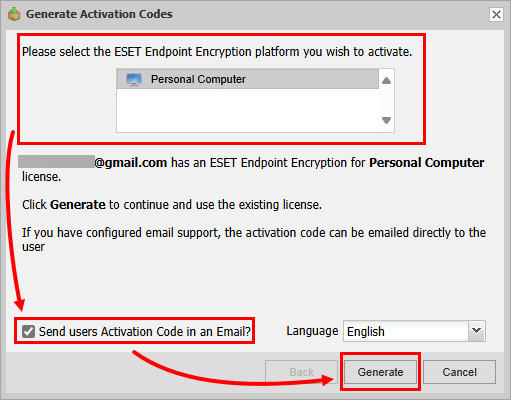
Figura 2-2 -
Seleccione la licencia que desea utilizar y haga clic en Generate (Generar).
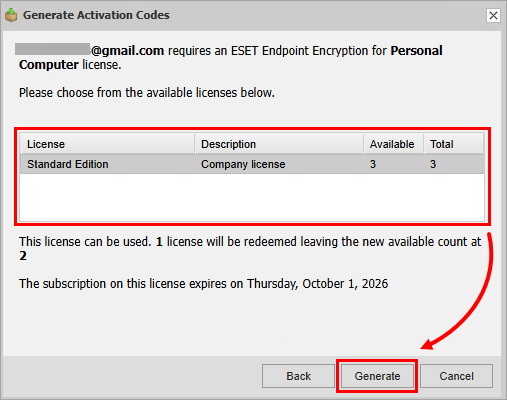
Figura 2-3 -
Se genera un código de activación para los usuarios seleccionados. Si ha utilizado la opción de correo electrónico, el código de activación también se enviará a los usuarios. Ahora puede ver los códigos de activación.
Ver los códigos de activación de los usuarios
-
En la vista Usuarios, haga clic en el usuario cuyos códigos de activación desea ver y haga clic en Detalles.
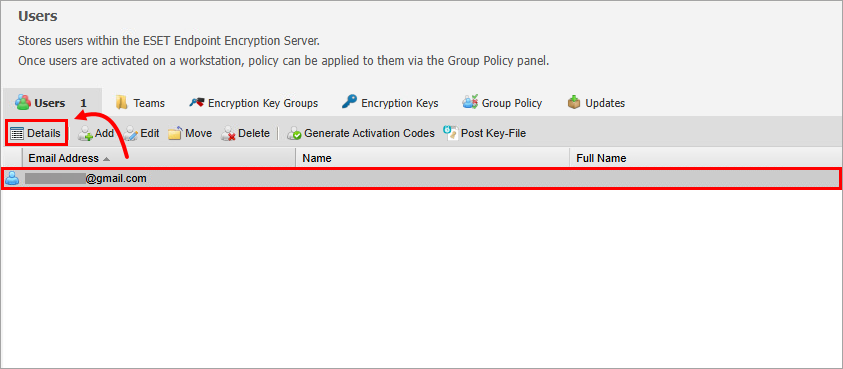
Figura 3-1 -
En los detalles del usuario, haga clic en Código de activación.
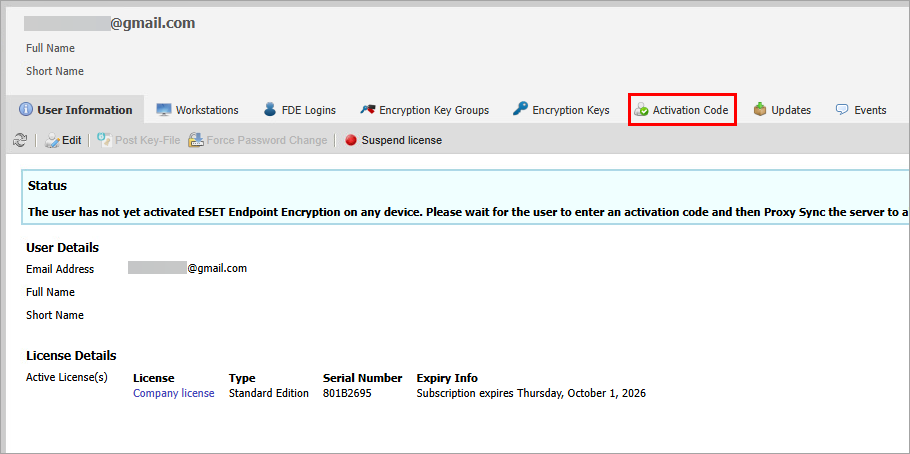
Figura 3-2 -
Vea los códigos en Código de activación.
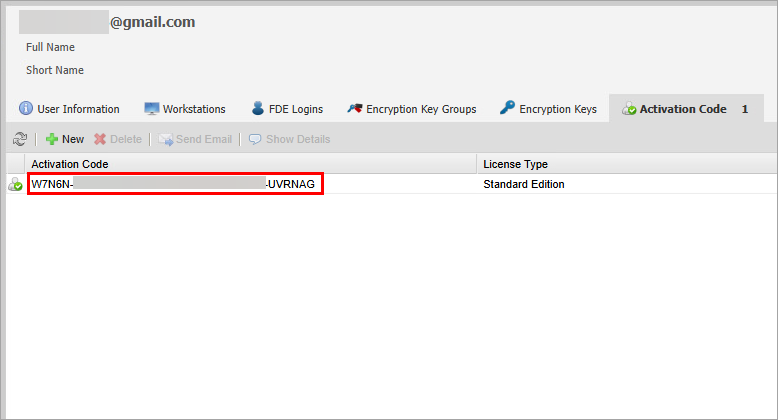
Figura 3-3
II. Activar ESET Endpoint Encryption en una estación de trabajo cliente
-
Active ESET Endpoint Encryption según la forma en que recibió la información de activación.
Correo electrónico de activación
En el correo electrónico de activación de ESET Endpoint Encryption, haga clic en Activar ESET Endpoint Encryption.
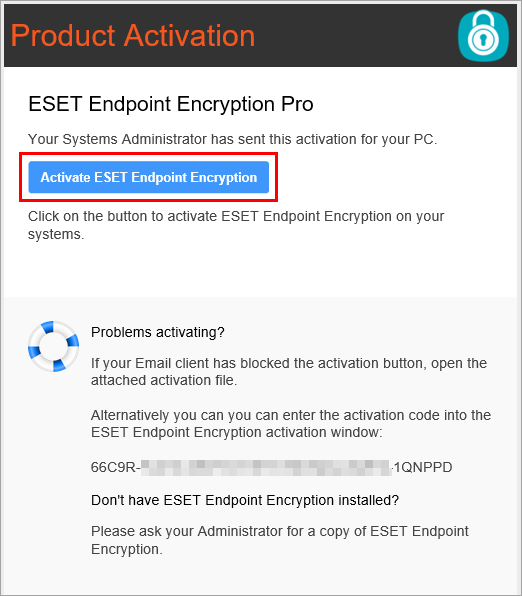
Figura 4-1 Código de activación
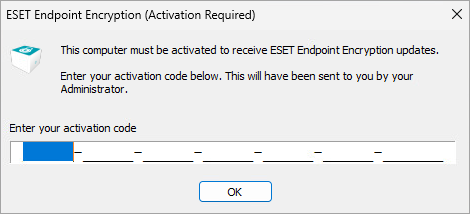
En el cuadro de diálogo ESET Endpoint Encryption (Activación necesaria), escriba o pegue su código de activación y haga clic en Aceptar.
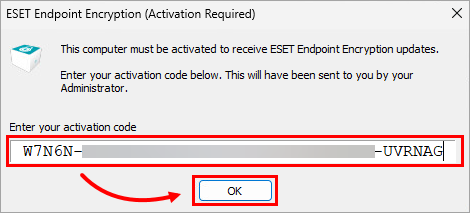
Figura 4-1 -
Si es necesario, configure una contraseña para ESET Endpoint Encryption e inicie sesión.
Configurar la contraseña de ESET Endpoint Encryption
-
Escriba una contraseña en el campo Contraseña, confirme la contraseña en el campo Confirmar contraseña y haga clic en Aceptar.
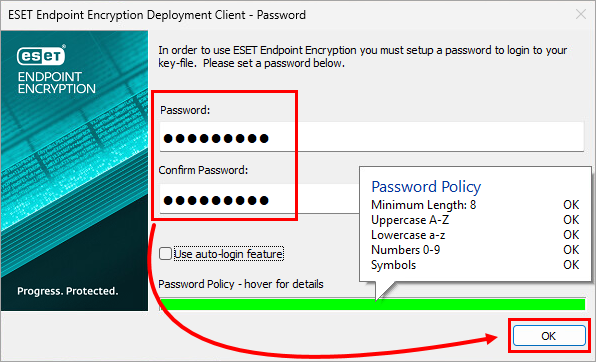
Figura 4-3 -
Escriba la contraseña en el campo Introducir contraseña y haga clic en Aceptar.
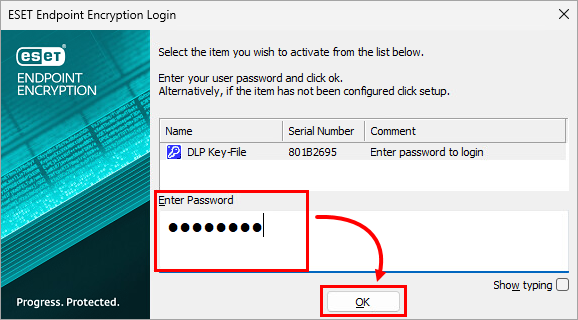
Figura 4-4
-
-
Su ESET Endpoint Encryption está activado.
II. Verificación de que el usuario ha activado ESET Endpoint Encryption
-
Haga clic en Proxy Sync.
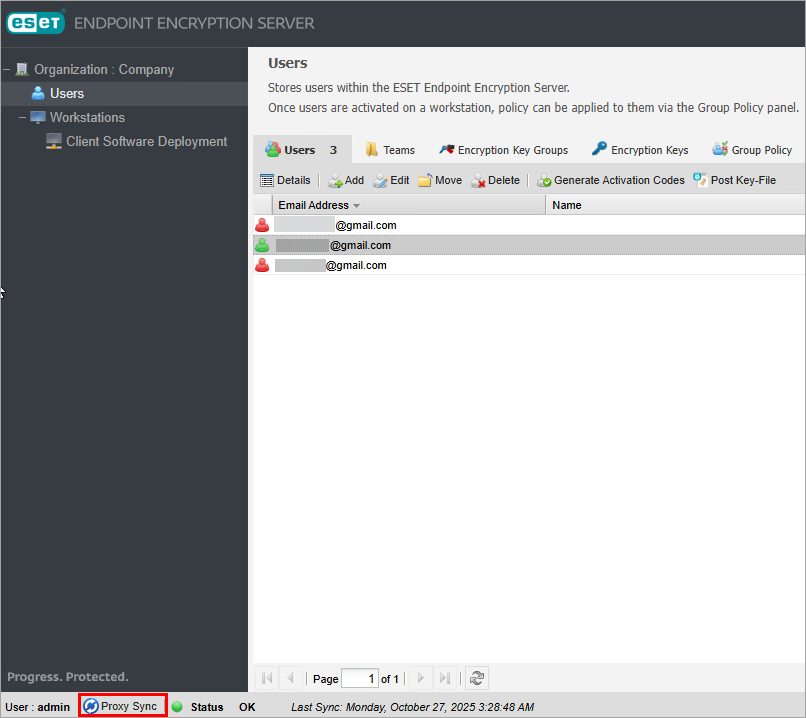
Figura 5-1 -
Compruebe el estado del usuario. El estado de un usuario con ESET Endpoint Encryption activado es El usuario está activo y el icono del usuario es verde.
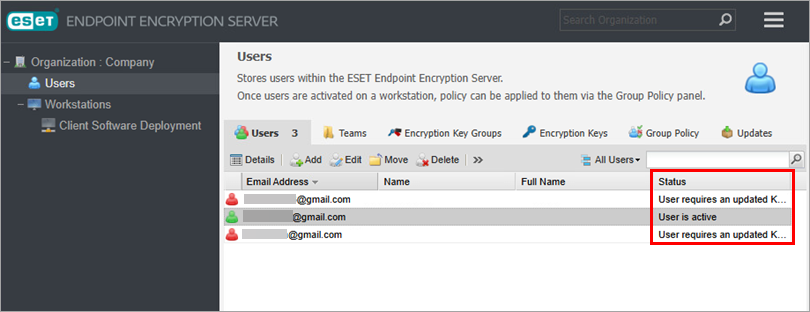
Figura 5-2 -
Compruebe la estación de trabajo del usuario: haga clic en el usuario cuya estación de trabajo desee comprobar y haga clic en Detalles→ Estaciones de trabajo. La estación de trabajo en la que el usuario activó ESET Endpoint Encryption aparece en la lista Estaciones de trabajo.
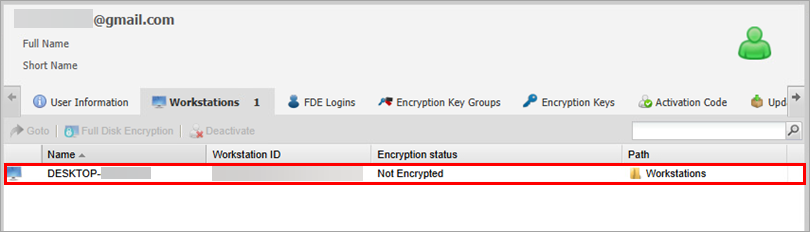
Figura 5-3


