Izdevums
#- Aktivizējiet pārvaldīto ESET Endpoint Encryption versiju, izmantojot ESET Endpoint Encryption Server (versija 3.0.0.0.0 vai jaunāka).
Risinājums
- Aktivizācijas kodu ģenerēšana ESET Endpoint Encryption Server
- Aktivizējiet ESET Endpoint Encryption klienta darbstacijā
- Pārbaudiet, vai lietotājs ir aktivizējis ESET Endpoint Encryption
I. Aktivizācijas kodu ģenerēšana ESET Endpoint Encryption serverī
-
Lietotāju skatā noklikšķiniet uz lietotāja, kuram vēlaties ģenerēt aktivizācijas kodu, un noklikšķiniet uz Aktivizācijas kodu ģenerēšana.
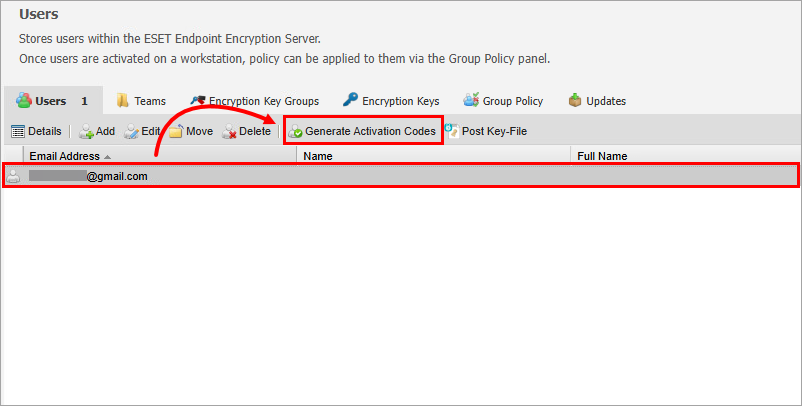
2-1. attēls -
Dialoglodziņā Aktivizācijas kodu ģenerēšana atlasiet ESET Endpoint Encryption platformu, kuru vēlaties aktivizēt. Ja serverī ir konfigurēti SMTP iestatījumi un vēlaties nosūtīt aktivizācijas kodu pa e-pastu, atzīmējiet izvēles rūtiņu blakus Sūtīt lietotājiem aktivizācijas kodu e-pastā. Noklikšķiniet uz Ģenerēt.
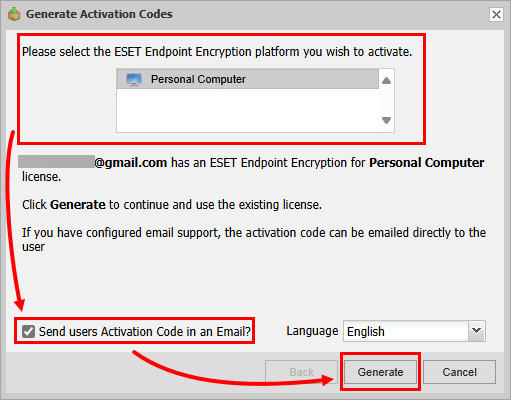
2-2. attēls -
Izvēlieties licenci, kuru vēlaties izmantot, un noklikšķiniet uz Ģenerēt.
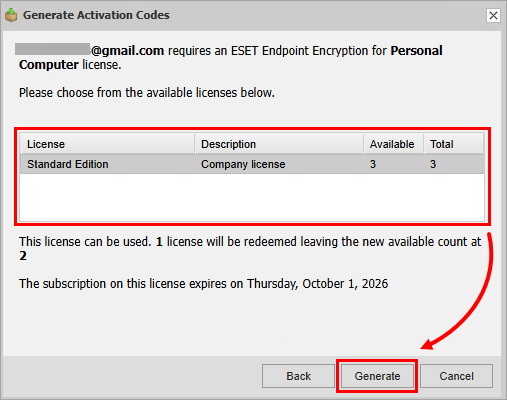
2-3. attēls -
Izvēlētajiem lietotājiem tiek ģenerēts aktivizācijas kods. Ja izmantojāt e-pasta opciju, aktivizācijas kods tiek nosūtīts arī lietotājiem. Tagad varat apskatīt aktivizācijas kodus.
Lietotāju aktivizācijas kodu skatīšana
-
Lietotāju skatā noklikšķiniet uz lietotāja, kura aktivizācijas kodus vēlaties apskatīt, un noklikšķiniet uz Sīkāka informācija.
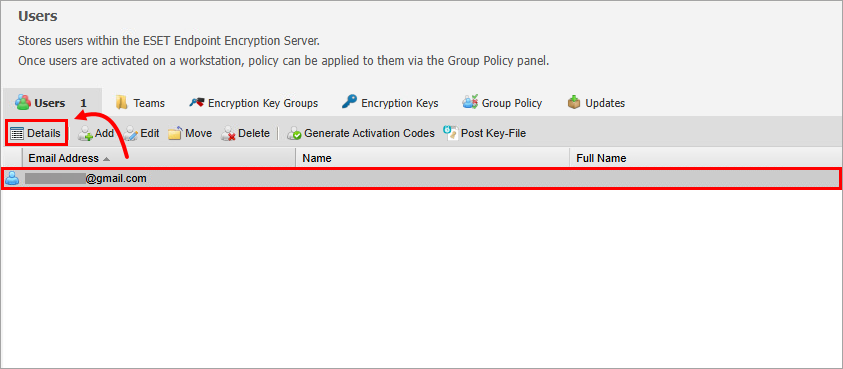
3-1. attēls -
Lietotāja detalizētajā pārskatā noklikšķiniet uz Aktivizācijas kods.
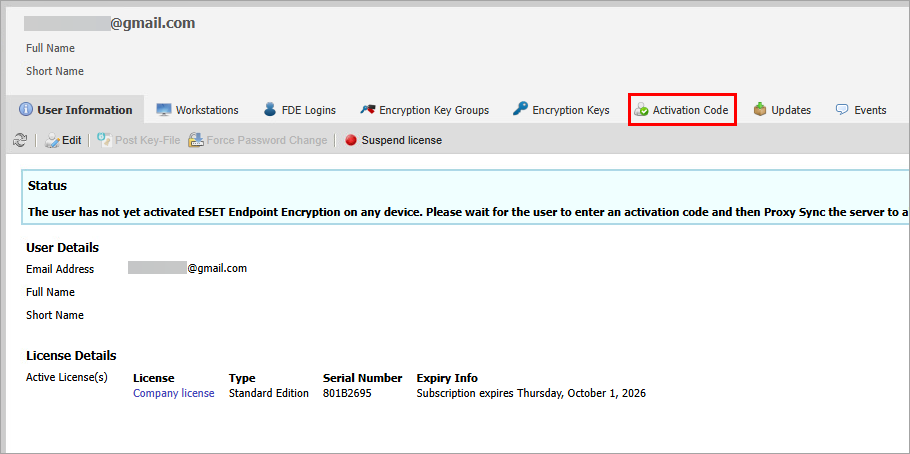
3-2. attēls -
Skatiet kodus sadaļā Aktivizācijas kods.
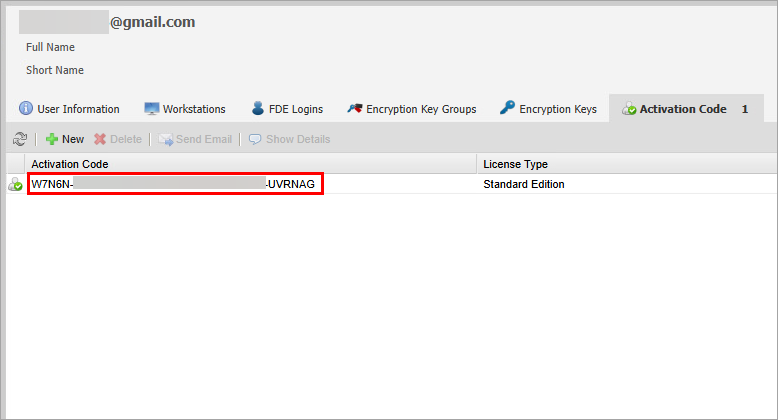
3-3. attēls
II. ESET Endpoint Encryption aktivizēšana klienta darbstacijā
-
Aktivizējiet ESET Endpoint Encryption, pamatojoties uz to, kā saņēmāt aktivizēšanas informāciju.
Aktivizācijas e-pasts
ESET Endpoint Encryption aktivizēšanas e-pasta vēstulē noklikšķiniet uz Aktivizēt ESET Endpoint Encryption.
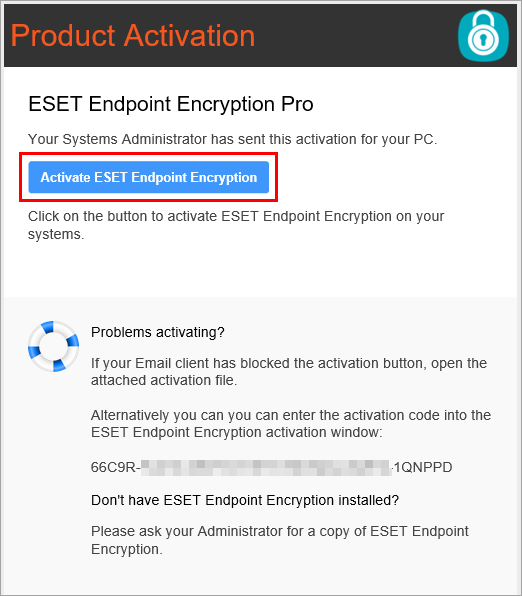
4-1. attēls Aktivizācijas kods
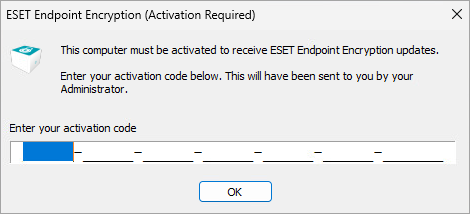
Dialoglodziņā ESET Endpoint Encryption (nepieciešama aktivizēšana) ievadiet vai ielīmējiet aktivizēšanas kodu un noklikšķiniet uz Labi.
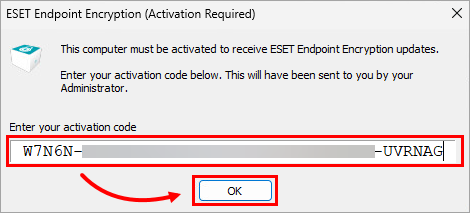
4-1. attēls -
Ja nepieciešams, iestatiet ESET Endpoint Encryption paroli un piesakieties.
ESET Endpoint Encryption paroles iestatīšana
-
Ievadiet paroli laukā Parole, apstipriniet paroli laukā Apstiprināt paroli un noklikšķiniet uz Labi.
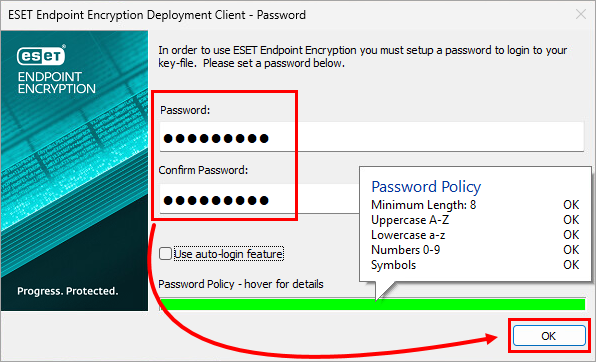
4-3. attēls -
Ievadiet paroli laukā Enter Password (Ievadiet paroli ) un noklikšķiniet uz OK.
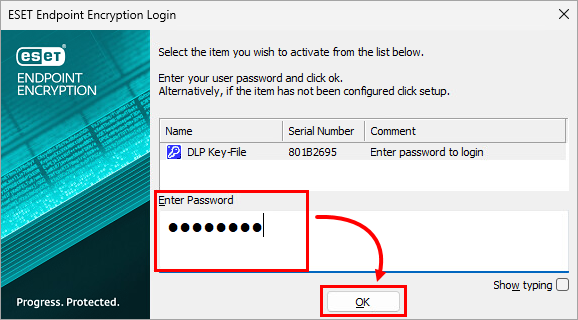
4-4. attēls
-
-
Jūsu ESET Endpoint Encryption ir aktivizēts.
II. Pārbaudiet, vai lietotājs ir aktivizējis ESET Endpoint Encryption
-
Noklikšķiniet uz Proxy Sync.
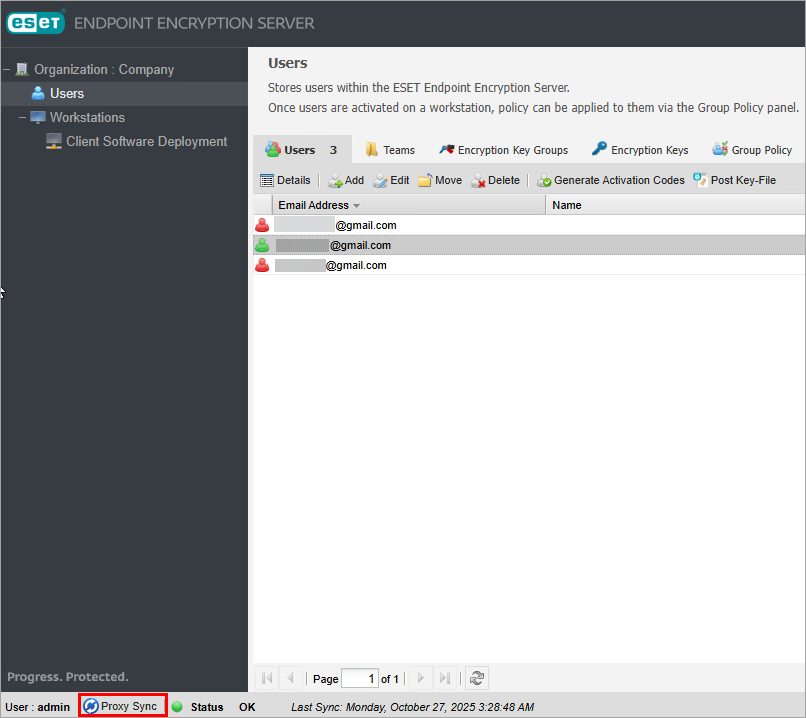
5-1. attēls -
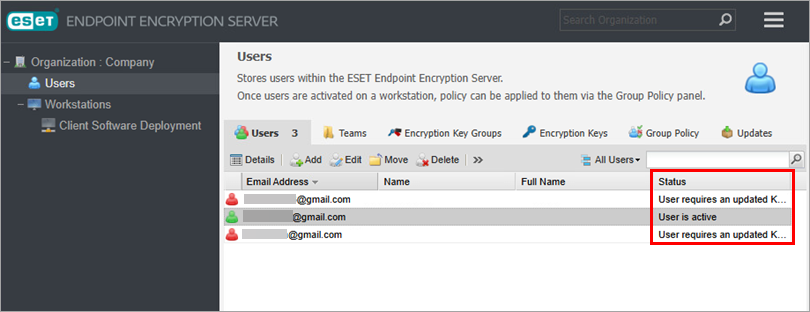
Pārbaudiet lietotāja statusu. Lietotāja ar aktivizētu ESET Endpoint Encryption statuss ir Lietotājs ir aktīvs, un lietotāja ikona ir zaļa.
5-2. attēls -
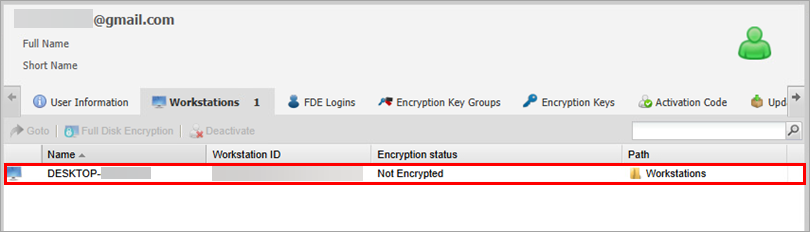
Pārbaudiet lietotāja darbstaciju: noklikšķiniet uz lietotāja, kura darbstaciju vēlaties pārbaudīt, un noklikšķiniet uz Details→ Workstations. Darba stacija, kurā lietotājs aktivizējis ESET Endpoint Encryption, parādās sarakstā Darba stacijas.
5-3. attēls


