问题
- 使用 ESET Endpoint Encryption Server(3.0.0.0 或更高版本)激活受管版本的 ESET Endpoint Encryption。
解决方案
- 在 ESET Endpoint Encryption Server 上生成激活代码
- 在客户端工作站上激活 ESET Endpoint Encryption
- 验证用户是否已激活 ESET Endpoint Encryption
I.在 ESET Endpoint Encryption 服务器上生成激活代码
-
在用户视图中,单击要为其生成激活码的用户,然后单击生成激活码。
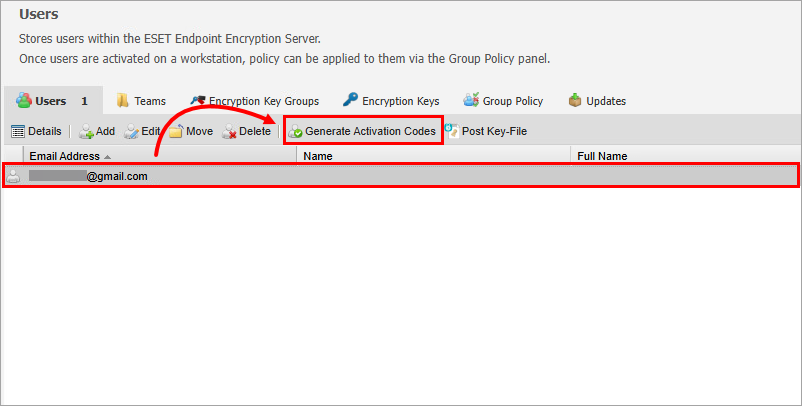
图 2-1 -
在 "生成激活代码"对话框中,选择要激活的 ESET Endpoint Encryption 平台。如果服务器上配置了 SMTP 设置,并且要通过电子邮件发送激活码,请选择 "通过电子邮件发送用户激活码"旁边的复选框 。单击生成。
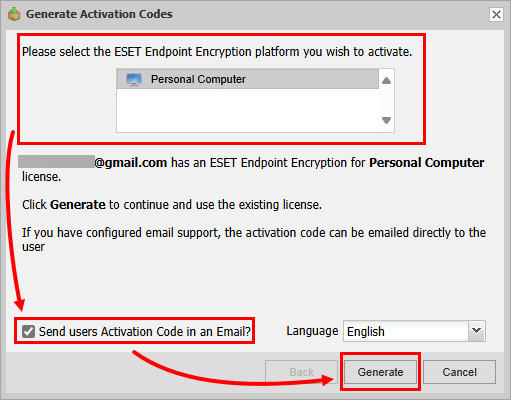
图 2-2 -
选择要使用的许可证,然后单击生成。
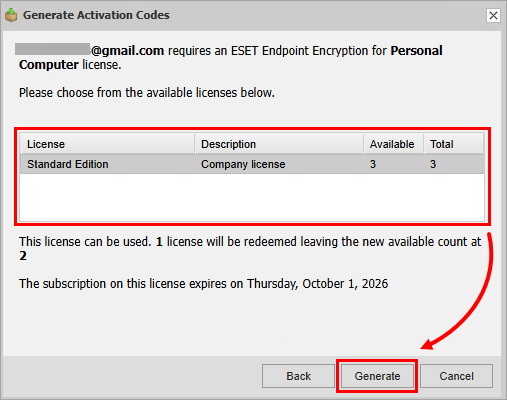
图 2-3 -
为所选用户生成激活代码。如果使用电子邮件选项,激活码也会发送给用户。现在可以查看激活码。
查看用户激活码
-
在 "用户"视图中,单击要查看激活码的用户,然后单击 "详细信息"。
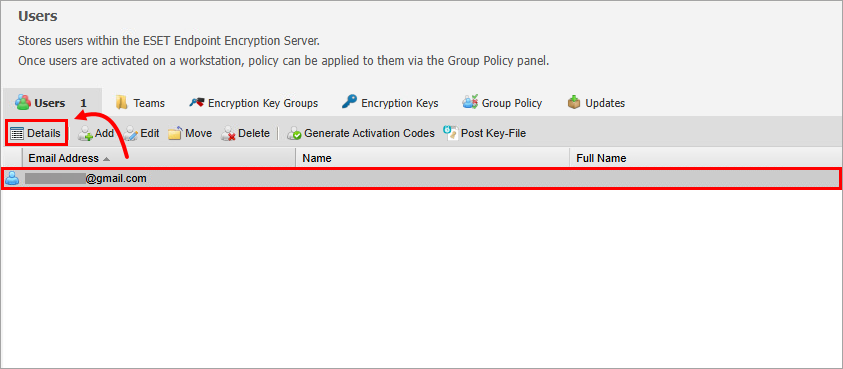
图 3-1 -
在用户详细信息中,单击激活码。
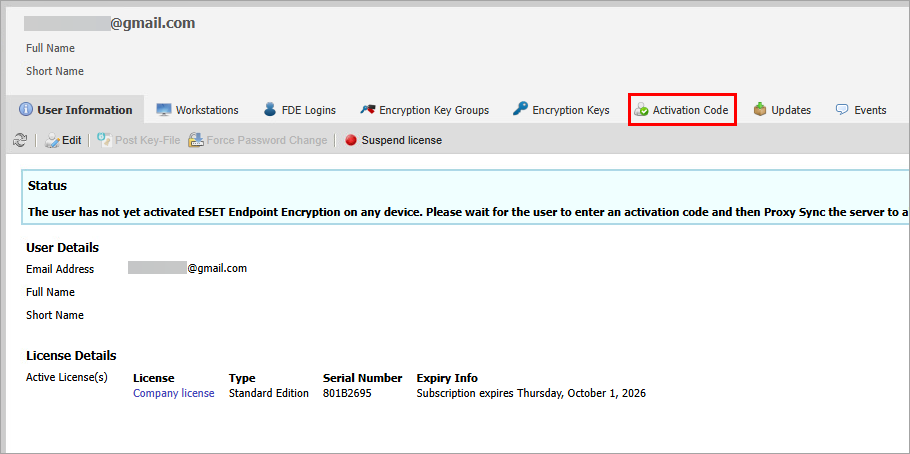
图 3-2 -
查看激活代码下的代码。
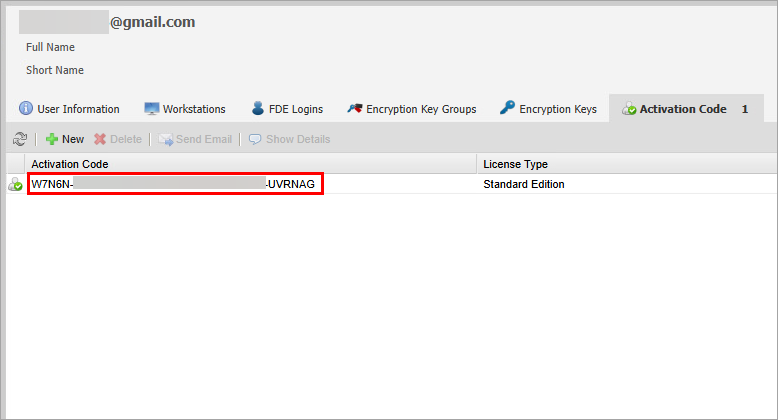
图 3-3
II.在客户端工作站上激活 ESET Endpoint Encryption
-
根据您收到激活信息的方式激活 ESET Endpoint Encryption。
激活电子邮件
在 ESET Endpoint Encryption 的激活电子邮件中,单击激活 ESET Endpoint Encryption。
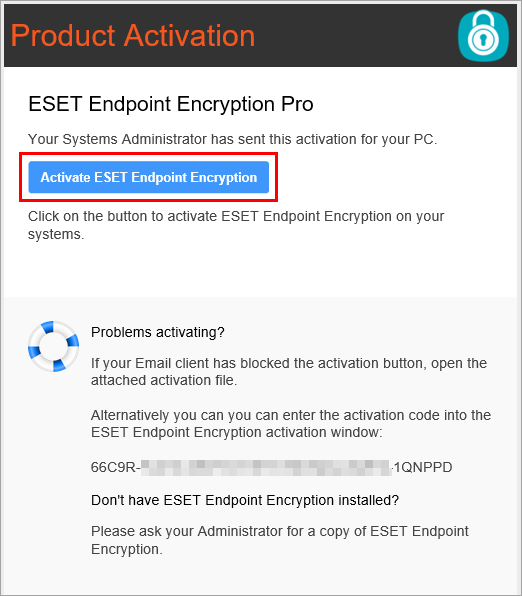
图 4-1 激活代码
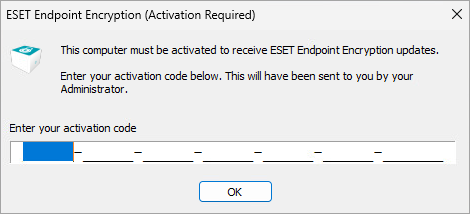
在 "ESET Endpoint Encryption(需要激活)"对话框中,键入或粘贴激活代码,然后单击 "确定"。
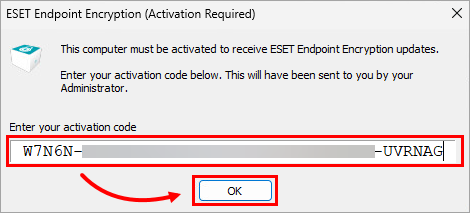
图 4-1 -
如果需要,请为 ESET Endpoint Encryption 设置密码并登录。
设置 ESET 端点加密密码
-
在 "密码"字段中键入密码,在 "确认密码"字段中确认密码,然后单击 "确定"。
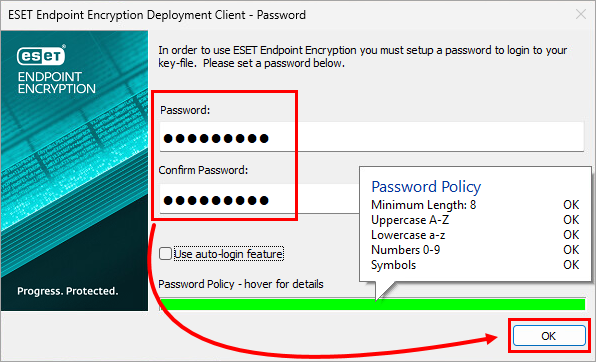
图 4-3 -
在 "输入密码"字段中输入密码,然后单击 "确定"。
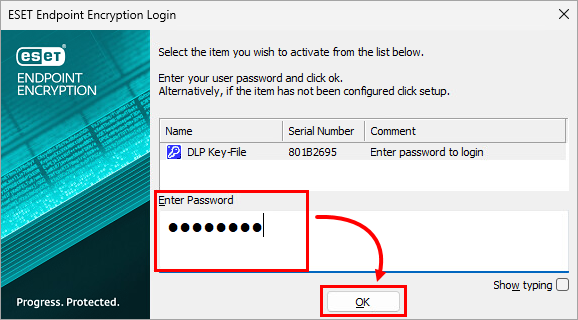
图 4-4
-
-
ESET 端点加密已激活。
II.验证用户是否已激活 ESET Endpoint Encryption
-
单击代理同步。
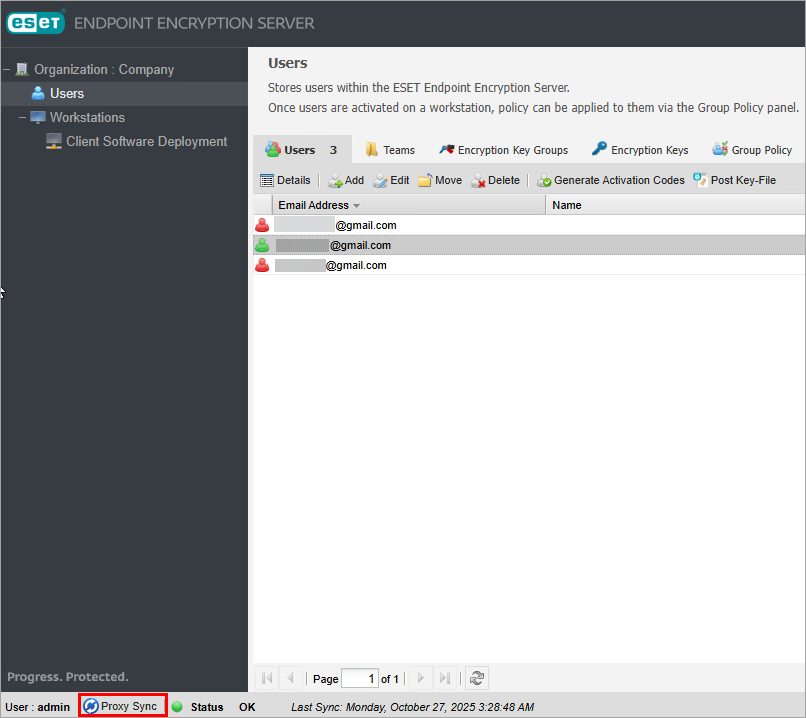
图 5-1 -
检查用户状态。已激活 ESET Endpoint Encryption 的用户状态为 "用户 已 激活",用户图标为绿色。
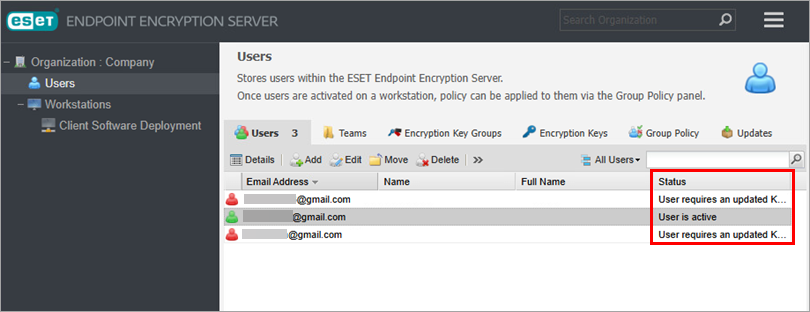
图 5-2 -
检查用户的工作站:单击要检查其工作站的用户,然后单击详细信息→工作站。用户激活 ESET Endpoint Encryption 的工作站会出现在工作站列表中。
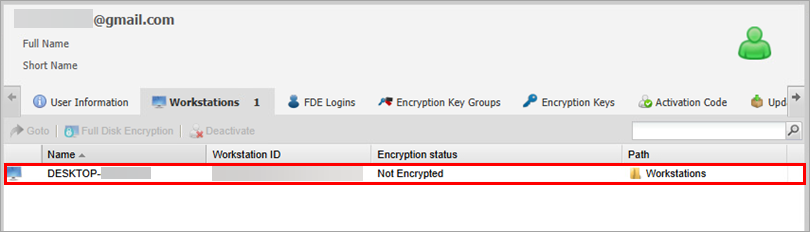
图 5-3


