Выпуск
- Активируйте управляемую версию ESET Endpoint Encryption с помощью ESET Endpoint Encryption Server (версия 3.0.0.0 или более поздняя).
Решение
- Сгенерируйте коды активации на сервере ESET Endpoint Encryption Server
- Активируйте ESET Endpoint Encryption на клиентской рабочей станции
- Убедитесь, что пользователь активировал ESET Endpoint Encryption
I. Генерация кодов активации на сервере ESET Endpoint Encryption Server
-
В представлении Пользователи выберите пользователя, для которого необходимо сгенерировать код активации, и нажмите кнопку Генерировать коды активации.
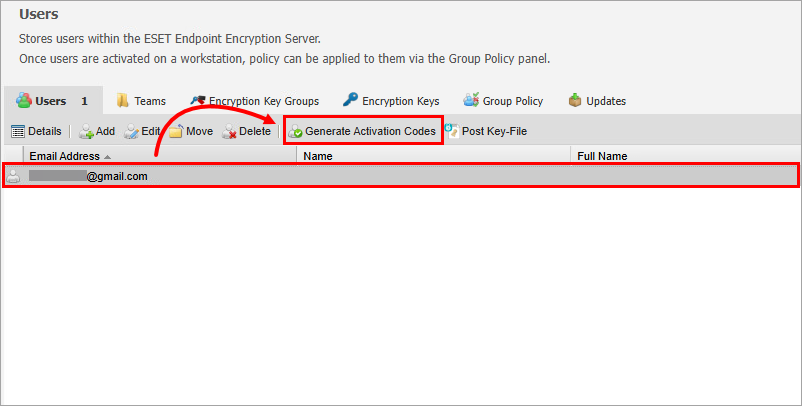
Рисунок 2-1 -
В диалоговом окне Генерировать коды активации выберите платформу ESET Endpoint Encryption, которую вы хотите активировать. Если на сервере настроены параметры SMTP и вы хотите отправить код активации по электронной почте, установите флажок напротив пункта Отправить код активации пользователям по электронной почте. Нажмите Генерировать.
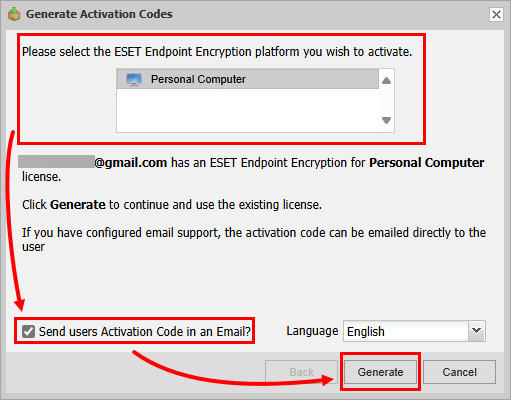
Рисунок 2-2 -
Выберите лицензию, которую вы хотите использовать, и нажмите Генерировать.
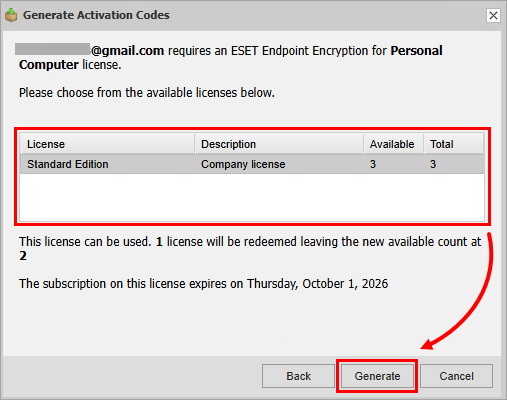
Рисунок 2-3 -
Генерируется код активации для выбранных пользователей. Если вы использовали опцию электронной почты, код активации также будет отправлен пользователям. Теперь вы можете просмотреть коды активации.
Просмотр кодов активации пользователей
-
В представлении Пользователи щелкните пользователя, чьи коды активации вы хотите просмотреть, и нажмите Подробнее.
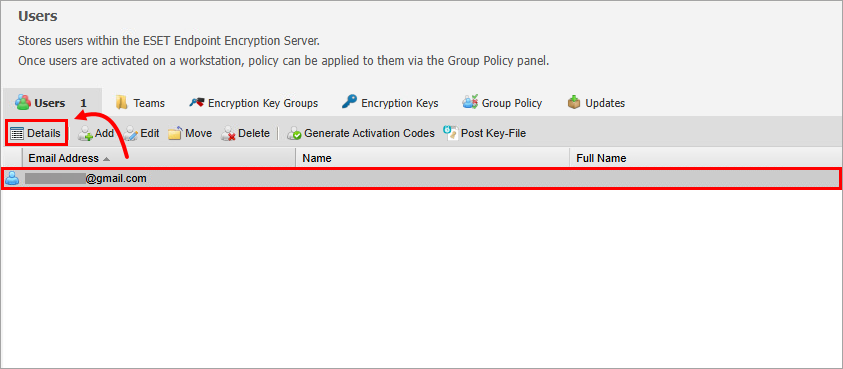
Рисунок 3-1 -
В подробной информации о пользователе нажмите Код активации.
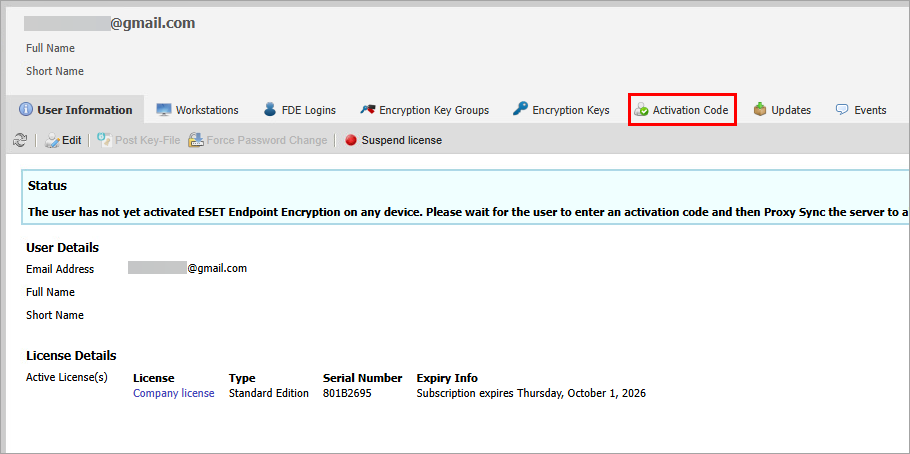
Рисунок 3-2 -
Просмотрите коды в разделе Код активации.
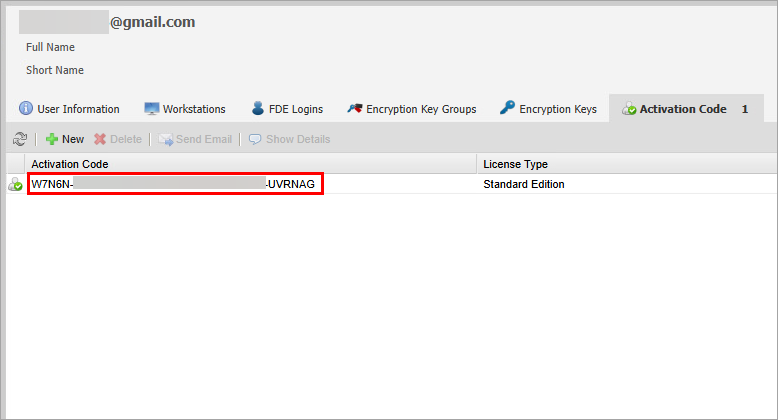
Рисунок 3-3
II. Активация ESET Endpoint Encryption на клиентской рабочей станции
-
Активируйте ESET Endpoint Encryption в соответствии с тем, как вы получили информацию об активации.
Электронное письмо с активацией
В электронном письме с активацией ESET Endpoint Encryption нажмите Активировать ESET Endpoint Encryption.
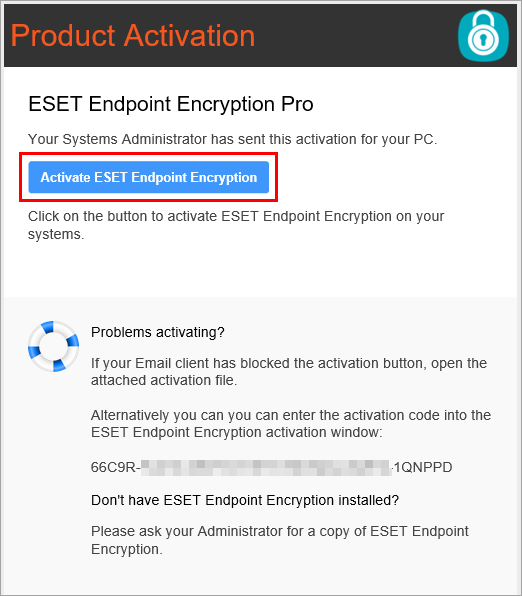
Рисунок 4-1 Код активации
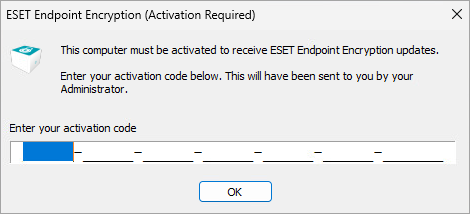
В диалоговом окне ESET Endpoint Encryption (Activation Required) введите или вставьте свой код активации и нажмите OK.
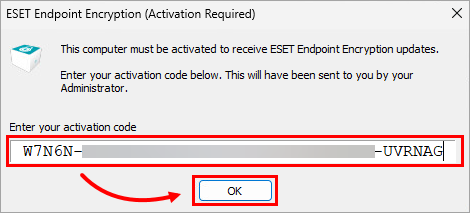
Рисунок 4-1 -
При необходимости задайте пароль для ESET Endpoint Encryption и войдите в систему.
Настройка пароля ESET Endpoint Encryption
-
Введите пароль в поле Пароль, подтвердите пароль в поле Подтвердить пароль и нажмите OK.
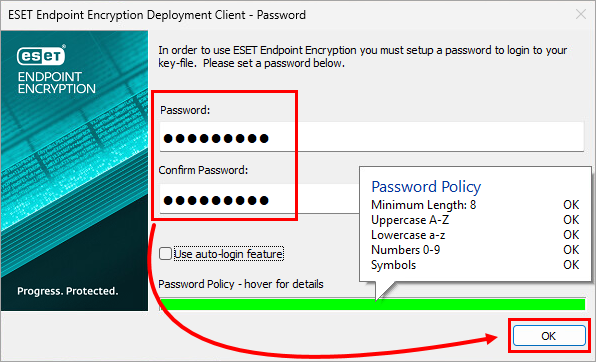
Рисунок 4-3 -
Введите пароль в поле Enter Password и нажмите OK.
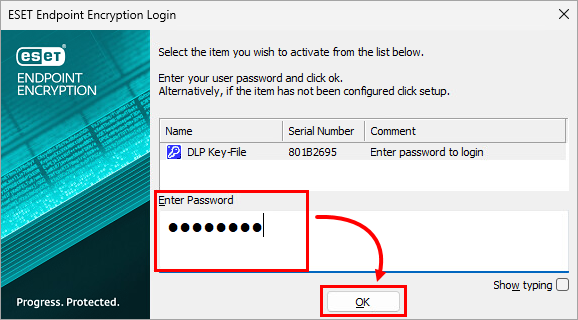
Рисунок 4-4
-
-
Ваш ESET Endpoint Encryption активирован.
II. Проверка того, что пользователь активировал ESET Endpoint Encryption
-
Нажмите Синхронизация прокси.
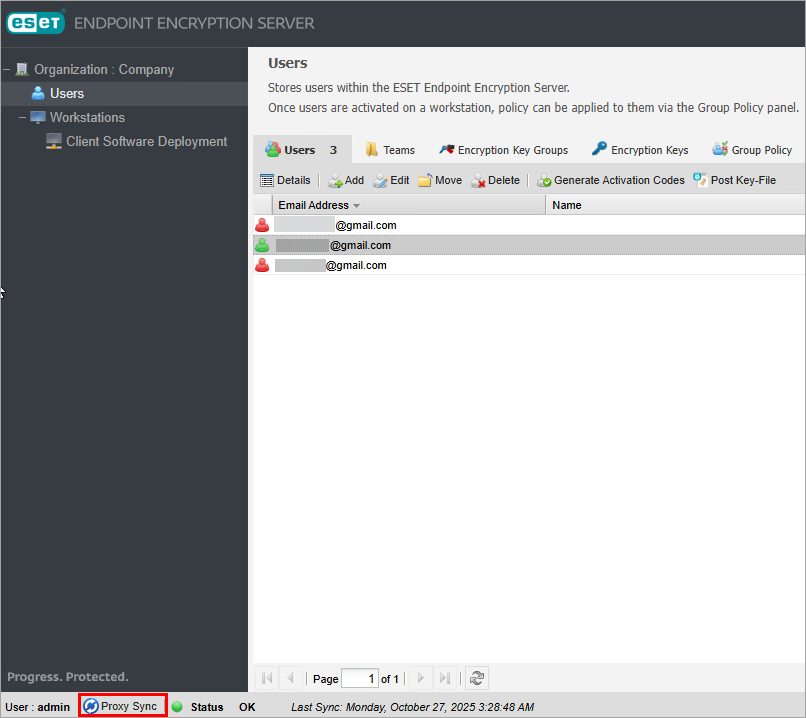
Рисунок 5-1 -
Проверьте статус пользователя. Статус пользователя с активированным ESET Endpoint Encryption - "Пользователь активен", а значок пользователя - зеленый.
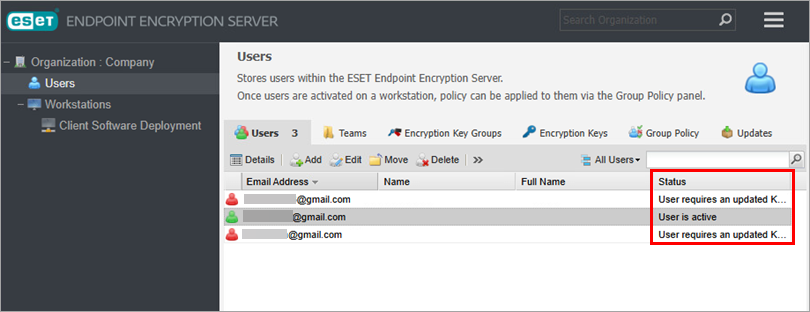
Рисунок 5-2 -
Проверьте рабочую станцию пользователя: щелкните пользователя, чью рабочую станцию вы хотите проверить, и нажмите Сведения→ Рабочие станции. Рабочая станция, на которой пользователь активировал ESET Endpoint Encryption, появится в списке Рабочие станции.
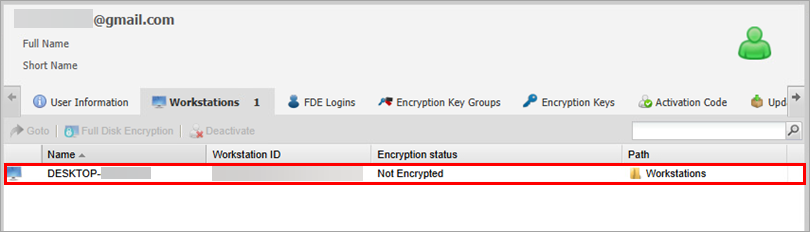
Рисунок 5-3


