[KB7157] ESET Endpoint Encryption Clienti aktiveerimine ESET Endpoint Encryption Serveri abil

MÄRGE:

See lehekülg on tõlgitud arvuti poolt. Klõpsa selle lehekülje keelte all inglise keeles, et kuvada originaaltekst. Kui midagi jääb ebaselgeks, võta palun ühendust oma kohaliku klienditoega.

Väljaanne

ESET Endpoint Encryption Client and ESET Endpoint Encryption Server are separate applications from ESET Full Disk Encryption

The article below applies only to the ESET Endpoint Encryption Client or ESET Endpoint Encryption Server and not ESET Full Disk Encryption.

Visit ESET Full Disk Encryption support to view ESET Full Disk Encryption content.

#@#

  • Aktiveerige ESET Endpoint Encryptioni hallatav versioon, kasutades ESET Endpoint Encryption Server'i (versioon 3.0.0.0 või uuem).

Lahendus

  1. Aktiveerimiskoodide genereerimine ESET Endpoint Encryption Serveris
  2. Aktiveerige ESET Endpoint Encryption kliendi tööjaamas
  3. Veenduge, et kasutaja on aktiveerinud ESET Endpoint Encryptioni
Enne aktiveerimist
  • Veenduge, et serveril on vajalik ESET Endpoint Encryptioni litsents.
  • Kui soovite saata ESET Endpoint Encryptioni aktiveerimiskoodid automaatselt e-posti teel, konfigureerige serveris SMTP-sätted. Samuti saate aktiveerimissõnumeid kohandada.
  • Kontrollige tööjaama"Use Windows Password" (kasuta Windowsi parooli) poliitika konfiguratsiooni - kui see on seatud "No", on ESET Endpoint Encryption'ile juurdepääsu ja selle aktiveerimise jaoks vaja kliendi tööjaamas parooli; kui see on seatud "Yes", ei ole täiendavat parooli vaja. Kui otsustate nõuda parooli, saate ka täpsustada parooli nõudeid.
  • Installige ESET Endpoint Encryption kliendi tööjaama merged install või #@#publication_url id='1898' language=''' content=push install' target='_blank'#@# abil.

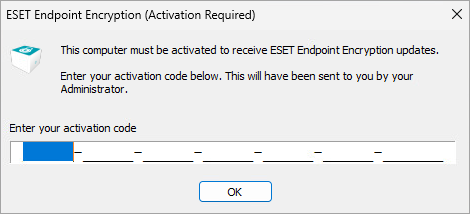
    Pärast ESET Endpoint Encryptioni paigaldamist kliendi tööjaama, käivitub süsteem uuesti ja ilmub see aktiveerimisaken.

    Joonis 1-1

    Kui te näete teistsugust aktiveerimisakent, võis juhtiva versiooni asemel olla installeeritud ESET Endpoint Encryptioni eraldiseisev versioon. Vajaduse korral convert a standalone installation to a managed installation.

  • Kui te aktiveerite ESET Endpoint Encryptioni teise kasutaja jaoks, logige aktiveerimise sammude tegemiseks kasutaja Windows-profiili sisse. Aktiveerimisandmed salvestatakse kasutaja Windowsi profiili.

I. Aktiveerimiskoodide genereerimine ESET Endpoint Encryption Serveris

  1. Logige sisse ESET Endpoint Encryption Serverisse.

  2. Klõpsake vaates Users (Kasutajad ) kasutajat, kelle jaoks soovite aktiveerimiskoodi genereerida, ja klõpsake nuppu Generate Activation Codes ( Aktiveerimiskoodid genereerida).
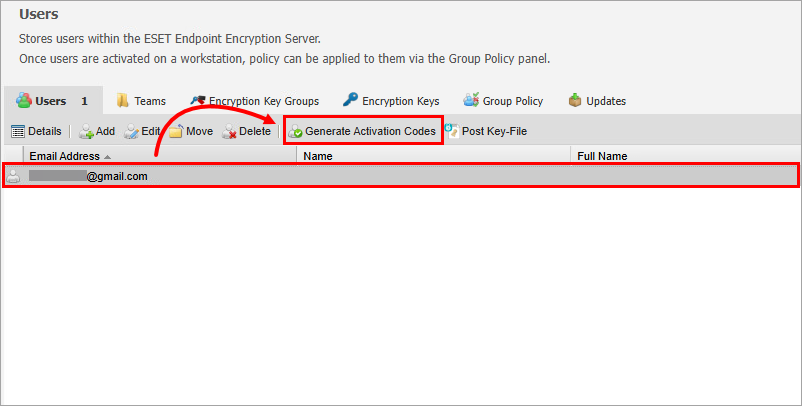
    Aktiveerimiskoodi genereerimine mitme kasutaja jaoks
    • Valige mitu kasutajat: Hoidke CTRL-klahvi all ja klõpsake igal kasutajal. Seejärel klõpsake koodide genereerimise lõpetamiseks nuppu Generate Activation Codes (Aktiveerimiskoodid genereerida ).
    • Aktiveerimiskoodi genereerimine kõigile kasutajatele, kellel puudub genereeritud aktiveerimiskood: Ärge valige ühtegi kasutajat. Klõpsake nuppu Generate Activation Codes ja lõpetage koodi genereerimine.
    Kasutajate lisamine

    Kasutaja lisamiseks klõpsake nuppu Add (Lisa) ja toimige vastavalt dialoogiboksi Add User(s) juhistele.

    Joonis 2-1
  3. Valige aktiveerimiskoodide genereerimise dialoogiaknas ESET Endpoint Encryptioni platvorm, mida soovite aktiveerida. Kui serveris on konfigureeritud SMTP-sätted ja soovite aktiveerimiskoodi saata e-posti teel, märkige märkeruut Send users Activation Code in an Email (Saada kasutajatele aktiveerimiskood e-kirjaga). Klõpsake nuppu Generate.
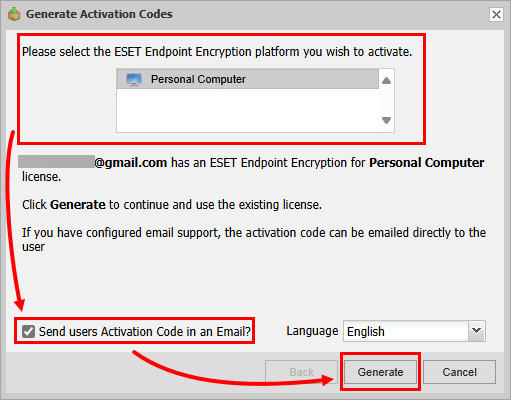
    Joonis 2-2
  4. Valige soovitud litsents ja klõpsake nuppu Generate.
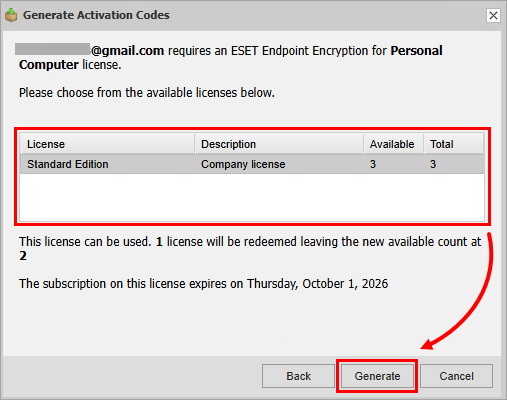
    Joonis 2-3
  5. Valitud kasutajatele genereeritakse aktiveerimiskood. Kui kasutasite e-posti valikut, saadetakse kasutajatele ka aktiveerimiskood. Nüüd saate aktiveerimiskoode vaadata.


Kasutajate aktiveerimiskoodide vaatamine
  1. Logige sisse ESET Endpoint Encryption Serverisse.

  2. Klõpsake vaates Users (Kasutajad ) kasutajat, kelle aktiveerimiskoode soovite vaadata, ja klõpsake nuppu Details (üksikasjad).
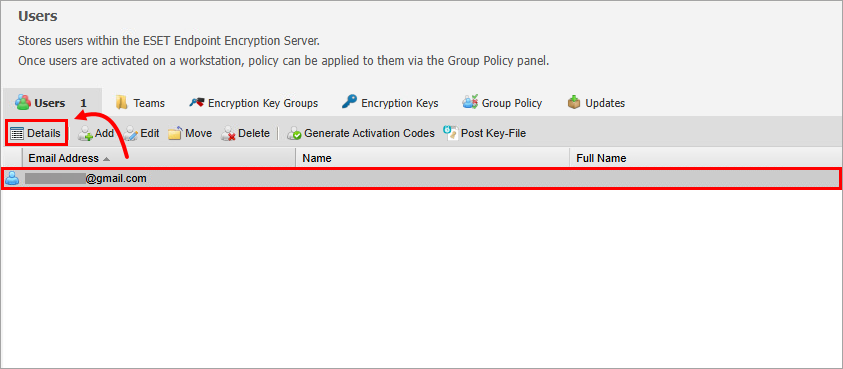
    Joonis 3-1
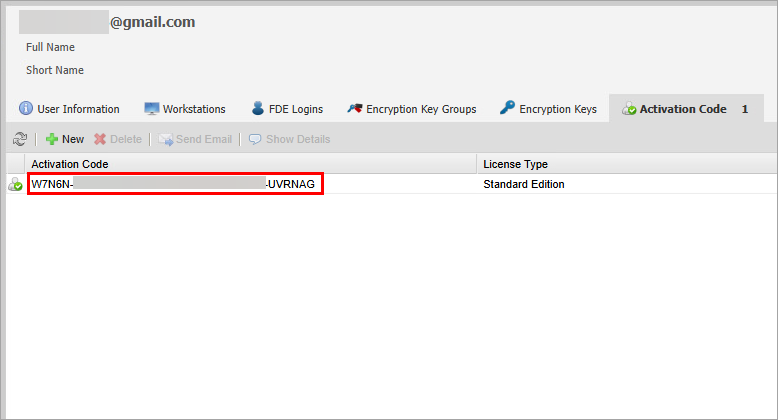
  3. Klõpsake kasutaja detailides aktiveerimiskoodil.
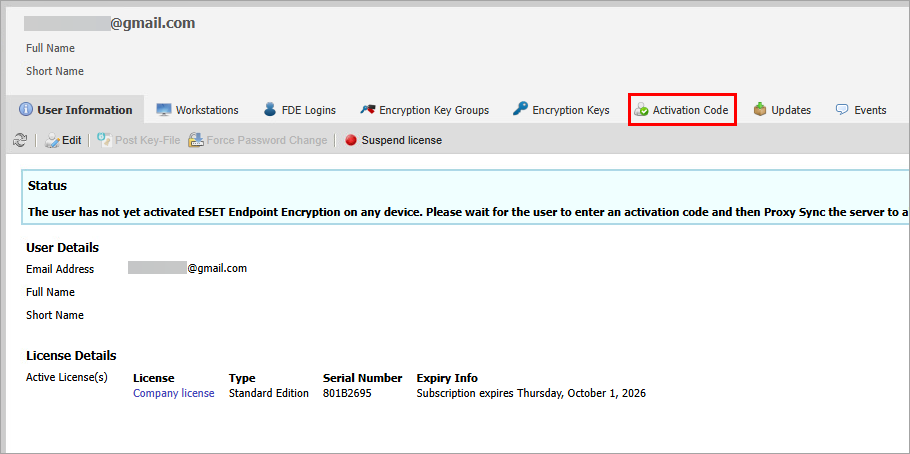
    Joonis 3-2
  4. Vaadake koodid aktiveerimiskoodi all.

    Joonis 3-3

II. ESET Endpoint Encryptioni aktiveerimine kliendi tööjaamas

  1. Aktiveerige ESET Endpoint Encryption vastavalt sellele, kuidas saite aktiveerimisinformatsiooni.


    Aktiveerimise e-kiri

    Klõpsake ESET Endpoint Encryptioni aktiveerimismeilis ESET Endpoint Encryptioni aktiveerimiseks.
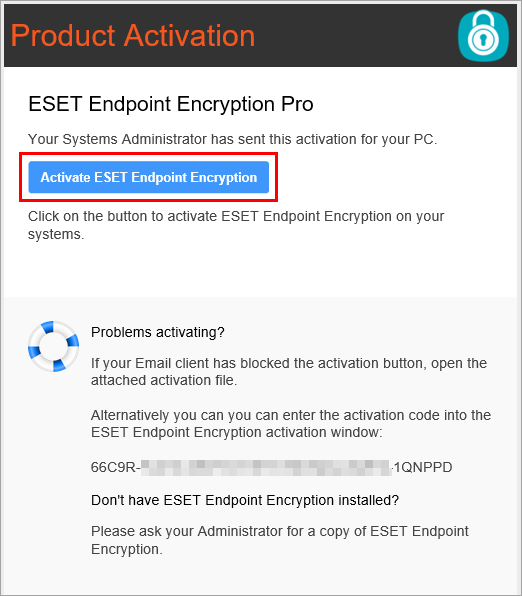
    Joonis 4-1

    Aktiveerimiskood

    Sisestage või kleepige ESET Endpoint Encryption (Activation Required) dialoogiaknas oma aktiveerimiskood ja klõpsake OK.
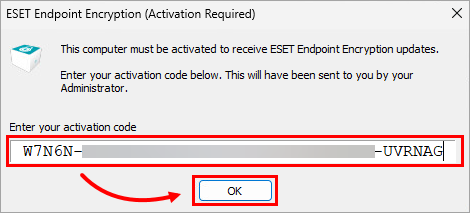
    Joonis 4-1

  2. Vajaduse korral määrake ESET Endpoint Encryptioni parool ja logige sisse.

    ESET Endpoint Encryptioni parool ei pruugi olla nõutav

    Parooli nõue sõltub ESET Endpoint Encryption Server'i tööjaama poliitika "Use Windows Password" (Windowsi parooli kasutamine) konfiguratsioonist.


    ESET Endpoint Encryptioni parooli seadistamine

    1. Sisestage parool väljale Password (Parool ), kinnitage parool väljale Confirm Password (Kinnita parool ) ja klõpsake OK.
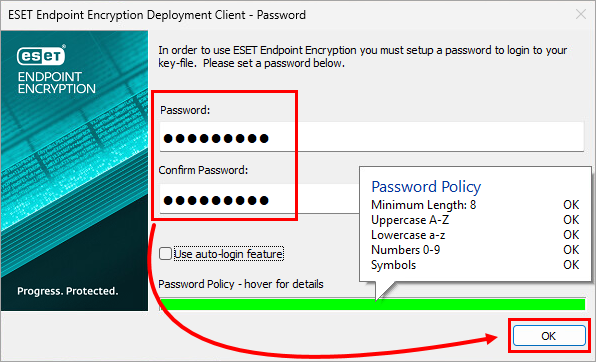
      Paroolide poliitika

      #@##publication_url id='3355' language='' content='If Password Policy is enabled' target='_blank'#@#, teie parool peab vastama määratud nõuetele. Nõuete vaatamiseks liikuge paroolipoliitika ribal. Riba täitub roheliseks, kui te vastate parooli nõuetele.

      Joonis 4-3
    2. Sisestage parool väljale Enter Password (Sisesta parool ) ja klõpsake OK.
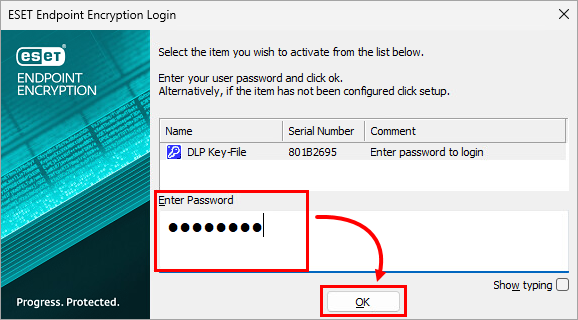
      Joonis 4-4

  3. Teie ESET Endpoint Encryption on aktiveeritud.


II. Kontrollige, kas kasutaja on aktiveerinud ESET Endpoint Encryptioni

  1. Logige sisse ESET Endpoint Encryption Serverisse.

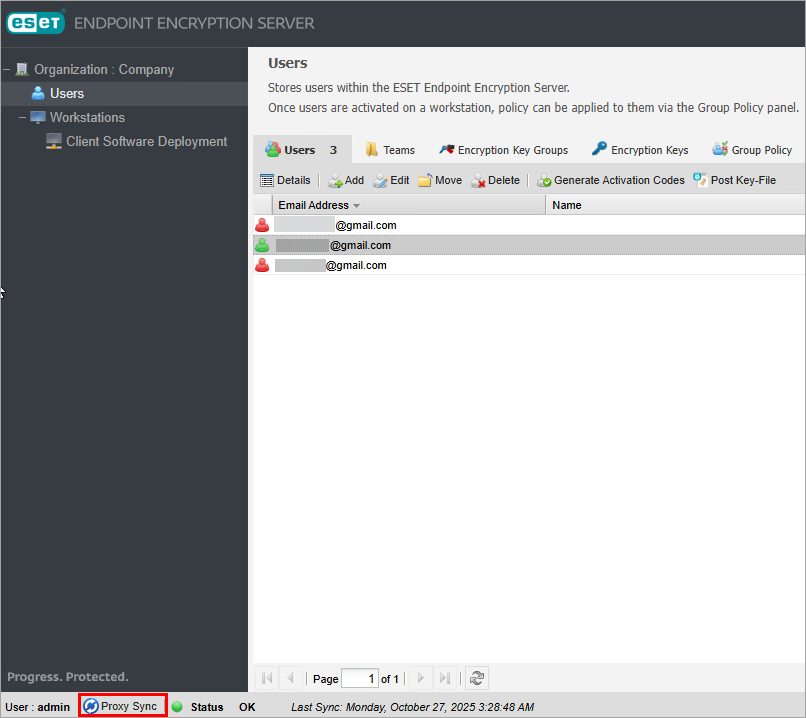
  2. Klõpsake Proxy Sync.

    Joonis 5-1
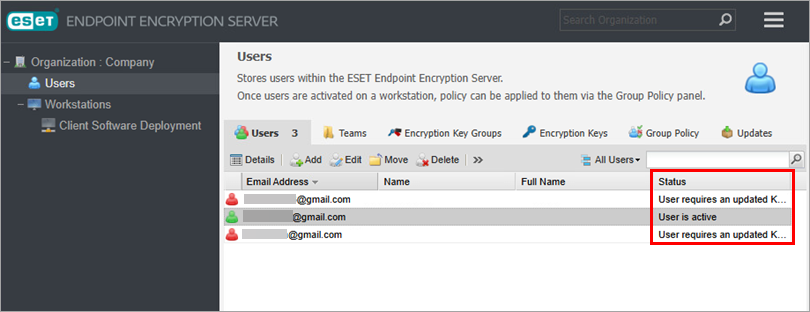
  3. Kontrollige kasutaja staatust. ESET Endpoint Encryptioni aktiveerinud kasutaja staatus on Kasutaja on aktiivne ja kasutaja ikoon on roheline.
    Joonis 5-2
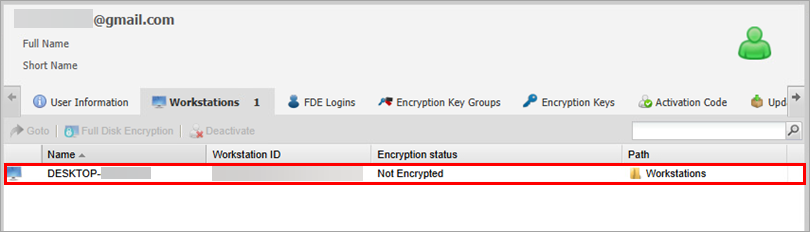
  4. Kontrollige kasutaja tööjaama: klõpsake kasutajat, kelle tööjaama soovite kontrollida, ja klõpsake nuppu Details→ Workstations. Tööjaam, kus kasutaja aktiveeris ESET Endpoint Encryptioni, ilmub loendisse Workstations (Tööjaamad ).
    Joonis 5-3