Problemstilling
- Opprett en logg over alle tilkoblinger som er blokkert av nettverksbeskyttelse i ESET Windows Home- eller Small Office-produkter
- ESET Technical Support har bedt om en brannmurlogg
Løsning

I. Opprett en logg over alle blokkerte tilkoblinger
-
Trykk på F5-tasten for å åpne Avansert oppsett.
-
Klikk på Feilsøking, og utvid Avansert logging.
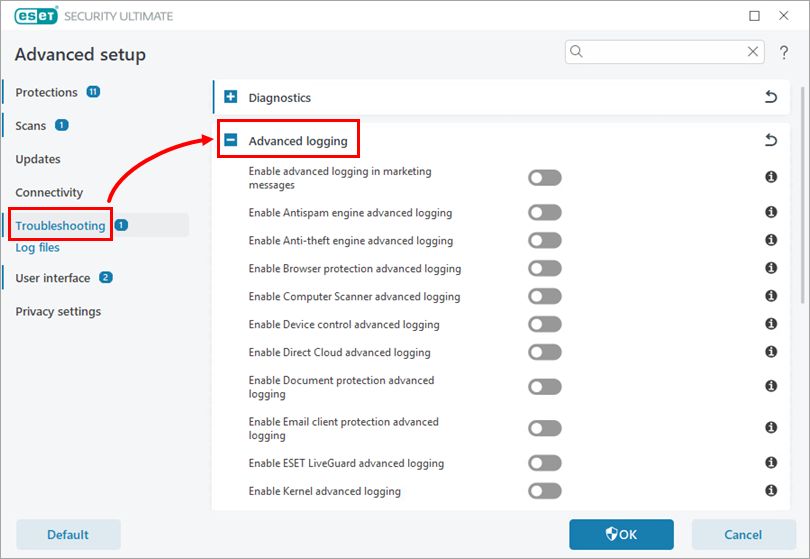
Figur 1-1 -
Klikk på bryteren ved siden av Aktiver avansert logging for nettverksbeskyttelse for å aktivere den, og klikk deretter på OK.
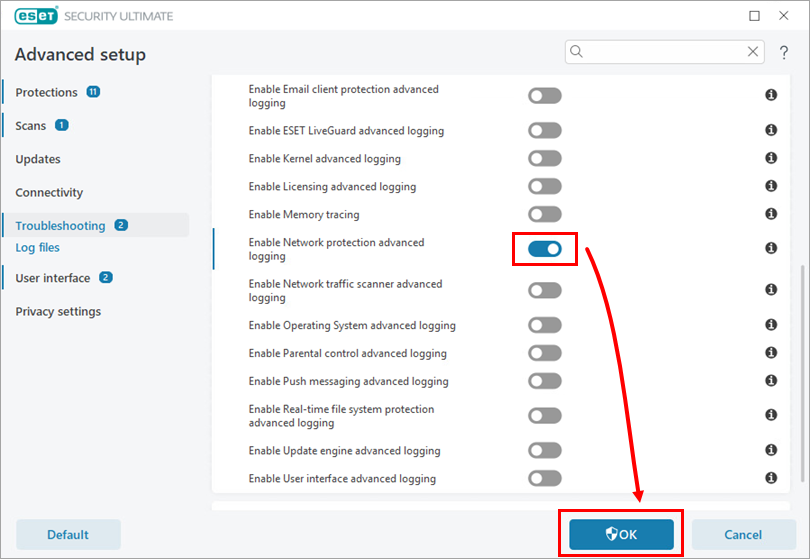
Figur 1-2 -
Når logging er aktivert, gjentar du handlingen som er blokkert av nettverksbeskyttelsen.
-
Når du har gjentatt handlingen, deaktiverer du avansert logging. Gjenta trinn 1-3, klikk på bryteren ved siden av Aktiver avansert logging for nettverksbeskyttelse for å deaktivere den, og klikk på OK. Fortsett til del II.
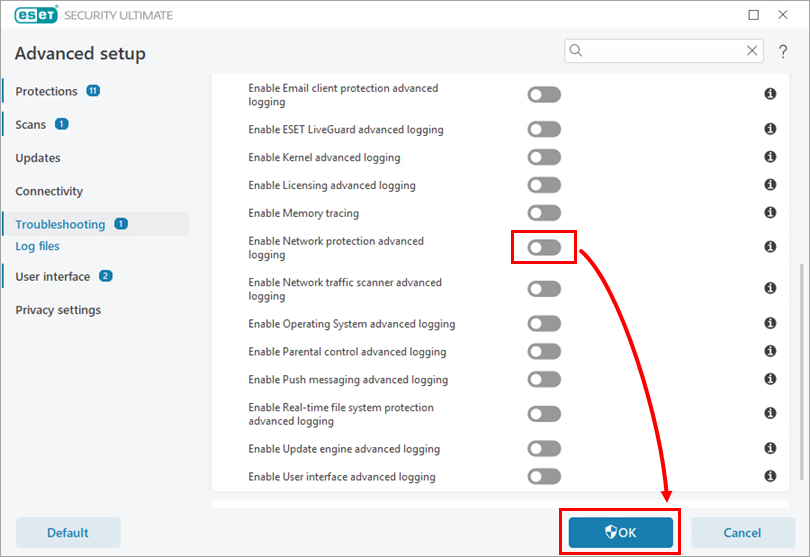
Figur 1-3
II. Last ned og kjør ESET Log Collector
ESET Log Collector oppretter en fil som inneholder de avanserte loggene for nettverksbeskyttelse, slik at ESET Technical Support kan hjelpe deg med å løse problemet.
-
Ta med ESET Log Collector-filen i e-postsvaret ditt til ESETs tekniske support. Hvis du ikke har en åpen sak, kan du kontakte ESET Technical Support og legge ved filen.


