Problem
- Opret en log over alle forbindelser, der er blokeret af netværksbeskyttelse i ESET Windows home- eller small office-produkter
- ESET's tekniske support har anmodet om en firewall-log
Løsning

I. Opret en log over alle blokerede forbindelser
-
Tryk på F5-tasten for at åbne Avanceret opsætning.
-
Klik på Fejlfinding, og udvid Avanceret logning.
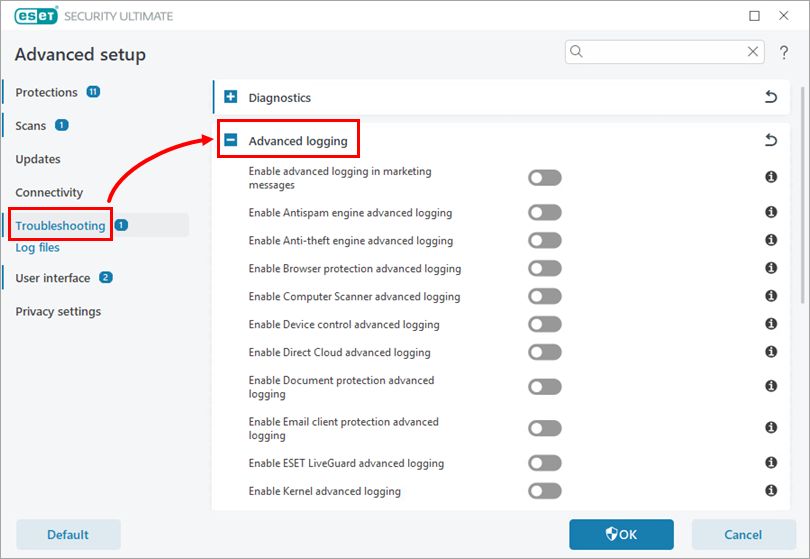
Figur 1-1 -
Klik på vippeknappen ud for Aktiver avanceret logning af netværksbeskyttelse for at aktivere den, og klik på OK.
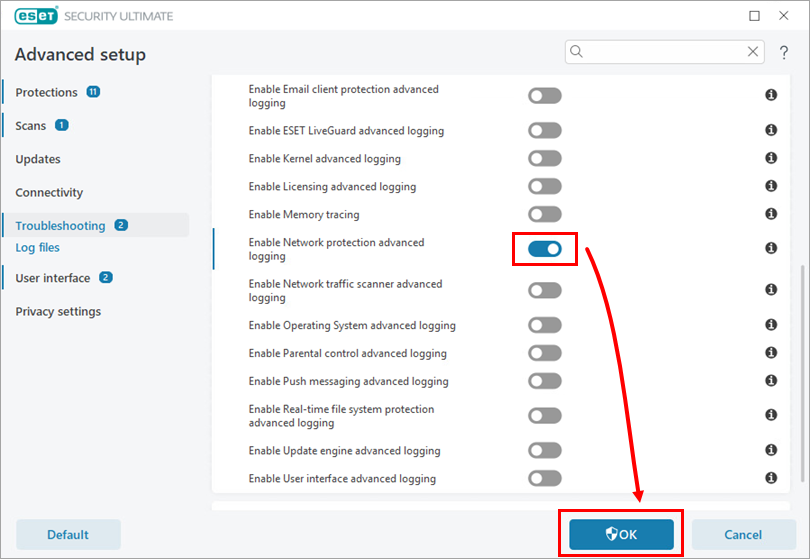
Figur 1-2 -
Når logning er aktiveret, skal du gentage den handling, der er blokeret af netværksbeskyttelsen.
-
Når du har gentaget handlingen, skal du deaktivere avanceret logning. Gentag trin 1-3, klik på vippeknappen ud for Aktiver avanceret logning af netværksbeskyttelse for at deaktivere den, og klik på OK. Fortsæt til del II.
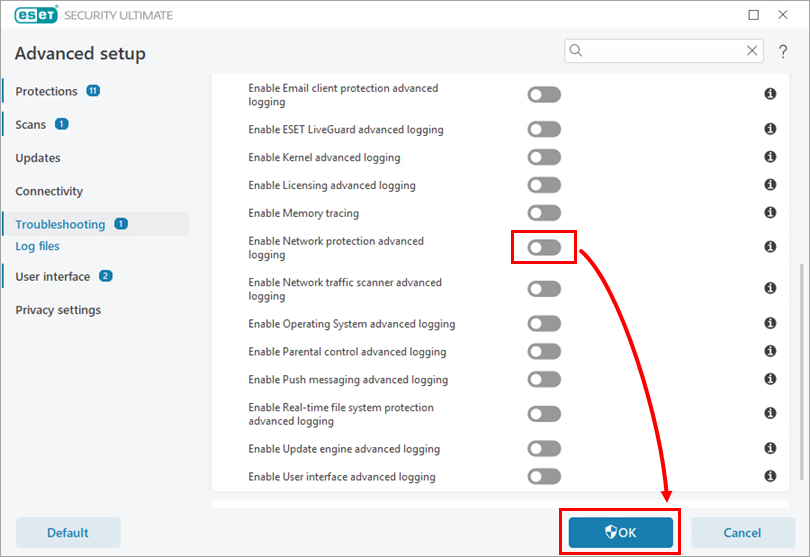
Figur 1-3
II. Download og kør ESET Log Collector
ESET Log Collector opretter en fil, der indeholder de avancerede logfiler for netværksbeskyttelse, som kan hjælpe ESET's tekniske support med at løse dit problem.
-
Inkluder ESET Log Collector-filen i dit e-mailsvar til ESET Technical Support. Hvis du ikke har en åben sag, skal du kontakte ESET Technical Support og vedhæfte filen.


