問題
- ESET Windows home または small office 製品で、ネットワーク保護によってブロックされたすべての接続のログを作成する
- ESET テクニカルサポートからファイアウォールのログを要求された
解決方法

I.ブロックされた接続のログを作成する
-
F5キーを押して、詳細設定を開きます。
-
Troubleshooting] をクリックし、[Advanced logging] を展開します。
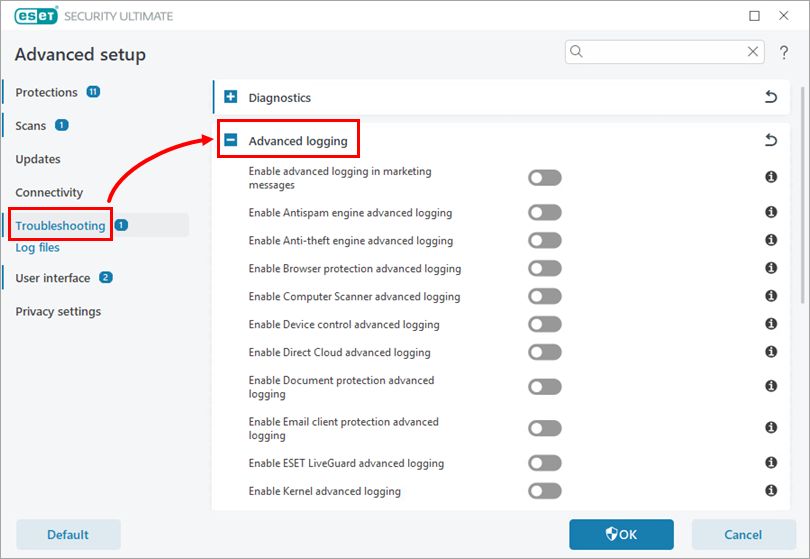
図1-1 -
ネットワーク保護の詳細ロギングの有効化]の横にあるトグルをクリックして有効にし、[OK] をクリックします。
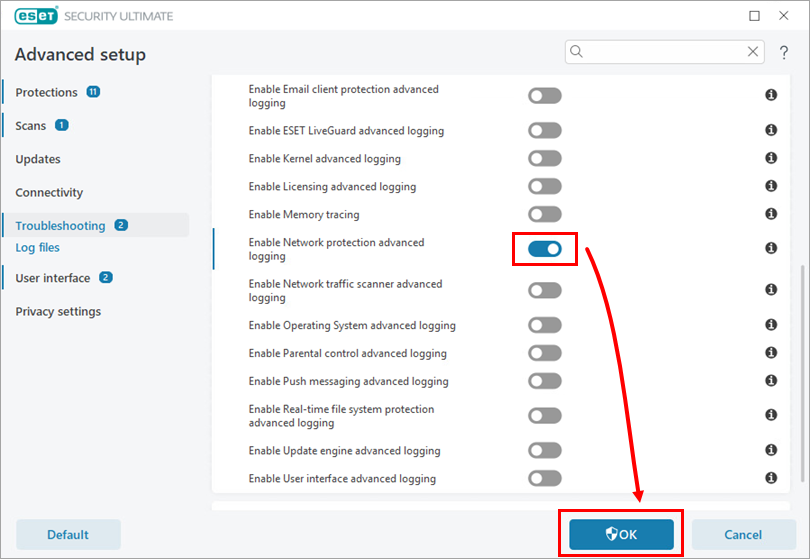
図1-2 -
ロギングを有効にした状態で、ネットワーク保護によってブロックされたアクションを繰り返します。
-
アクションを正常に 繰り返した後、高度なロギングを無効にします。ステップ1~3を繰り返し、「ネットワーク保護高度なロギングを有効にする」の横にあるトグルをクリックして無効にし、「OK」をクリックします。パート II に進みます。
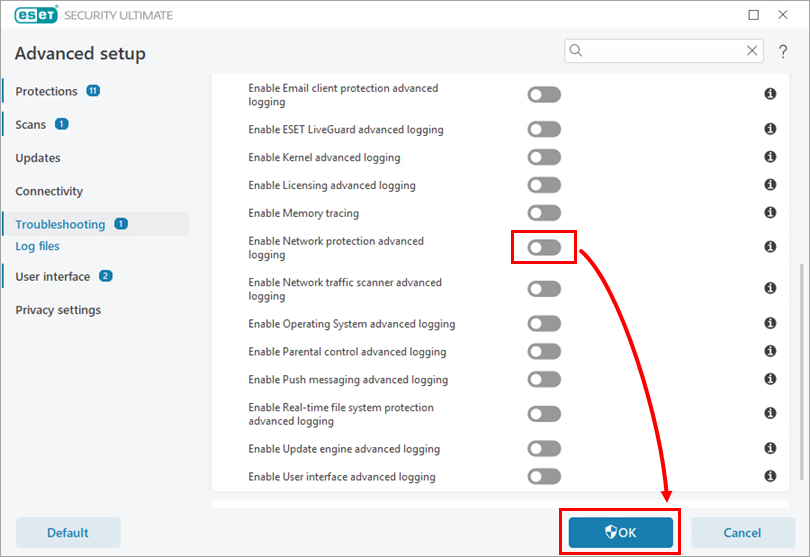
図 1-3
II.ESET Log Collectorのダウンロードと実行
ESET Log Collector は、ESET テクニカルサポートが問題を解決するためのネットワーク保護詳細ログを含むファイルを作成します。
-
#ESET Log Collectorは、ESETテクニカルサポートが問題を解決するためのネットワーク保護高度なログを含むファイルを作成します。
-
ESETテクニカルサポートへの返信メールにESET Log Collectorファイルを添付してください。ケースを開いていない場合は、ESET テクニカルサポートに連絡し、ファイルを添付してください。


