Problemstilling
- Du har en mistenkelig fil, et mistenkelig nettsted, et potensielt falskt positivt resultat eller en potensiell feilkategorisering av foreldrekontroll eller nettkontroll som du ønsker å sende inn til ESET for analyse
- Send inn en mistenkelig fil/potensiell falsk positiv fil for analyse via e-post
- Send inn et mistenkelig nettsted / et potensielt falskt positivt nettsted / en potensiell feilkategorisering av et nettsted
- Send inn søppelpost eller falsk positiv søppelpost via e-post
- Send inn en feilkategorisering av et nettsted av foreldrekontroll- eller nettkontrollmodulen
- Send inn en falsk side (phishing)
- Send inn prøver ved hjelp av ESET-produktet ditt
Løsning
Send inn en mistenkelig fil / potensiell falsk positiv fil for analyse via e-post
-
Ta skjermbilder av trusseldeteksjonsvarselet du mottar fra ESET-produktet ditt, eller eventuelle feilmeldinger eller mistenkelig oppførsel som datamaskinen din utviser.
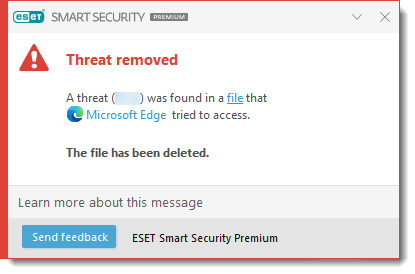
Klikk på bildet for å se det i større format i et nytt vindu
-
Komprimer filene til et
.zip-eller.rar-arkiv, og passordbeskytt det med passordet "infected". -
Opprett og send en e-post med følgende informasjon:
-
I emnelinjen: Angi om den vedlagte filen inneholder en mistenkt infeksjon eller en falsk positiv (bruk for eksempel emnet
Mistenktinfeksjon eller emnetFalsk positiv). -
I brødteksten i e-posten: Skriv ned passordet du angav i trinn 1, og legg ved
.zip-eller.rar-arkivetsamt eventuelle skjermbilder. Ta med bakgrunnsinformasjon om hvor du fant prøven, og eventuelt saksnummeret til teknisk support. -
Hvis datamaskinen allerede er infisert, kan du inkludere logger som er samlet inn av ESET Log Collector.
-
Send e-posten til: samples@eset.com.
-
Du er en programvareleverandør, og ESET oppdager appen din som et potensielt uønsket program (PUA)
Noen "Trussel funnet"- eller "Trussel fjernet"-oppdagelser er klassifisert som PUA. Hvis du tror at en app feilaktig ble oppdaget som PUA, følger du trinnene nedenfor:
Klikk på bildet for å se det i større format i nytt vindu
-
Ta skjermbilder av trusseldeteksjonsvarselet du mottar fra ESET-produktet ditt.
-
Komprimer programfilene dine til et
.zip-eller.rar-arkiv, og passordbeskytt det med passordet "infected". -
Opprett og send en e-post med følgende informasjon:
- I emnelinjen: Angi at den vedlagte filen inneholder en falsk positiv (bruk for eksempel emnet "PUA - False positive").
- I brødteksten ie-posten: Skriv ned passordet du angav i trinn 2, og legg ved .zip- eller .rar-arkivet samt eventuelle skjermbilder. Ta med bakgrunnsinformasjon om hvor prøven er tilgjengelig og, hvis det er aktuelt, saksnummeret til teknisk support.
- Send e-posten til: samples@eset.com.
Problemet er ikke løst innen tre dager, og saken haster
Send en oppfølgings-e-post med følgende informasjon:
- Emnelinjen i e-posten du sendte til samples@eset.com.
- Dato og klokkeslett for e-posten.
- E-postadressen du sendte den fra.
Meld inn et mistenkelig nettsted / et potensielt falskt positivt nettsted / en potensiell feilkategorisering av et nettsted
Følg instruksjonene nedenfor, avhengig av hvilken type sak du ønsker å sende inn:
Rapporter et mistenkelig nettsted eller et falskt positivt nettsted via e-post
Opprett og send en e-post med følgende informasjon:
- I emnelinjen: Hvis du rapporterer et blokkert nettsted som kan inneholde potensielt farlig innhold,, inkluderer du
Domain whitelistetterfulgt av det blokkerte domenet (for eksempel www.blockeddomain.com). - I brødteksten i e-posten: Ta med URL-adressene som er blokkert eller som du synes er mistenkelige
- Hvorfor tror du at det er en falsk positiv rapport? Oppgi så mye informasjon som mulig om kilden til programvaren, inkludert navnet på utvikleren, navnet og programversjonen.
- Hvis du rapporterer et blokkert nettsted, må du oppgi hele URL-adressen som er blokkert. Vi anbefaler at du legger ved et skjermbilde av varselet om blokkeringen.
- Send e-posten til: samples@eset.com.
Hvis problemet ikke er løst innen tre dager og saken haster, kan du sende en oppfølgings-e-post med følgende informasjon:
- Emnelinjen i e-posten du sendte til samples@eset.com.
- Dato og klokkeslett for e-posten.
- E-postadressen du sendte den fra.
Send inn søppelpost eller falske positiver for søppelpost
- E-post som feilaktig er merket som søppelpost: Hvis du har mottatt en e-postmelding som er klassifisert som søppelpost av ESET-produktet ditt, og du ikke gjenkjenner den som søppelpost, kan du sende en e-post til nospam@eset.com med den opprinnelige meldingen som et vedlegg i .eml- eller .msg-format.
- Uoppdaget søppelpost: Hvis du har mottatt en e-postmelding som du klassifiserer som søppelpost, men ESET-produktet ditt ikke klassifiserte den som søppelpost, kan du sende en e-post til spam@eset.com med den opprinnelige meldingen som vedlegg i
.eml-eller.msg-format.
Meld inn en feilkategorisering av et nettsted i Foreldrekontroll- eller Nettkontroll-modulen
Rapporter en feilkategorisert URL-adresse eller nettside her.
Hvis du allerede har rapportert det og nettstedet fortsatt er feilkategorisert, kan du kontakte din lokale ESET-partner for teknisk støtte.
- Klikk her for å finne ut mer om ESET Foreldrekontroll.
- Klikk her for ålære mer om nettkontroll i ESET Windows-endepunktprodukter.
Send inn en falsk side (phishing)
Hvis du mener at du med overlegg har oppdaget en side som ligner på en annen, kan du fylle ut dette skjemaet for å varsle oss.
Send inn prøver ved hjelp av ESET-produktet ditt
Hvis du foretrekker å ikke sende en e-post, kan du bruke skjemaet for innsending av prøver i ESET-produktet ditt. Prosessen kan variere avhengig av ESET-produktets brukergrensesnitt.
-
Klikk på Verktøy → Karantene, høyreklikk på prøven, og klikk på Send prøve for analyse.
-
Følg veiviseren i produktet for å fullføre innsendingen.


