Problemstilling
- Nøkkelfunksjoner for foreldrekontroll og ytterligere konfigurasjon
- Aktivere eller deaktivere foreldrekontroll
Detaljer
Klikk for å utvide
Foreldrekontroll gir foreldre automatiserte verktøy som hjelper dem med å beskytte barna sine og sette begrensninger for enheter og tjenester. Foreldrekontroll blokkerer nettsider som kan inneholde potensielt støtende materiale, slik at barn og unge voksne ikke får tilgang til sider med upassende eller skadelig innhold.
Foreldrekontroll inkluderer tilpassbare brukerkonto-tillatelser, filtrering av nettinnhold og aktivitetslogging.
Løsning
Nøkkelfunksjoner og ytterligere konfigurasjon for Parental Control
- Automatiske aldersbaserte begrensninger: Foreldrekontroll bestemmer tilgangsnivået til nettsteder og applikasjoner basert på alderen som er valgt for hver Windows-brukerkonto.
- Begrensninger for tilgang til nettstedet: Du kan blokkere eller tillate nettsteder eller nettstedskategorier for Foreldrekontroll-brukere.
- Passordbeskyttede innstillinger: Du kan sette opp et passord for å beskytte foreldrekontrollinnstillingene.
- Logging av aktivitet: Du kan vise aktivitetslogger for foreldrekontrollbrukere-velg Foreldrekontroll i visningen Loggfiler.
Aktivere eller deaktivere Foreldrekontroll
-
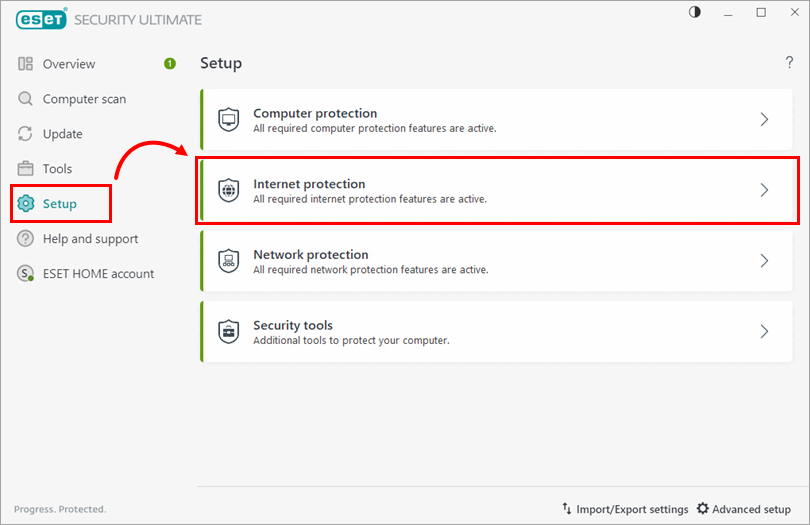
Klikk på Oppsett → Internett-beskyttelse.
-
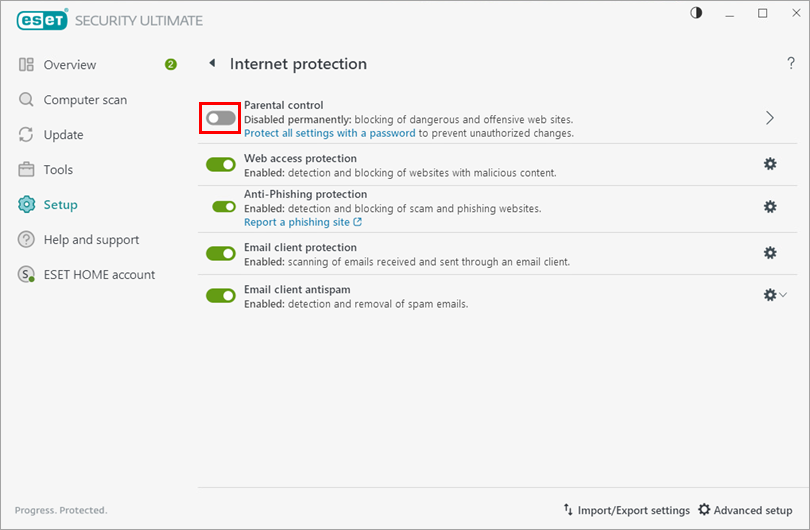
Klikk på bryteren ved siden av Foreldrekontroll for å aktivere, sette på pause eller deaktivere Foreldrekontroll.
- Grønn veksling indikerer at Foreldrekontroll er aktivert.
- Gul veksling indikerer at Foreldrekontroll er satt på pause eller ikke er fullstendig konfigurert. Hvis den ikke er ferdig konfigurert, avslutt konfigurasjonen av foreldrekontroll.
- Grå toggle indikerer at foreldrekontroll er deaktivert.