Problem
- Najważniejsze funkcje Kontroli rodzicielskiej i dodatkowa konfiguracja
- Włączanie lub wyłączanie kontroli rodzicielskiej
Szczegóły
Kliknij, aby rozwinąć
Kontrola rodzicielska zapewnia rodzicom zautomatyzowane narzędzia, które pomagają chronić ich dzieci i ustawiać ograniczenia dla urządzeń i usług. Kontrola rodzicielska blokuje strony internetowe, które mogą zawierać potencjalnie obraźliwe materiały, aby uniemożliwić dzieciom i młodym dorosłym dostęp do stron z nieodpowiednimi lub szkodliwymi treściami.
Kontrola rodzicielska obejmuje konfigurowalne uprawnienia kont użytkowników, filtrowanie treści internetowych i rejestrowanie aktywności.
Rozwiązanie
Kluczowe funkcje Kontroli rodzicielskiej i dodatkowa konfiguracja
- Automatyczne ograniczenia oparte na wieku: Kontrola rodzicielska określa poziom dostępu do stron internetowych i aplikacji na podstawie wieku wybranego dla każdego Windows user account.
- Ograniczenia dostępu do witryny: Możesz blokować lub zezwalać na witryny lub kategorie witryn dla użytkowników Kontroli rodzicielskiej.
- Ustawienia chronione hasłem: Możesz ustawić hasło, aby chronić ustawienia Kontroli rodzicielskiej.
- Rejestrowanie aktywności: Możesz wyświetlić dzienniki aktywności użytkowników Kontroli rodzicielskiej - wybierz opcję Kontrola rodzicielska w widoku Pliki dziennika.
Włącz lub wyłącz Kontrolę rodzicielską
-
Otwórz główne okno programu aplikacji domowej ESET dla systemu Windows.
-
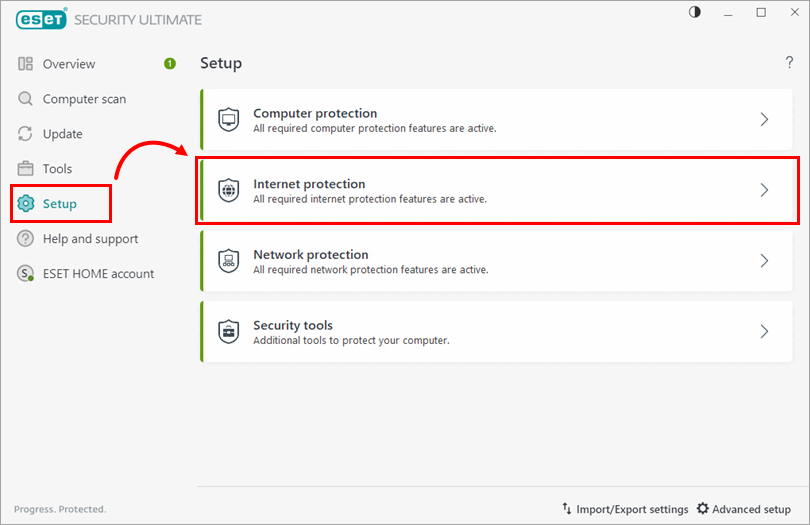
Kliknij opcję Konfiguracja → Ochrona Internetu.
-
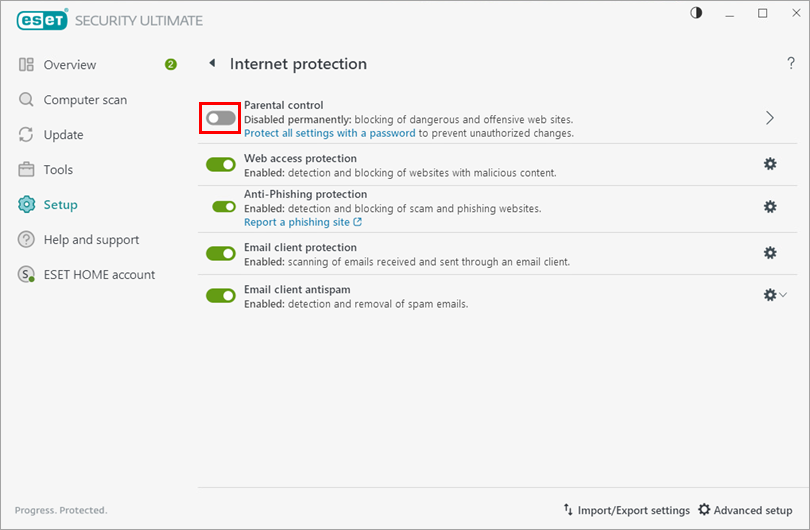
Kliknij przełącznik obok opcji Kontrola rodzicielska , aby włączyć, wstrzymać lub wyłączyć funkcję Kontrola rodzicielska.
- Zielony przełącznik wskazuje, że Kontrola rodzicielska jest włączona.
- Żółty przełącznik wskazuje, że Kontrola rodzicielska jest wstrzymana lub nie jest w pełni skonfigurowana. Jeśli nie jest w pełni skonfigurowana, finish setting up Parental Control.
- Szary przełącznik wskazuje, że Kontrola rodzicielska jest wyłączona.