Problema
- Funcțiile cheie ale controlului parental și configurarea suplimentară
- Activarea sau dezactivarea controlului parental
Detalii
Faceți clic pentru a extinde
Parental Control oferă părinților instrumente automatizate pentru a-i ajuta să-și protejeze copiii și să stabilească restricții pentru dispozitive și servicii. Parental Control blochează paginile web care pot conține materiale cu potențial ofensator pentru a împiedica copiii și tinerii adulți să acceseze pagini cu conținut inadecvat sau dăunător.
Parental Control include permisiuni de cont de utilizator personalizabile, filtrare a conținutului web și înregistrare a activității.
Soluție
Principalele caracteristici ale Parental Control și configurarea suplimentară
- Restricții automate în funcție de vârstă: Parental Control determină nivelul de acces la site-uri web și aplicații în funcție de vârsta selectată pentru fiecare Windows user account.
- Restricții de acces la site-uri web: Puteți bloca sau permite site-uri web sau categorii de site-uri web pentru utilizatorii controlului parental.
- Setări protejate prin parolă: Puteți seta o parolă pentru a proteja setările controlului parental.
- Înregistrarea activității: #@#publication_url id='54' language=''' content='You can view activity logs of Parental Control users' target='_blank'#@#-selectați Parental Control în vizualizarea Fișiere jurnal.
Activați sau dezactivați Parental Control
-
Deschideți fereastra programului principal al aplicației ESET Windows Home.
-
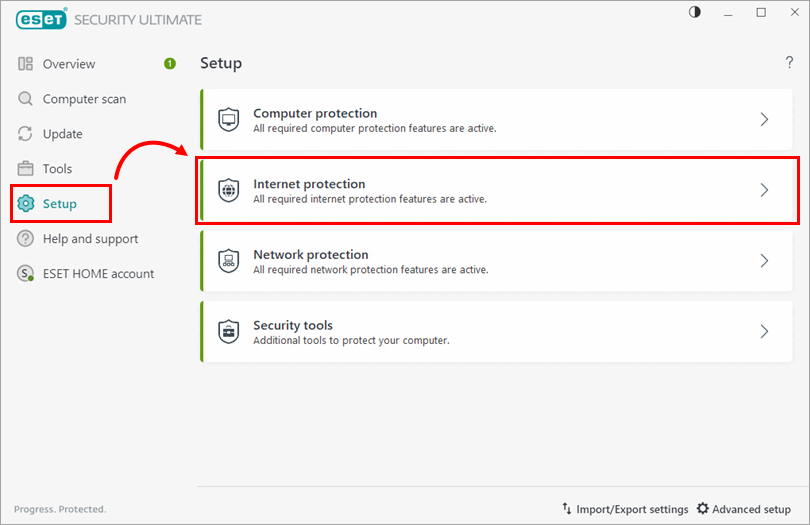
Faceți clic pe Configurare → Protecție Internet.
-
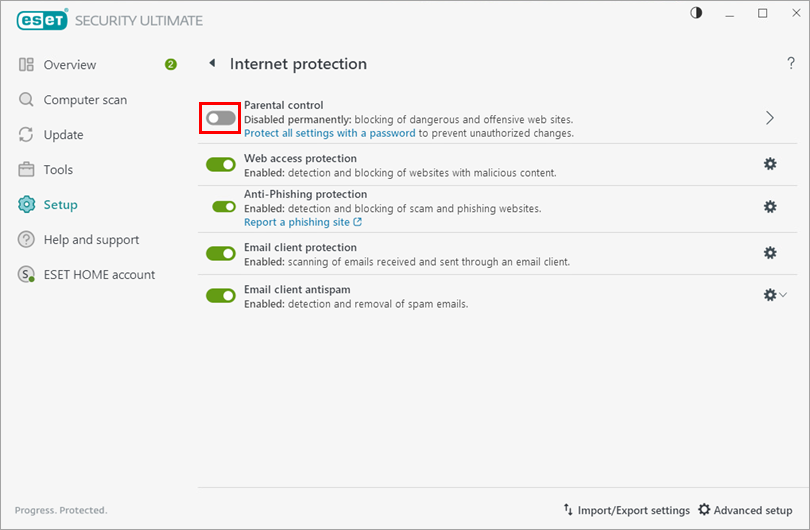
Faceți clic pe comutatorul de lângă Parental Control pentru a activa, întrerupe sau dezactiva Parental Control.
- Comutatorul verde indică faptul că Controlul parental este activat.
- Comutatorul galben indică faptul că Parental Control este în pauză sau nu este configurat complet. Dacă nu este complet configurat, finish setting up Parental Control.
- Comutatorul gri indică faptul că controlul parental este dezactivat.