Выпуск
- Основные функции и дополнительные настройки родительского контроля
- Включение или отключение родительского контроля
Подробности
Нажмите, чтобы развернуть
Родительский контроль предоставляет родителям автоматизированные инструменты для защиты детей и установки ограничений для устройств и служб. Родительский контроль блокирует веб-страницы, которые могут содержать потенциально оскорбительные материалы, чтобы предотвратить доступ детей и подростков к страницам с неуместным или вредным содержимым.
Parental Control включает в себя настраиваемые разрешения для учетных записей пользователей, фильтрацию веб-контента и ведение журнала активности.
Решение
Основные функции и дополнительные настройки Parental Control
- Автоматические возрастные ограничения: Parental Control определяет уровень доступа к веб-сайтам и приложениям в зависимости от возраста, выбранного для каждого Учетная запись пользователя Windows.
- Ограничения доступа к веб-сайтам: Вы можете блокировать или разрешать веб-сайты или категории веб-сайтов для пользователей родительского контроля.
- Настройки, защищенные паролем: Вы можете установить пароль для защиты настроек родительского контроля.
- Регистрация активности: Вы можете просматривать журналы активности пользователей Родительского контроля- выберите Родительский контроль в окне Журналы.
Включить или отключить родительский контроль
-
Откройте главное окно программы домашнего приложения ESET Windows.
-
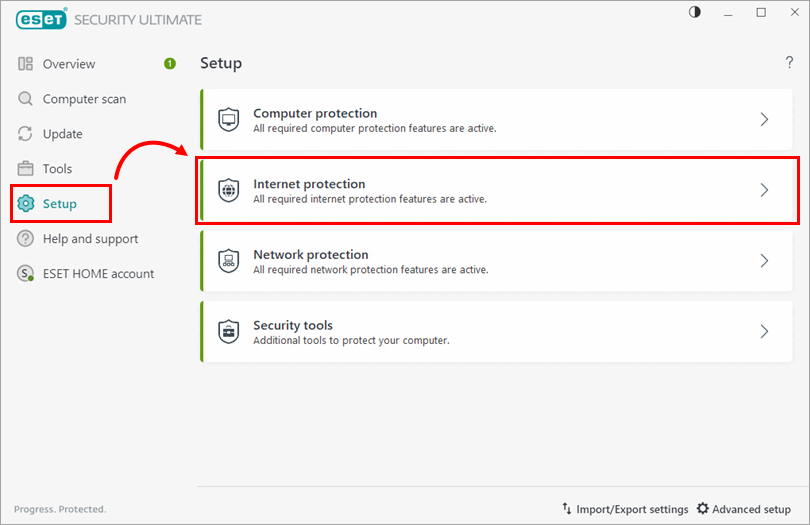
Нажмите Настройка → Защита Интернета.
-
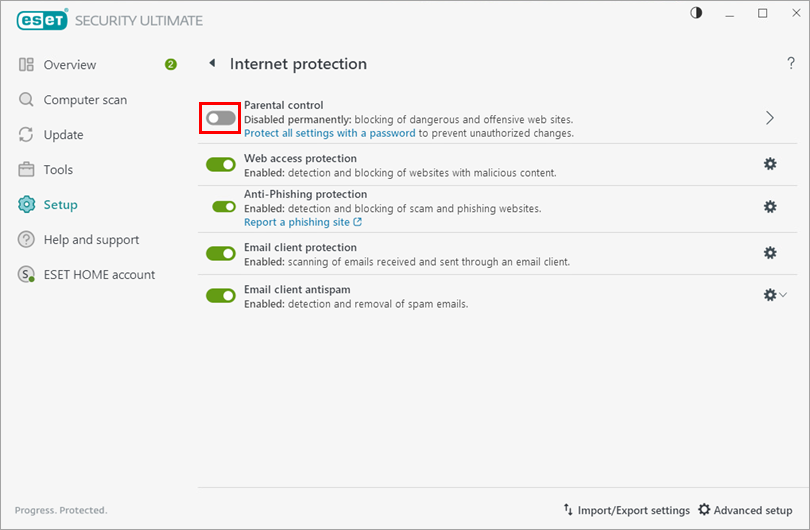
Щелкните тумблер рядом с Родительский контроль , чтобы включить, приостановить или отключить Родительский контроль.
- Зеленый тумблер означает, что родительский контроль включен.
- Желтый тумблер означает, что родительский контроль приостановлен или не полностью настроен. Если он не полностью настроен, Завершить настройку родительского контроля.
- Серый тумблер означает, что родительский контроль отключен.