이슈
세부 정보
클릭하여 확장
자녀 보호 기능은 부모가 자녀를 보호하고 디바이스 및 서비스에 대한 제한을 설정하는 데 도움이 되는 자동화된 도구를 제공합니다. 자녀 보호 안심기능은 불쾌감을 줄 수 있는 콘텐츠가 포함된 웹 페이지를 차단하여 어린이와 청소년이 부적절하거나 유해한 콘텐츠가 포함된 페이지에 액세스하지 못하도록 합니다.
자녀 보호 안심기능에는 사용자 지정 가능한 사용자 계정 권한, 웹 콘텐츠 필터링 및 활동 로깅 기능이 포함되어 있습니다.
솔루션
자녀 보호 안심기능 주요 기능 및 추가 구성
- 자동 연령 기반 제한: 자녀 보호 기능은 선택한 연령에 따라 웹사이트 및 애플리케이션에 대한 액세스 수준을 결정합니다 Windows 사용자 계정.
- 웹사이트 액세스 제한: 자녀 보호 사용자를 위해 웹사이트 또는 웹사이트 카테고리를 차단하거나 허용할 수 있습니다''입니다.
- 비밀번호로 보호되는 설정: 자녀 보호 설정을 보호하기 위해 비밀번호를 설정할 수 있습니다''입니다.
- 활동 로깅: 자녀 보호 사용자의 활동 로그를 볼 수 있습니다-로그 파일 보기에서 자녀 보호를 선택합니다.
자녀 보호 기능 사용 또는 사용 안 함
-
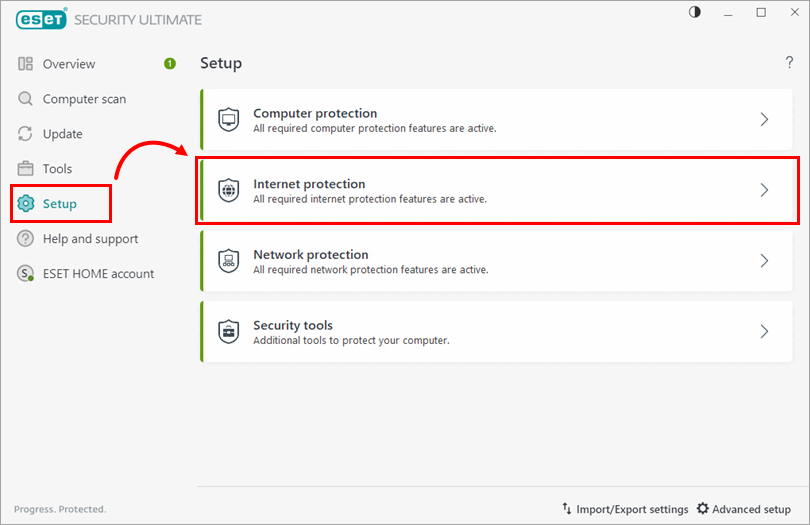
설정 → 인터넷 보호를 클릭합니다.
-
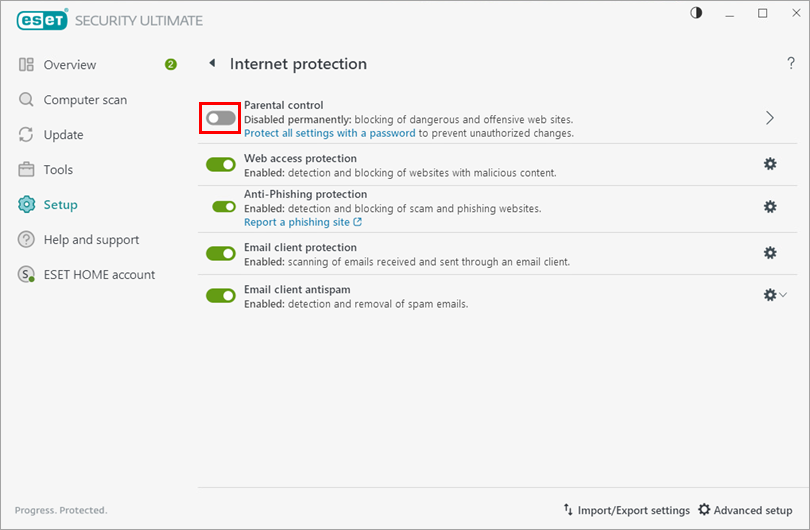
자녀 보호 옆의 토글을 클릭하여 자녀 보호를 활성화, 일시 중지 또는 비활성화합니다.
- 녹색 토글은 자녀 보호 기능이 활성화되었음을 나타냅니다.
- 노란색 토글은 자녀 보호 기능이 일시 중지되었거나 완전히 구성되지 않았음을 나타냅니다. 완전히 구성되지 않은 경우 자녀 보호 기능 설정 완료.
- 회색 토글은 자녀 보호 기능이 비활성화되었음을 나타냅니다.