Edição
- Principais recursos e configurações adicionais do Controle dos Pais
- Ativar ou desativar o Controle dos Pais
Detalhes
Clique para expandir
O Parental Control fornece aos pais ferramentas automatizadas para ajudar a proteger seus filhos e definir restrições para dispositivos e serviços. O Parental Control bloqueia páginas da Web que possam conter material potencialmente ofensivo para evitar que crianças e jovens adultos acessem páginas com conteúdo inadequado ou prejudicial.
O Parental Control inclui permissões personalizáveis para contas de usuários, filtragem de conteúdo da Web e registro de atividades.
Solução
Principais recursos e configurações adicionais do Parental Control
- Restrições automáticas com base na idade: O Parental Control determina o nível de acesso a sites e aplicativos com base na idade selecionada para cada Conta de usuário do Windows.
- Restrições de acesso a sites: Você pode bloquear ou permitir sites ou categorias de sites para usuários do Parental Control.
- Configurações protegidas por senha: Você pode definir uma senha para proteger as configurações do Parental Control.
- Registro de atividades: Você pode visualizar os registros de atividades dos usuários do Parental Control-selecione Parental Control na exibição Log files (Arquivos de registro ).
Ativar ou desativar o Parental Control
-
Abra a janela principal do programa de seu aplicativo doméstico ESET Windows.
-
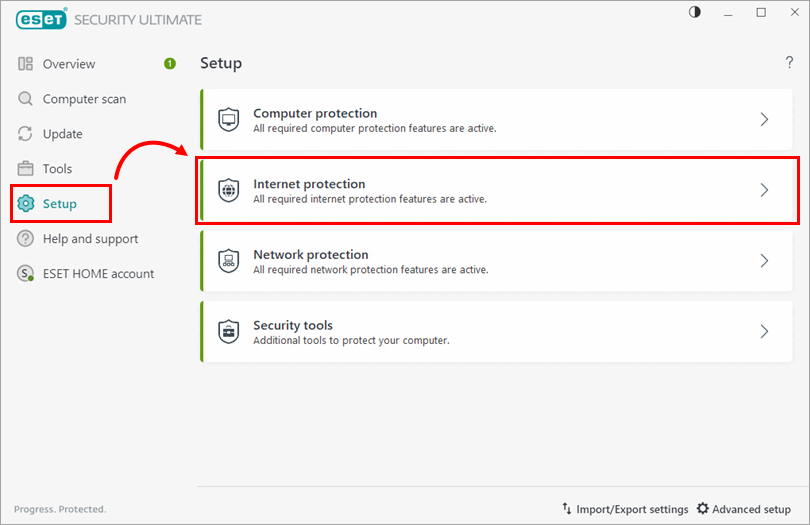
Clique em Configuração → Proteção da Internet.
-
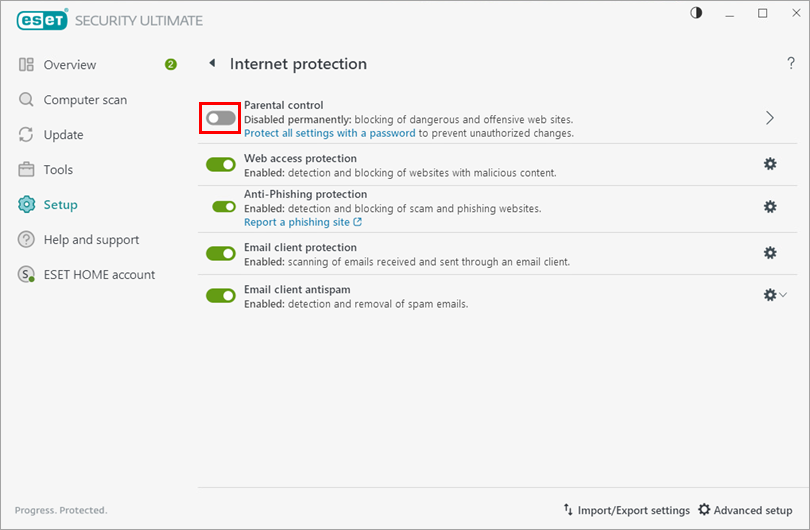
Clique no botão de alternância ao lado de Controle dos pais para ativar, pausar ou desativar o Controle dos pais.
- O botão verde indica que o Parental Control está ativado.
- O botão amarelo indica que o Parental Control está pausado ou não está totalmente configurado. Se não estiver totalmente configurado, finish setting up Parental Control.
- A alternância cinza indica que o Controle dos Pais está desativado.