Problema
- Bloquear ou permitir sites específicos para uma conta de usuário específica
- Bloquear ou permitir categorias de sites para uma conta de usuário específica
Solução
Bloquear ou permitir sites específicos para uma conta de usuário específica
-
Abra a janela principal do programa de seu aplicativo doméstico ESET Windows.
-
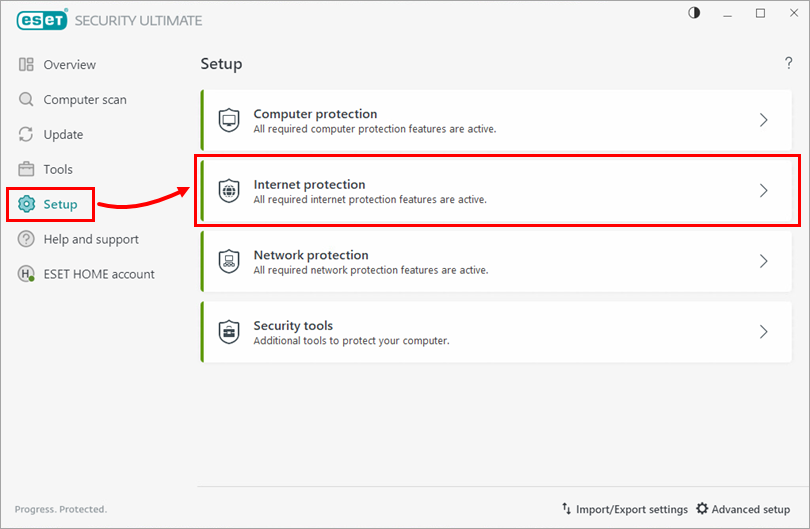
Clique em Configuração → Proteção da Internet.
-
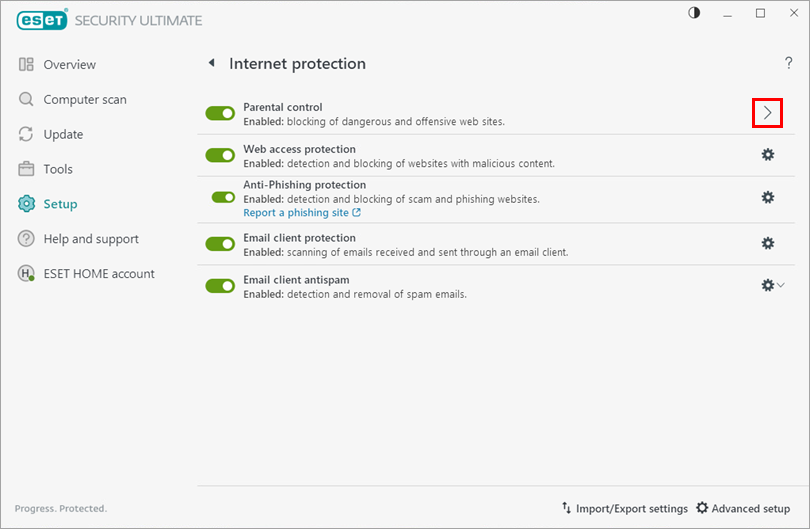
Clique no ícone de seta ao lado de Controle dos pais.
-
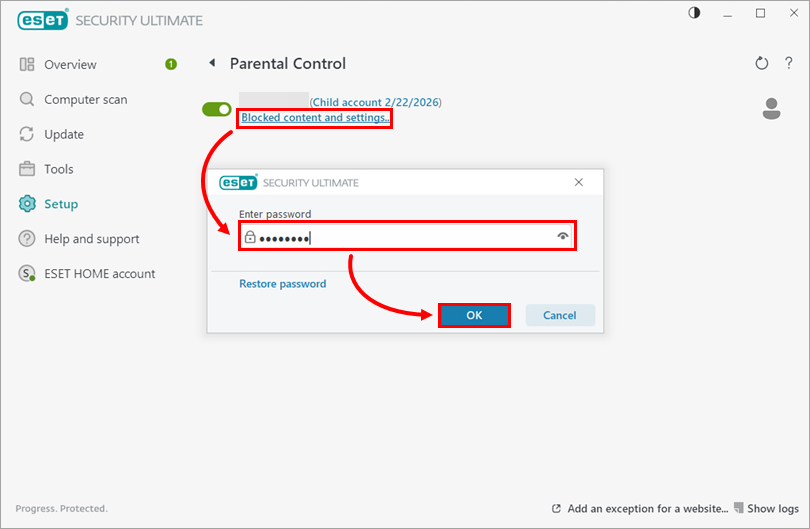
Clique em Conteúdo bloqueado e configurações abaixo da conta de usuário que deseja proteger. Digite sua senha de configuração avançada e clique em OK.
-
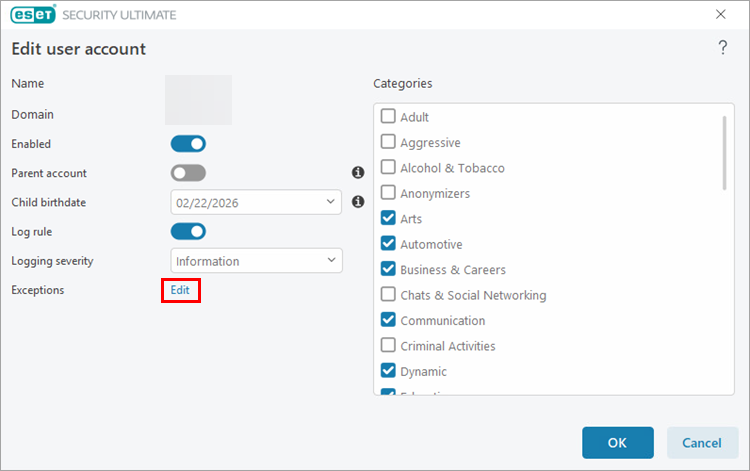
Clique em Edit (Editar ) ao lado de Exceptions (Exceções).
-
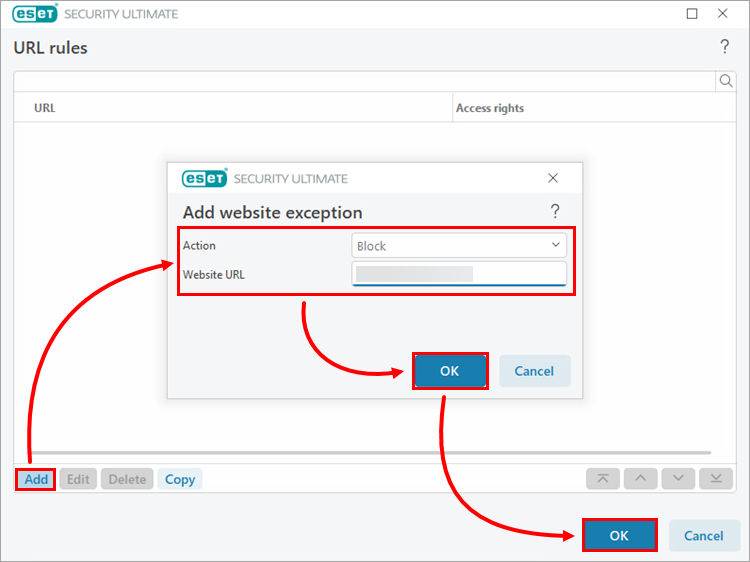
Clique em Add (Adicionar). No menu suspenso Action (Ação ), selecione o tipo de ação. No campo URL do site, digite ou copie/cole o link do site que você deseja bloquear ou permitir. Clique em OK → OK.
-
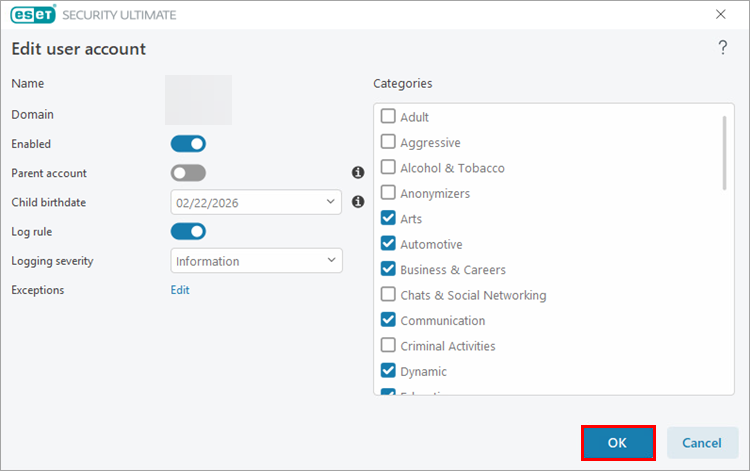
Clique em OK.
Bloquear ou permitir categorias de sites para uma conta de usuário específica
-
Abra a janela principal do programa de seu aplicativo doméstico ESET Windows.
-
Clique em Configuração → Proteção da Internet.
-
Clique no ícone de seta ao lado de Controle dos pais.
-
Clique em Conteúdo bloqueado e configurações abaixo da conta de usuário que deseja proteger. Digite sua senha de configuração avançada e clique em OK.
-
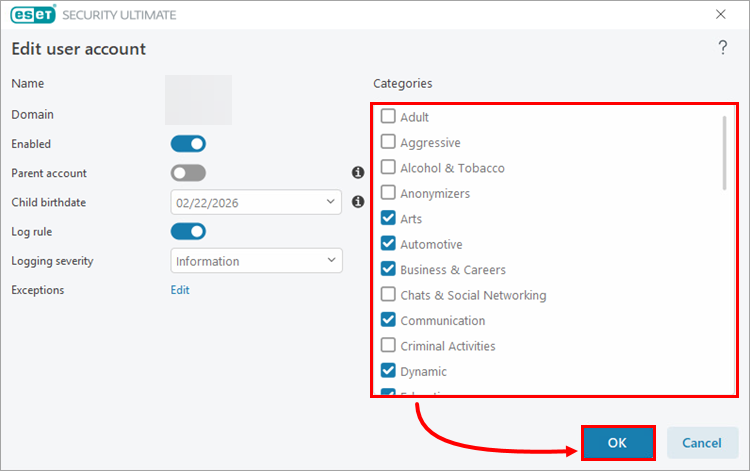
Abaixo de Categories (Categorias), marque as caixas de seleção ao lado das categorias que você deseja permitir e clique em OK.