Kiadvány
- Bizonyos weboldalak blokkolása vagy engedélyezése egy adott felhasználói fiók számára
- Webhelykategóriák blokkolása vagy engedélyezése egy adott felhasználói fiók számára
Megoldás
Bizonyos weboldalak blokkolása vagy engedélyezése egy adott felhasználói fiók számára
-
#@##publication_url id='351' target='_blank' content='Nyissa meg az ESET Windows otthoni alkalmazásának fő programablakát' focus=''#@#.
-
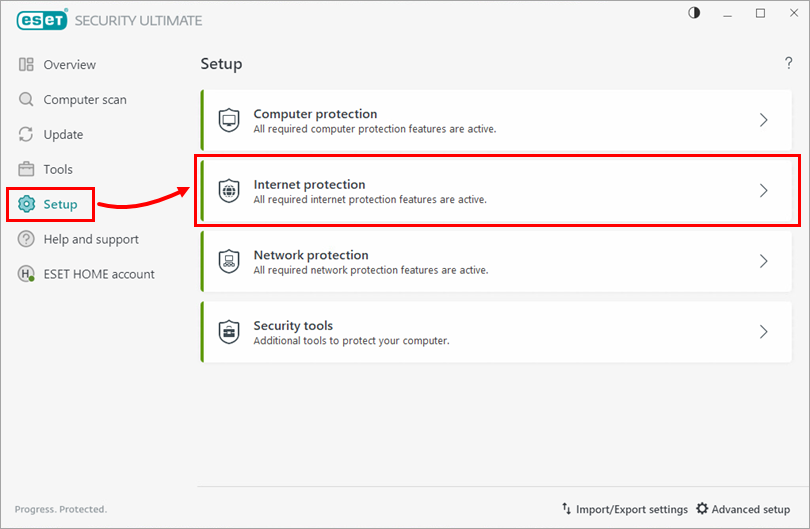
Kattintson a Beállítás → Internetvédelem gombra.
-
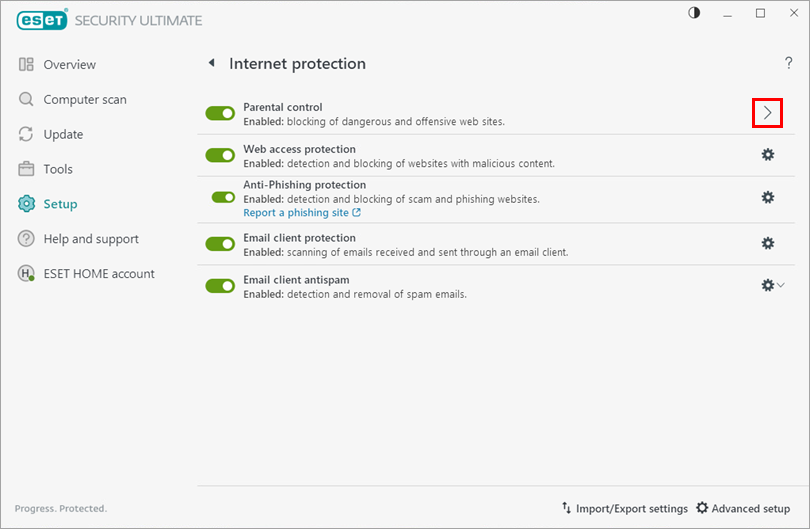
Kattintson a Szülői felügyelet melletti nyíl ikonra.
-
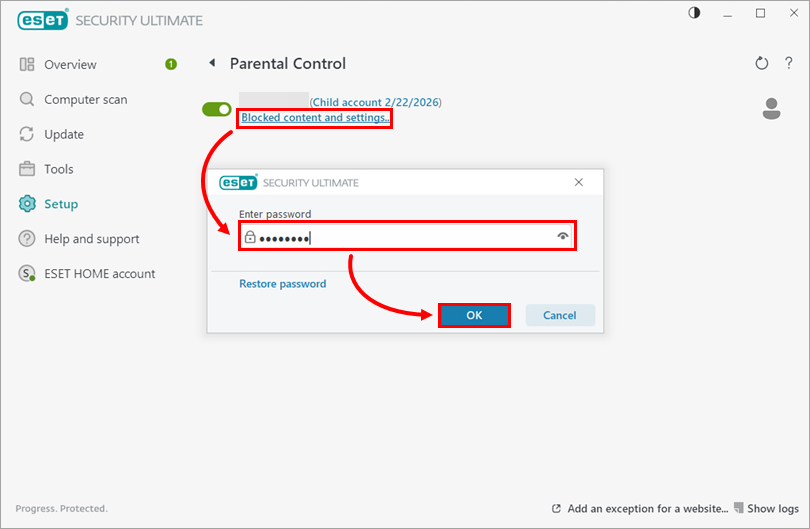
Kattintson a Blokkolt tartalom és beállítások gombra a védeni kívánt felhasználói fiók alatt. Írja be a Speciális beállítás jelszavát, és kattintson az OK gombra.
-
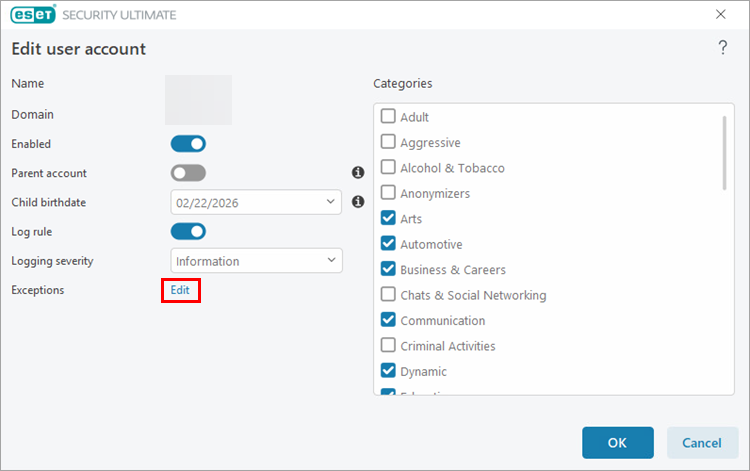
Kattintson a Szerkesztés gombra a Kivételek mellett.
-
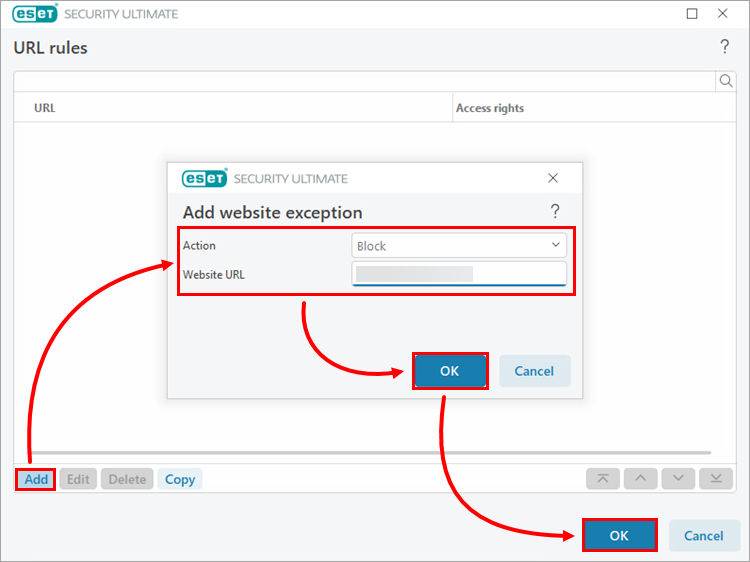
Kattintson a Hozzáadás gombra. A Művelet legördülő menüből válassza ki a művelet típusát. A Webhely URL-címe mezőbe írja be vagy másolja/illessze be a blokkolni vagy engedélyezni kívánt webhely linkjét. Kattintson az OK → OK gombra.
-
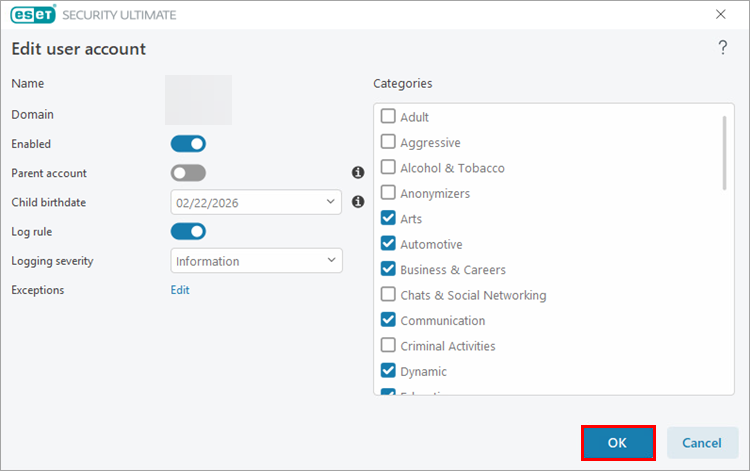
Kattintson az OK gombra.
Webhelykategóriák blokkolása vagy engedélyezése egy adott felhasználói fiók számára
-
#@##publication_url id='351' target='_blank' content='Az ESET Windows otthoni alkalmazásának fő programablakának megnyitása' focus=''#@#.
-
Kattintson a Beállítás → Internetvédelem gombra.
-
Kattintson a Szülői felügyelet melletti nyíl ikonra.
-
Kattintson a Blokkolt tartalom és beállítások gombra a védeni kívánt felhasználói fiók alatt. Írja be a Speciális beállítás jelszavát, és kattintson az OK gombra.
-
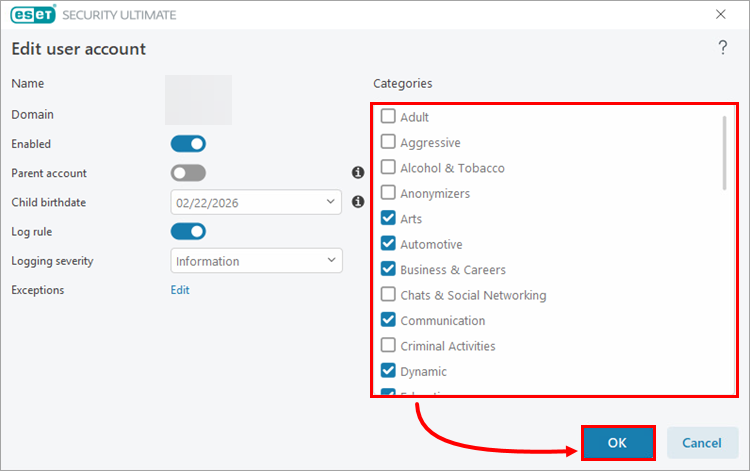
A Kategóriák alatt jelölje be az engedélyezni kívánt kategóriák melletti jelölőnégyzeteket, majd kattintson az OK gombra.