Obsah
- Úprava existující role v nástroji Rodičovská kontrola
- Blokování nebo povolení určitých webových stránek pro konkrétní uživatelský účet
- Blokování nebo povolení kategorií webových stránek pro konkrétní uživatelský účet
Řešení
Blokování nebo povolení určitých webových stránek pro konkrétní uživatelský účet
-
Nastavte uživatelské účty systému Windows pro každou osobu přistupující k počítači. Přečtěte si, jak nastavit uživatelské účty systému Windows v systému Windows 11.
-
Otevřete hlavní okno programu domácího produktu ESET Windows.
-
Klikněte na možnost Nastavení → Ochrana internetu.
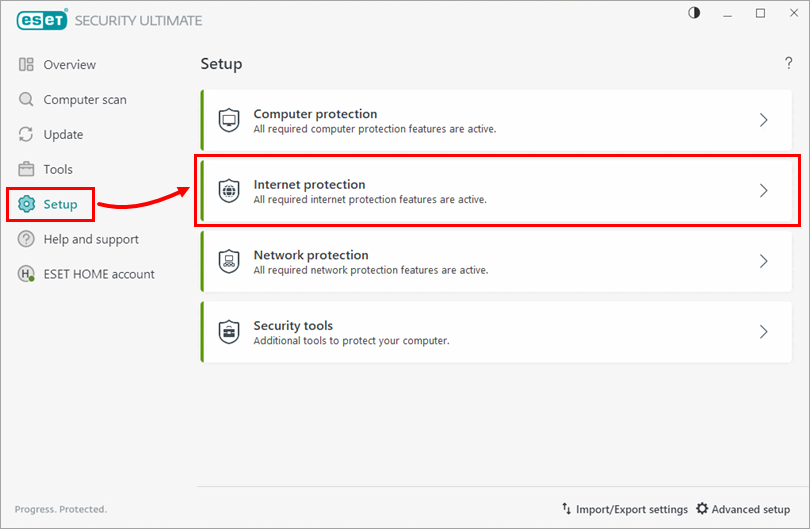
Obrázek 1-1 -
Klikněte na ikonu šipky vedle položky Rodičovská kontrola.
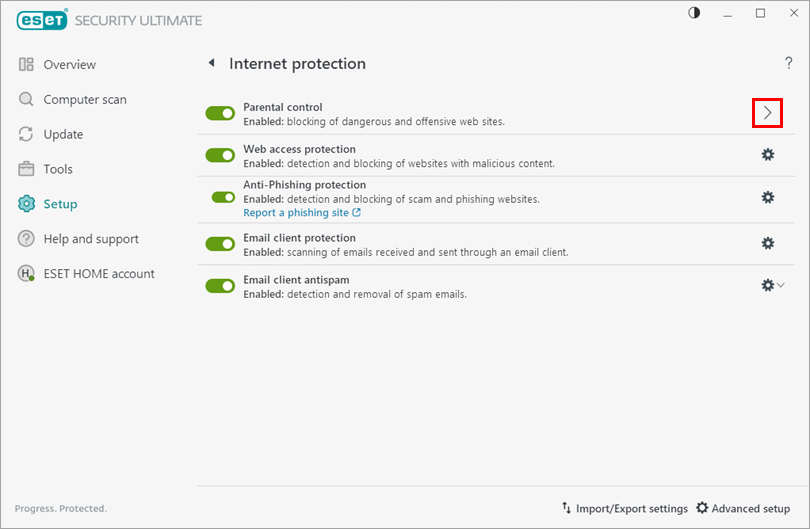
Obrázek 1-2 -
Klikněte na položku Blokovaný obsah a nastavení pod uživatelským účtem, který chcete chránit. Po výzvě zadejte heslo rodičovské kontroly a klikněte na tlačítko OK.

Obrázek 1-3 -
Klikněte na kartu Výjimky a na tlačítko Přidat. V rozevírací nabídce Akce vyberte typ akce (v tomto příkladu je zvolen typ akce Blokovat) a do pole Adresa URL webové stránky zadejte odkaz na webovou stránku, kterou chcete blokovat nebo povolit. Klikněte na OK.

Obrázek 1-4 -
V okně se objeví nové výjimky z webových stránek. Kliknutím na tlačítko OK okno zavřete.

Obrázek 1-5
Blokování nebo povolení kategorií webových stránek pro konkrétní uživatelský účet
-
Otevřete hlavní okno programu domácího produktu ESET Windows.
-
Klikněte na možnost Nastavení → Ochrana internetu.
Obrázek 2-1 -
Klikněte na ikonu šipky vedle položky Rodičovská kontrola.
Obrázek 2-2 -
Klikněte na položku Blokovaný obsah a nastavení pod uživatelským účtem, který chcete chránit. Po výzvě zadejte heslo rodičovské kontroly a klikněte na tlačítko OK.
Obrázek 2-3 -
Klikněte na kartu Kategorie, zaškrtněte nebo zrušte zaškrtnutí políček u kategorií, které chcete zablokovat nebo odblokovat, a klikněte na tlačítko OK.

Obrázek 2-4


