Problem
- Blockera eller tillåt specifika webbplatser för ett specifikt användarkonto
- Blockera eller tillåta webbplatskategorier för ett visst användarkonto
Lösning för problemet
Blockera eller tillåt specifika webbplatser för ett specifikt användarkonto
-
Öppna huvudprogramfönstret för ditt ESET Windows hemprogram.
-
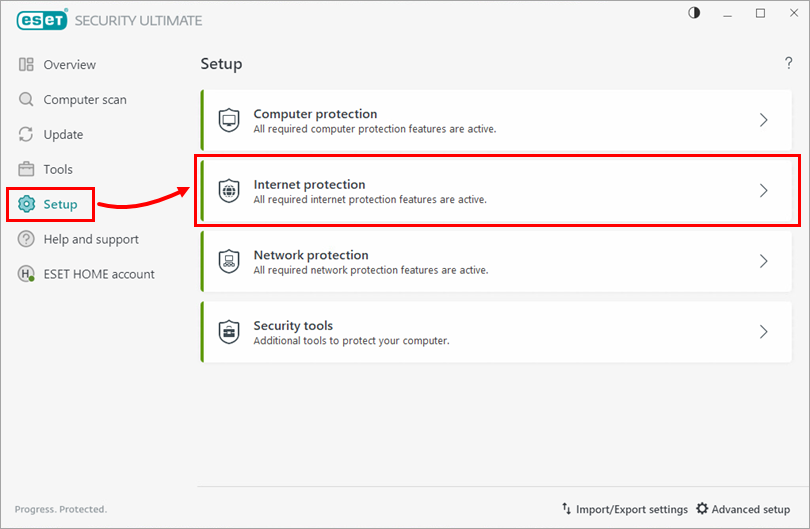
Klicka på Inställningar → Internetskydd.
-
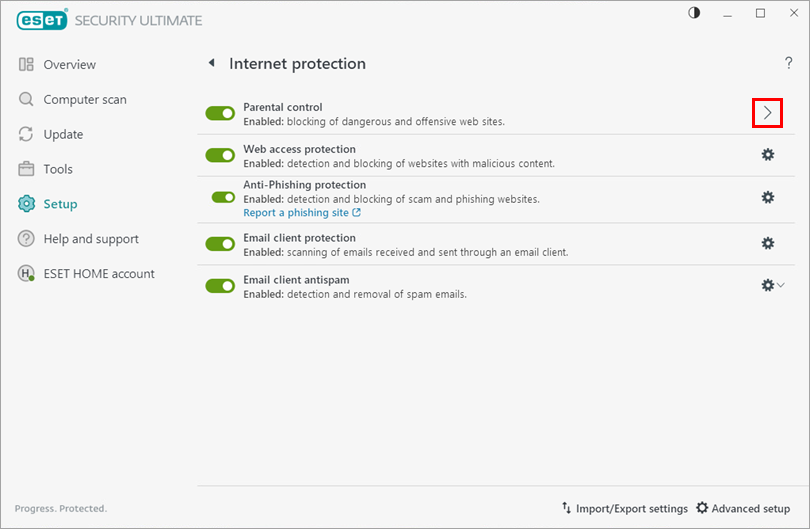
Klicka på pilikonen bredvid Föräldrakontroll.
-
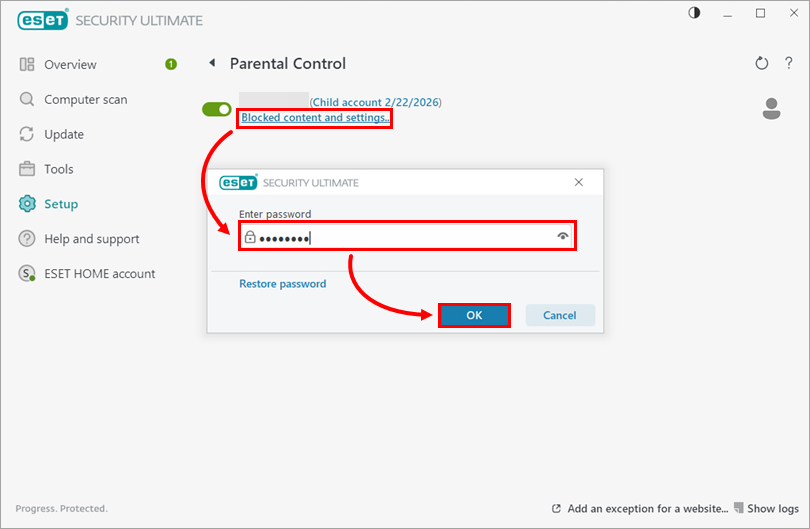
Klicka på Blockerat innehåll och inställningar under det användarkonto som du vill skydda. Skriv lösenordet för avancerad installation och klicka på OK.
-
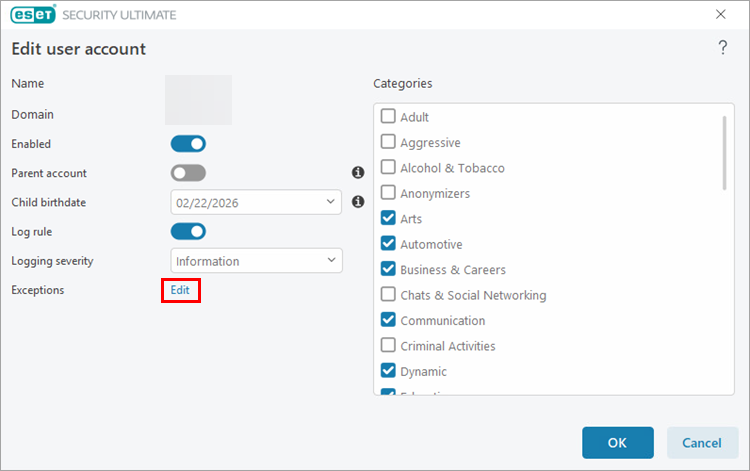
Klicka på Redigera bredvid Undantag.
-
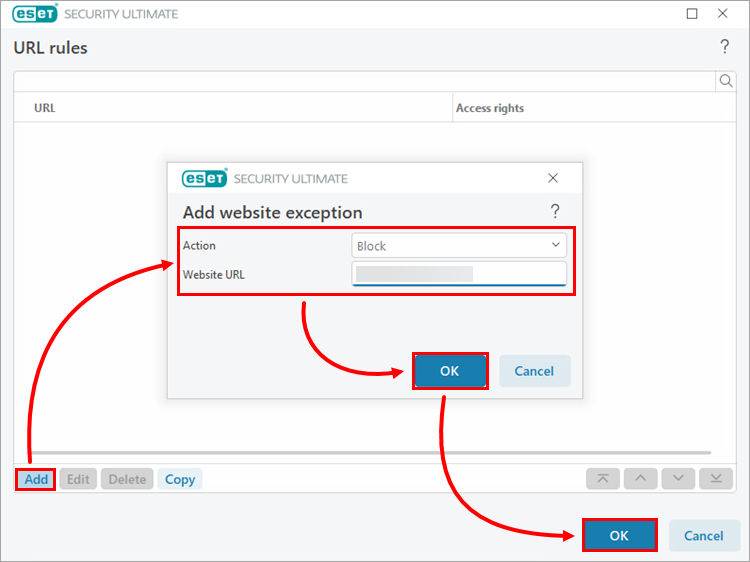
Klicka på Lägg till. Välj åtgärdstyp i rullgardinsmenyn Åtgärd. I fältet URL till webbplats skriver du in eller kopierar/klistrar in länken till den webbplats du vill blockera eller tillåta. Klicka på OK → OK.
-
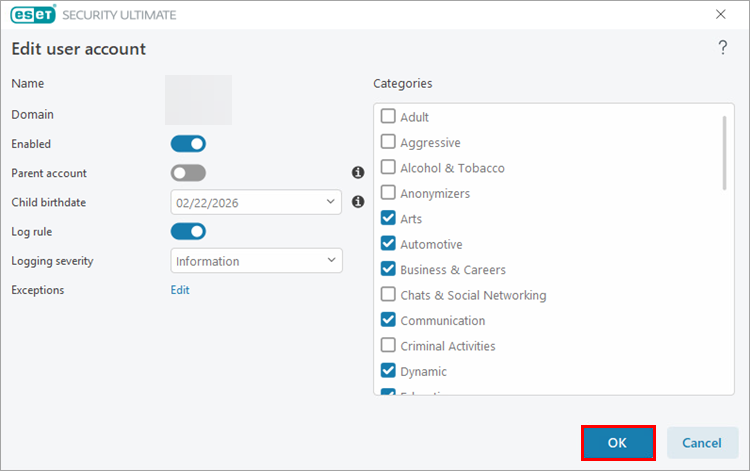
Klicka på OK.
Blockera eller tillåta webbplatskategorier för ett visst användarkonto
-
Klicka på Inställningar → Internetskydd.
-
Klicka på pilikonen bredvid Föräldrakontroll.
-
Klicka på Blockerat innehåll och inställningar under det användarkonto som du vill skydda. Skriv in lösenordet för avancerad installation och klicka på OK.
-
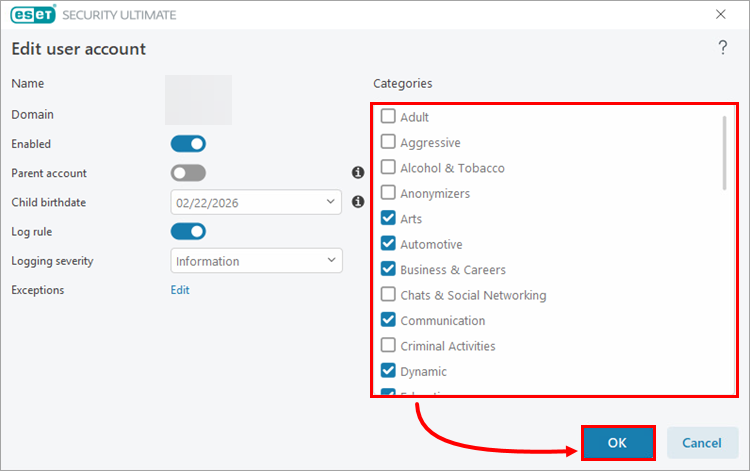
Under Kategorier markerar du kryssrutorna bredvid de kategorier som du vill tillåta och klickar på OK.