Издание
- Блокиране или разрешаване на определени уебсайтове за определен потребителски акаунт
- Блокиране или разрешаване на категории уебсайтове за определен потребителски акаунт
Решение
Блокиране или разрешаване на конкретни уебсайтове за конкретен потребителски акаунт
-
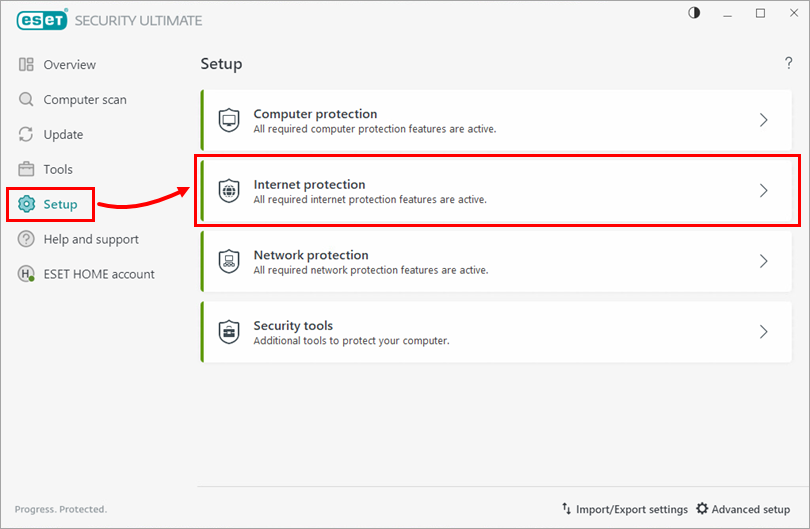
Щракнете върху Настройки → Защита на интернет.
-
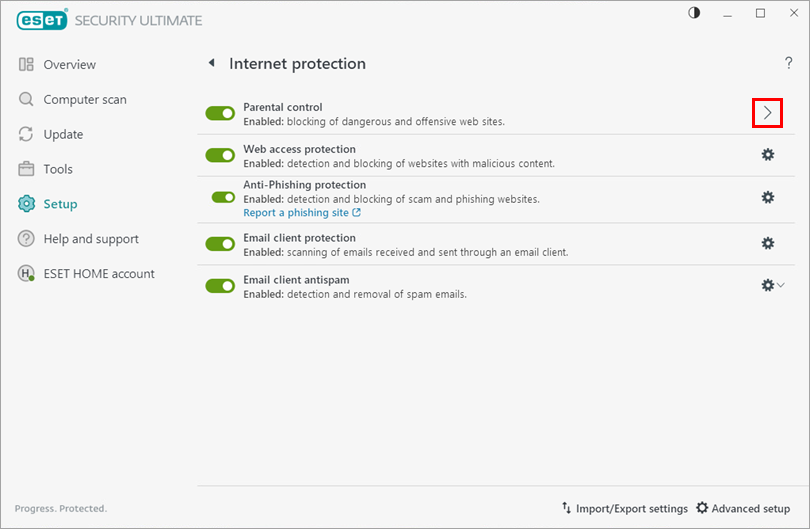
Щракнете върху иконата със стрелка до Родителски контрол.
-
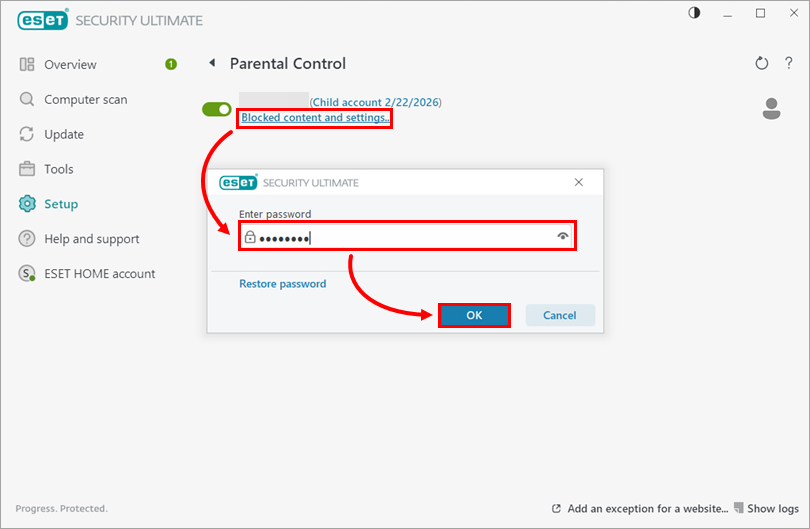
Щракнете върху Блокирано съдържание и настройки под потребителския акаунт, който искате да защитите. Въведете паролата си за разширена настройка и щракнете върху OK.
-
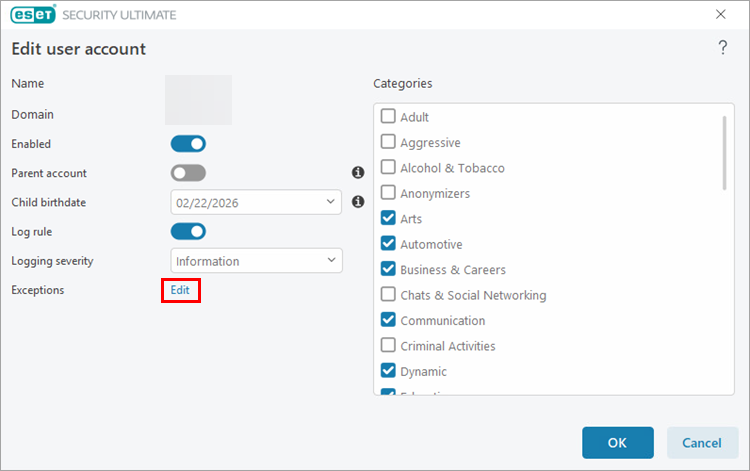
Щракнете върху Редактиране до Изключения.
-
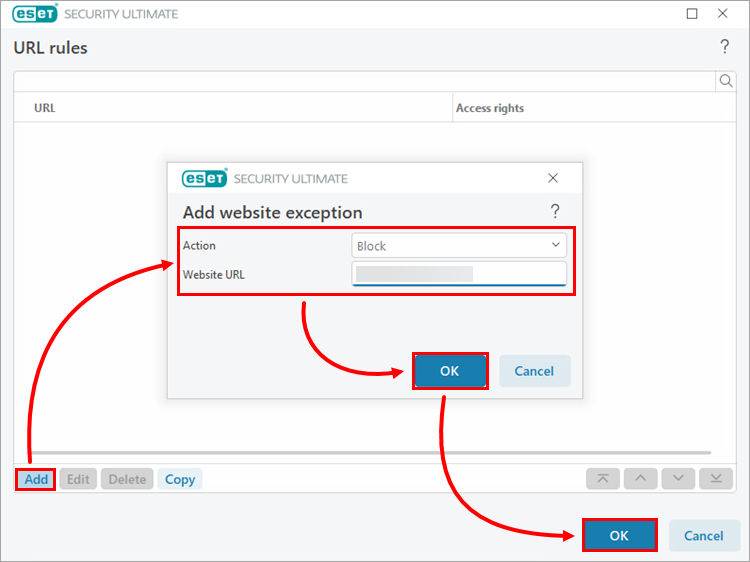
Щракнете върху Добавяне. От падащото меню Action (Действие) изберете типа на действието. В полето URL на уебсайта въведете или копирайте/вмъкнете връзката на уебсайта, който искате да блокирате или разрешите. Щракнете върху OK → OK.
-
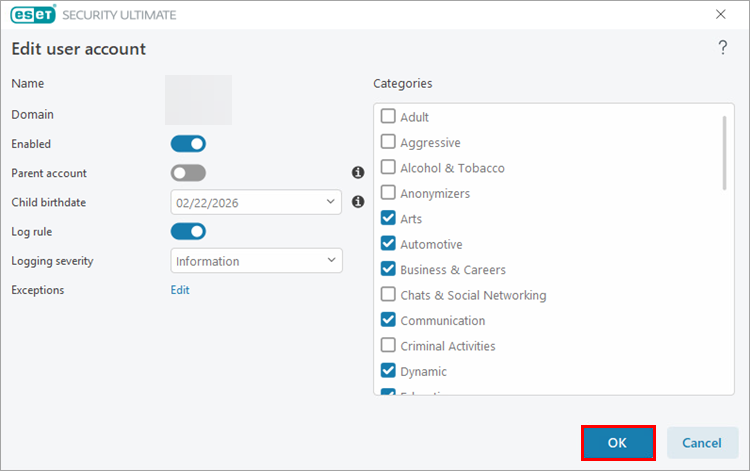
Щракнете върху OK.
Блокиране или разрешаване на категории уебсайтове за конкретен потребителски акаунт
-
Щракнете върху Настройки → Защита на интернет.
-
Щракнете върху иконата със стрелка до Родителски контрол.
-
Щракнете върху Блокирано съдържание и настройки под потребителския акаунт, който искате да защитите. Въведете паролата си за разширена настройка и щракнете върху OK.
-
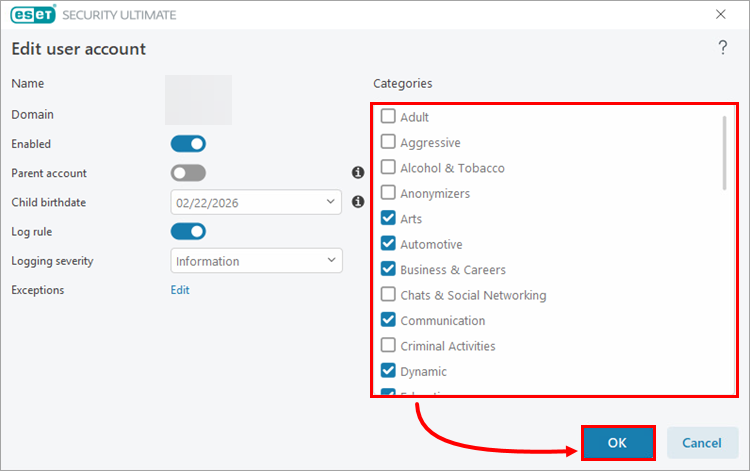
Под Категории изберете квадратчетата за отметка до категориите, които искате да разрешите, и щракнете върху OK.