Kysymys
- Estää tai sallia tietyt verkkosivustot tietylle käyttäjätilille
- Estää tai sallia verkkosivustoluokat tietylle käyttäjätilille
Ratkaisu
Estää tai sallia tietyt verkkosivustot tietylle käyttäjätilille
-
#@##publication_url id='351' target='_blank' content='Avaa ESET Windows -kotisovelluksen pääohjelmaikkuna' focus=''#@#.
-
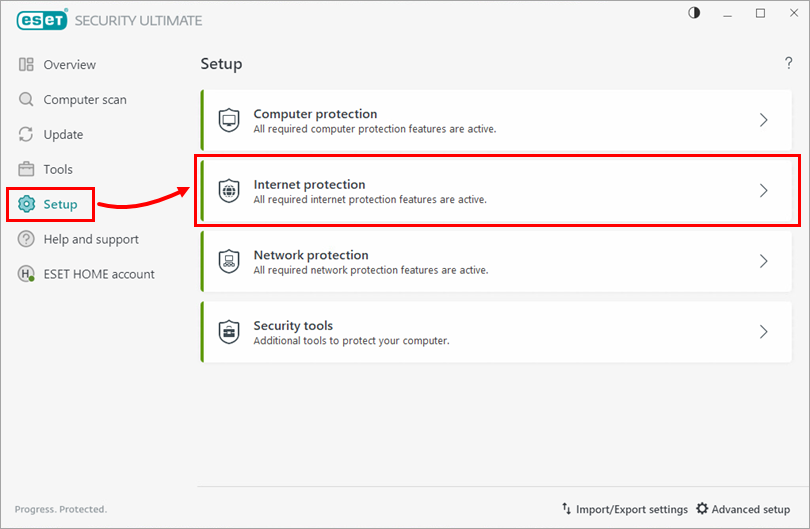
Napsauta Setup → Internet protection.
-
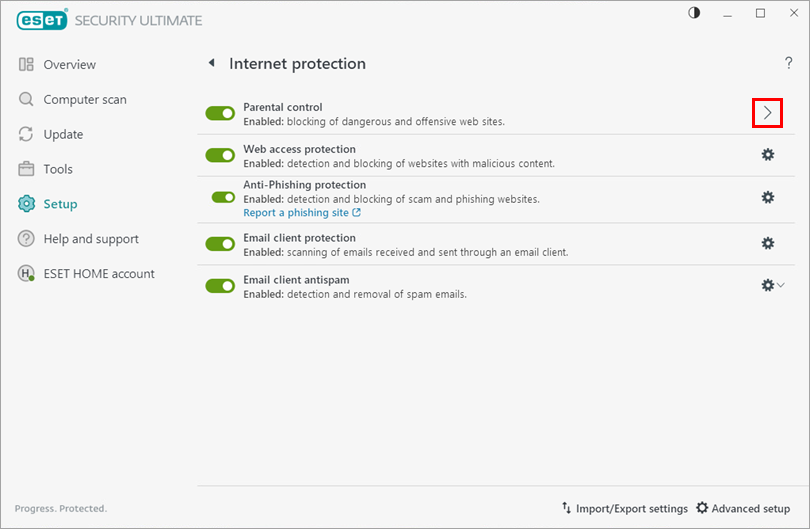
Napsauta Lapsilukko-kohdan vieressä olevaa nuolikuvaketta.
-
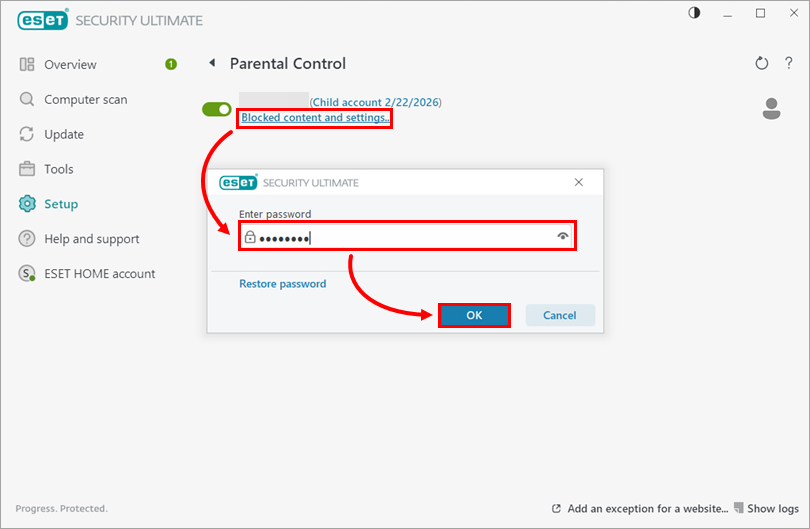
Valitse Estetty sisältö ja asetukset sen käyttäjätilin alapuolella, jonka haluat suojata. Kirjoita lisäasetusten salasana ja napsauta OK.
-
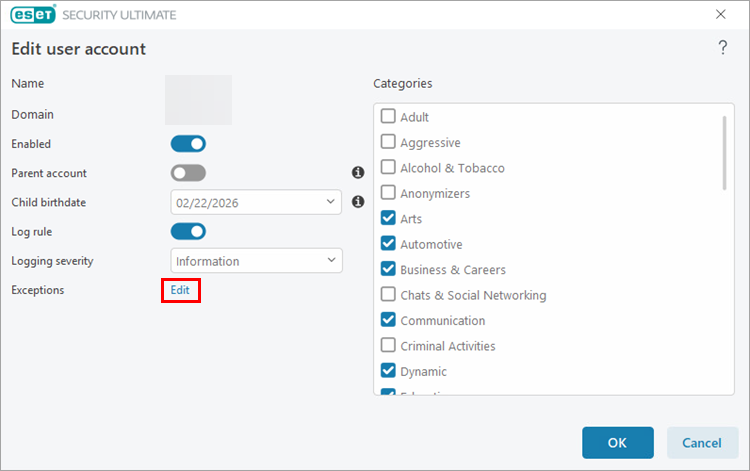
Napsauta Muokkaa Poikkeukset-kohdan vieressä.
-
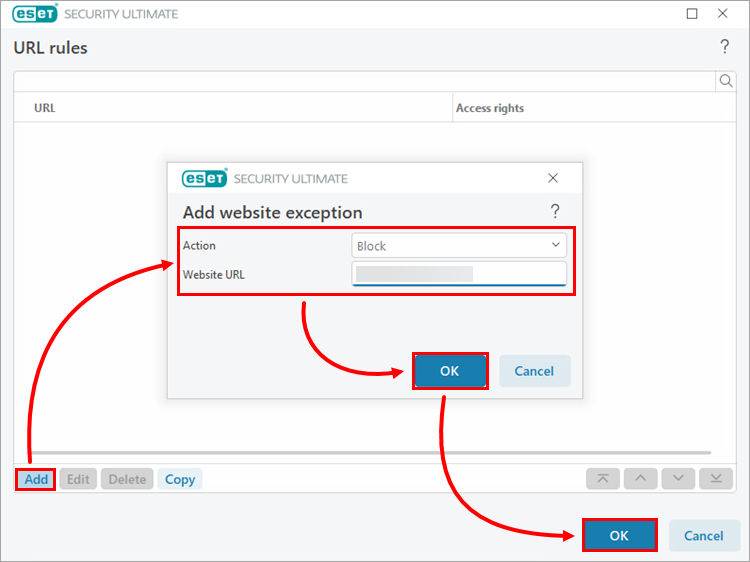
Napsauta Lisää. Valitse toimintatyyppi pudotusvalikosta Toiminto. Kirjoita Sivuston URL-osoite -kenttään tai kopioi/liitä sen verkkosivuston linkki, jonka haluat estää tai sallia. Napsauta OK → OK.
-
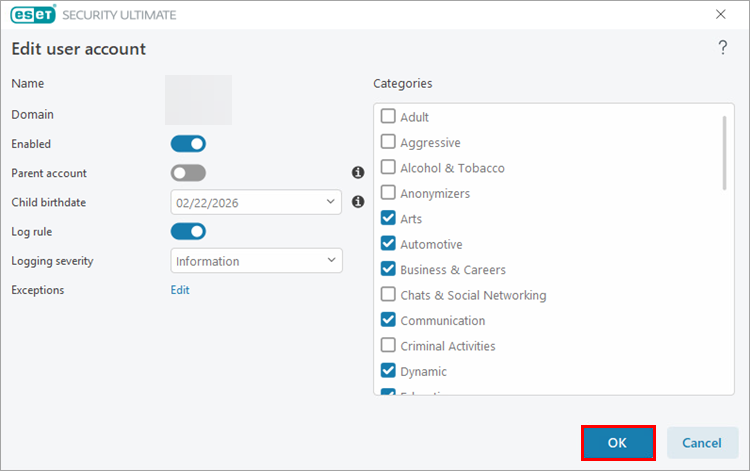
Napsauta OK.
Tietyn käyttäjätilin verkkosivustoluokkien estäminen tai salliminen
-
#@##publication_url id='351' target='_blank' content='Avaa ESET Windows -kotisovelluksen pääohjelmaikkuna' focus=''#@#.
-
Napsauta Setup → Internet protection.
-
Napsauta Lapsilukko-kohdan vieressä olevaa nuolikuvaketta.
-
Valitse Estetty sisältö ja asetukset sen käyttäjätilin alapuolella, jonka haluat suojata. Kirjoita lisäasetusten salasana ja napsauta OK.
-
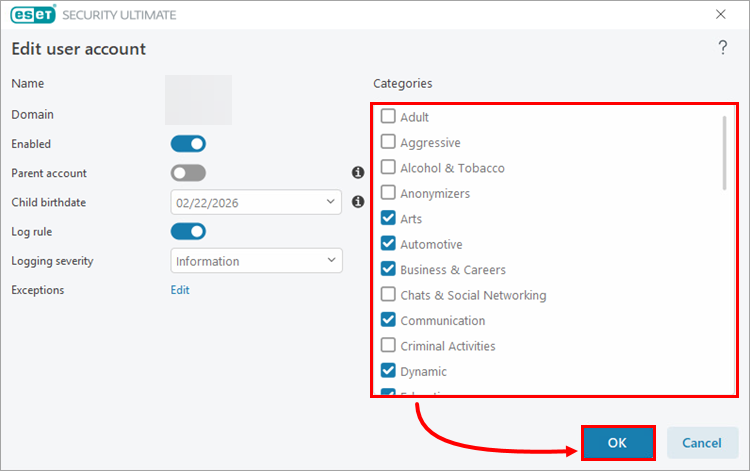
Valitse luokkien alapuolella valintaruudut niiden luokkien vieressä, jotka haluat sallia, ja napsauta OK.