이슈
해결 방법
특정 사용자 계정에 대해 특정 웹 사이트 차단 또는 허용
-
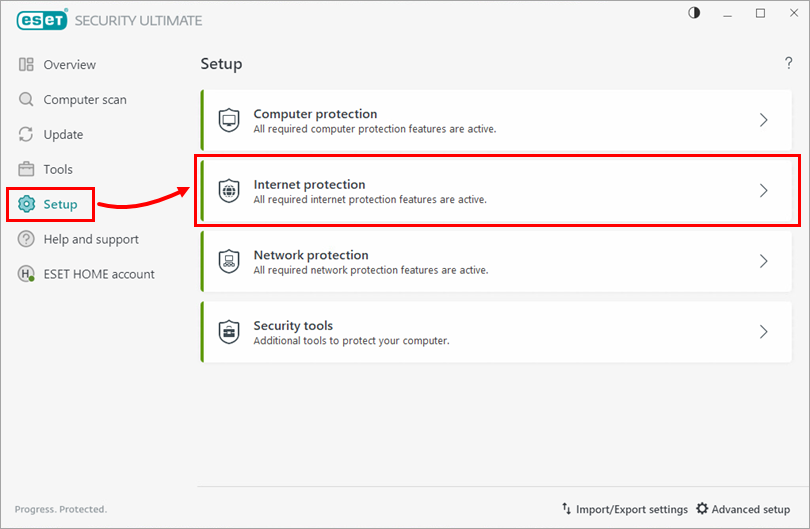
설정 → 인터넷 보호를 클릭합니다.
-
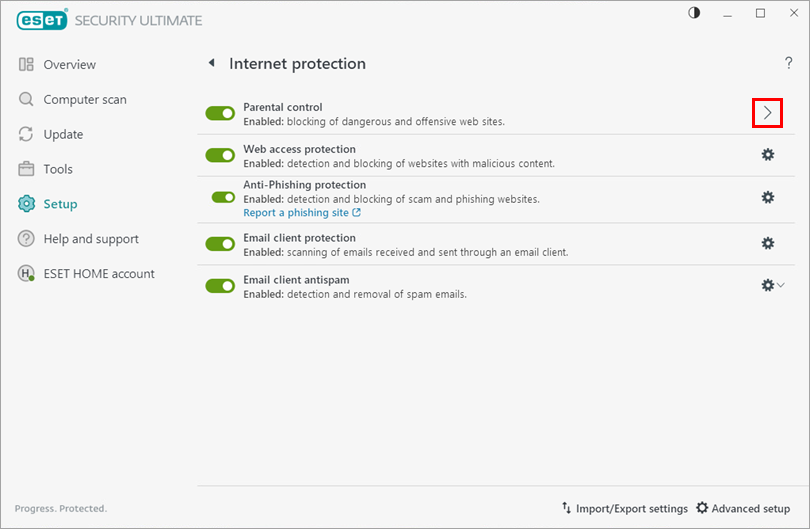
자녀 보호 옆의 화살표 아이콘을 클릭합니다.
-
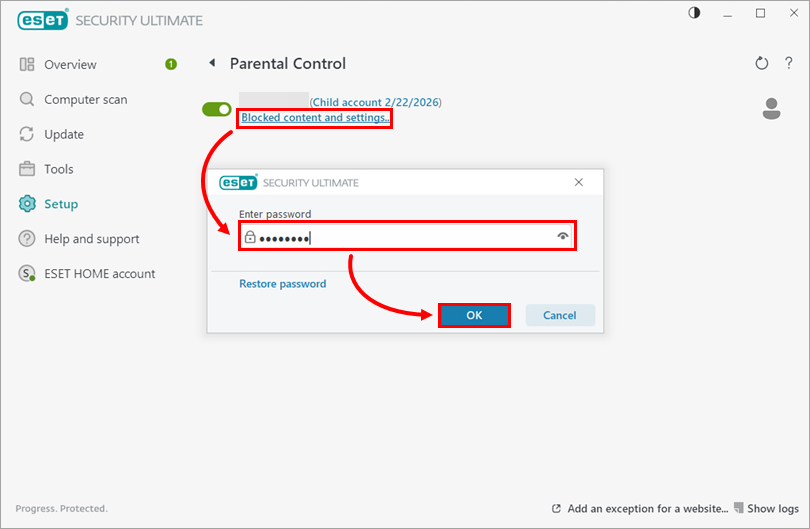
보호하려는 사용자 계정 아래의 차단된 콘텐츠 및 설정을 클릭합니다. 고급 설정 비밀번호를 입력하고 확인을 클릭합니다.
-
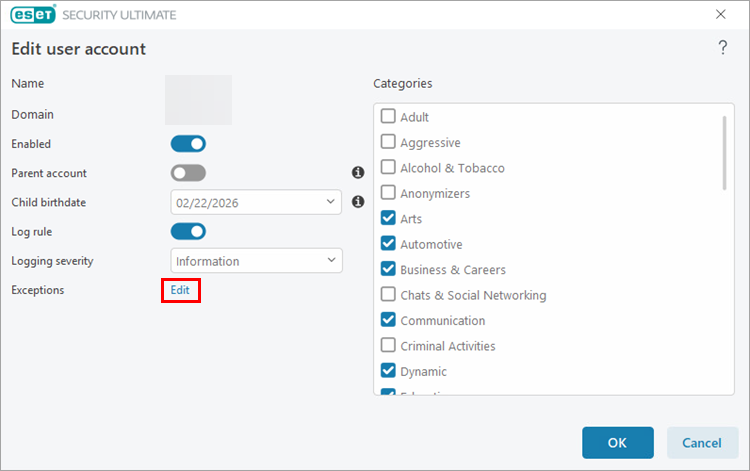
예외 옆의 편집을 클릭합니다.
-
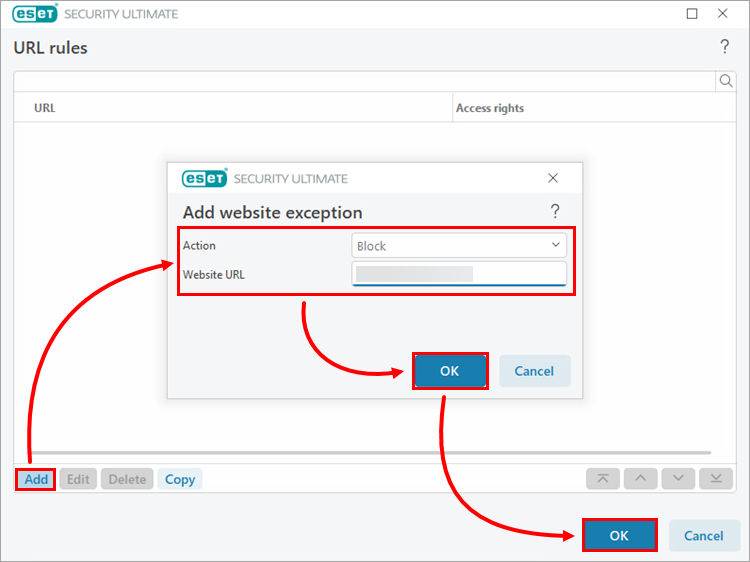
추가를 클릭합니다. 조치 드롭다운 메뉴에서 조치 유형을 선택합니다. 웹사이트 URL 필드에 차단하거나 허용하려는 웹사이트의 링크를 입력하거나 복사/붙여넣기합니다. 확인 → 확인을 클릭합니다.
-
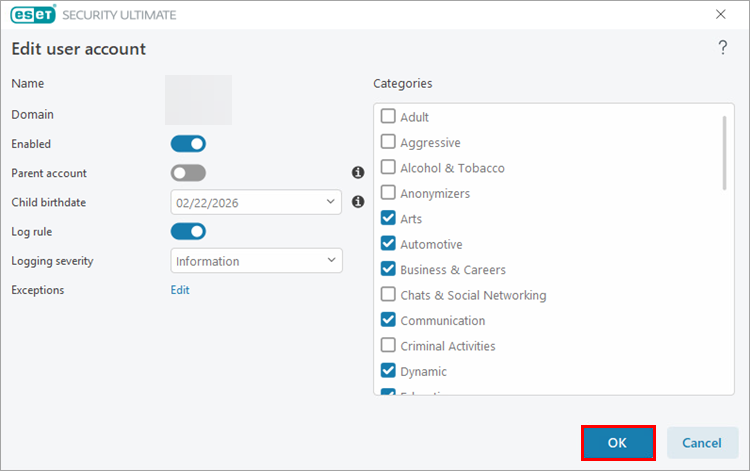
확인을 클릭합니다.
특정 사용자 계정에 대해 웹사이트 카테고리 차단 또는 허용하기
-
설정 → 인터넷 보호를 클릭합니다.
-
자녀 보호 옆의 화살표 아이콘을 클릭합니다.
-
보호하려는 사용자 계정 아래의 차단된 콘텐츠 및 설정을 클릭합니다. 고급 설정 비밀번호를 입력하고 확인을 클릭합니다.
-
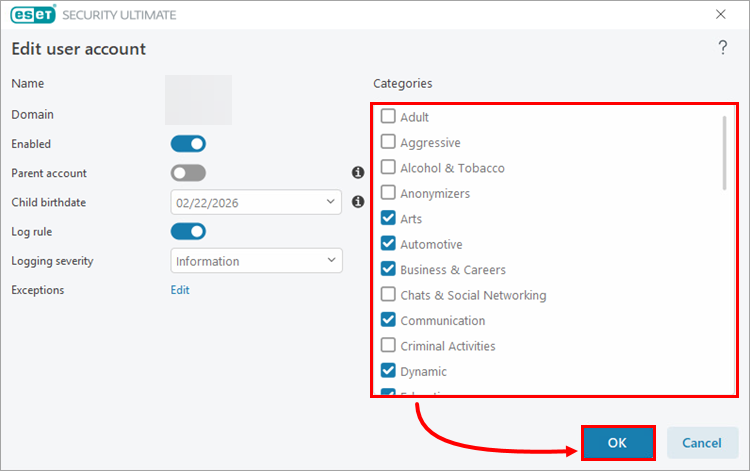
카테고리 아래에서 허용하려는 카테고리 옆의 확인란을 선택하고 확인을 클릭합니다.