Выпуск
- Заблокировать или разрешить определенные веб-сайты для определенной учетной записи пользователя
- Заблокировать или разрешить категории веб-сайтов для определенной учетной записи пользователя
Решение
Блокирование или разрешение определенных веб-сайтов для определенной учетной записи пользователя
-
Откройте главное окно программы домашнего приложения ESET Windows.
-
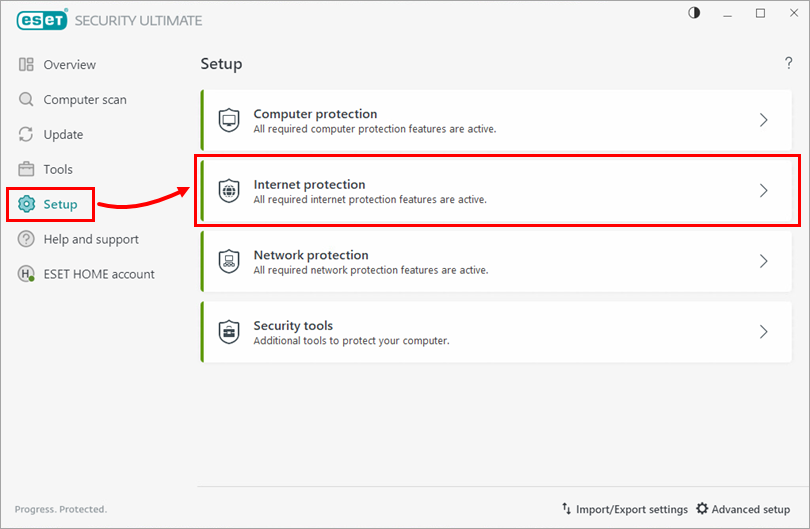
Нажмите Настройка → Защита Интернета.
-
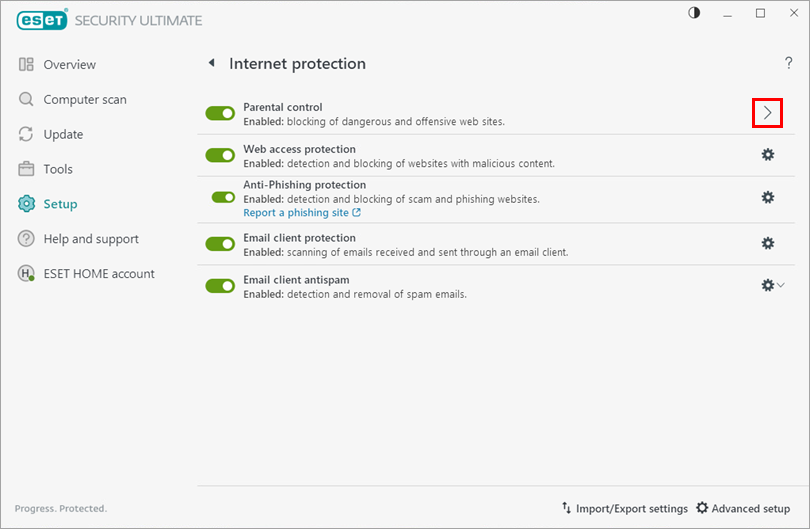
Щелкните значок со стрелкой рядом с пунктом Родительский контроль.
-
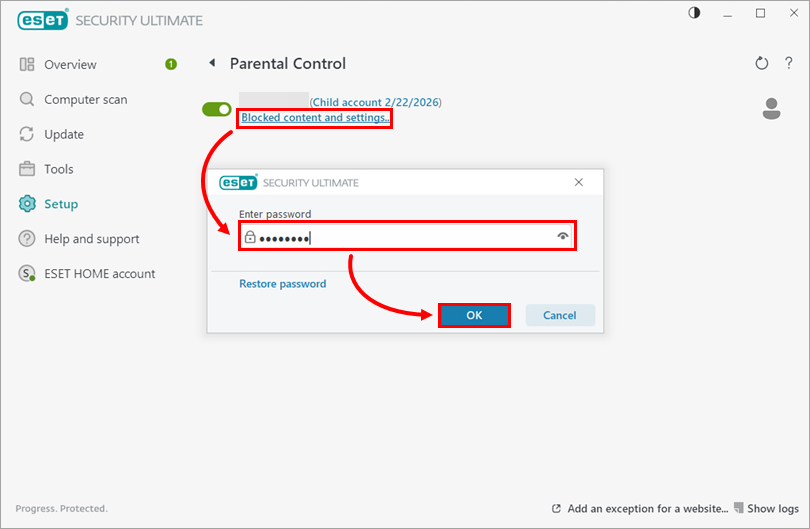
Щелкните Блокированный контент и настройки под учетной записью пользователя, которую вы хотите защитить. Введите пароль расширенной настройки и нажмите OK.
-
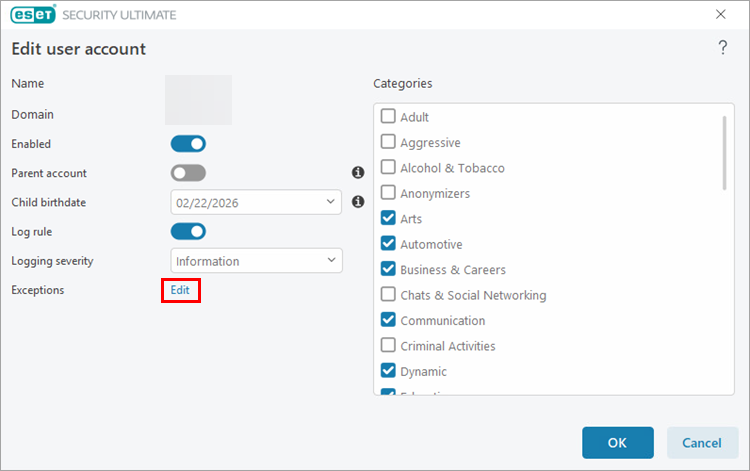
Нажмите Изменить рядом с пунктом Исключения.
-
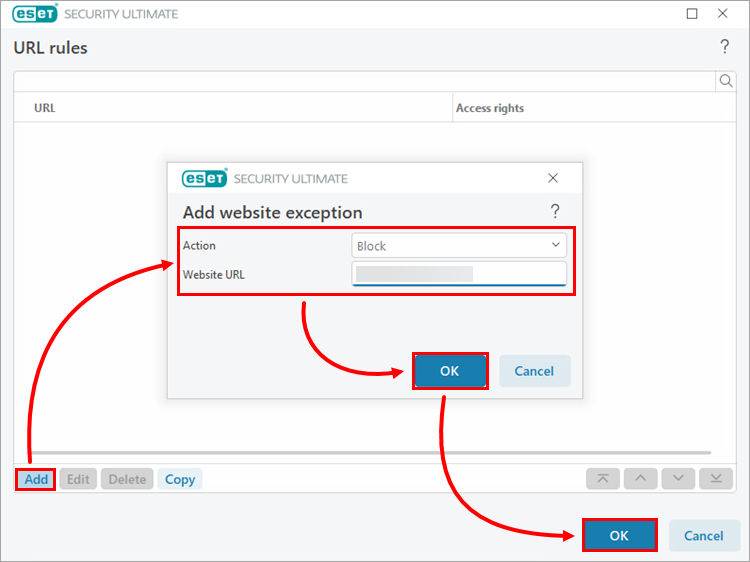
Нажмите Добавить. В раскрывающемся меню Действие выберите тип действия. В поле URL веб-сайта введите или скопируйте/вставьте ссылку веб-сайта, который нужно заблокировать или разрешить. Нажмите OK → OK.
-
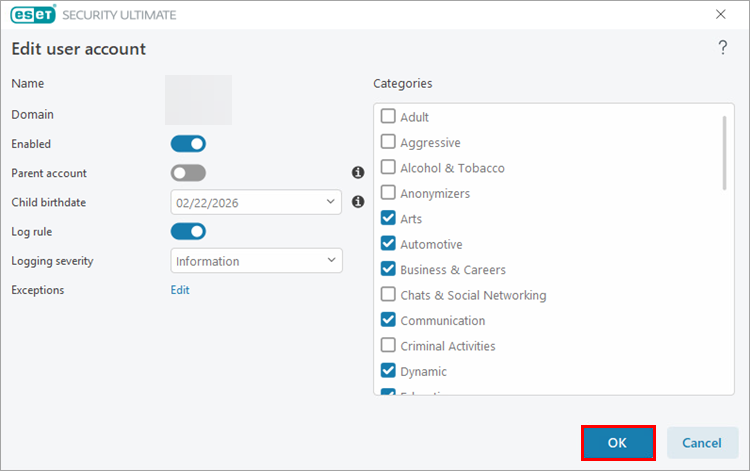
Нажмите OK.
Блокировать или разрешить категории веб-сайтов для определенной учетной записи пользователя
-
Откройте главное окно программы домашнего приложения ESET Windows.
-
Нажмите Настройка → Защита Интернета.
-
Щелкните значок со стрелкой рядом с пунктом Родительский контроль.
-
Щелкните Блокированный контент и настройки под учетной записью пользователя, которую вы хотите защитить. Введите пароль расширенной настройки и нажмите OK.
-
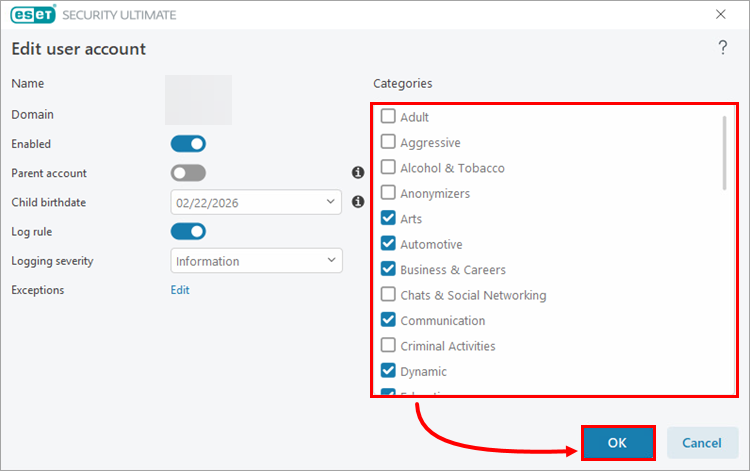
В разделе Категории установите флажки рядом с категориями, которые вы хотите разрешить, и нажмите OK.