Проблема
- Заблокувати або дозволити певні веб-сайти для певного облікового запису користувача
- Блокування або дозвіл категорій веб-сайтів для певного облікового запису користувача
Вирішення
Блокування або дозвіл певних веб-сайтів для певного облікового запису користувача
-
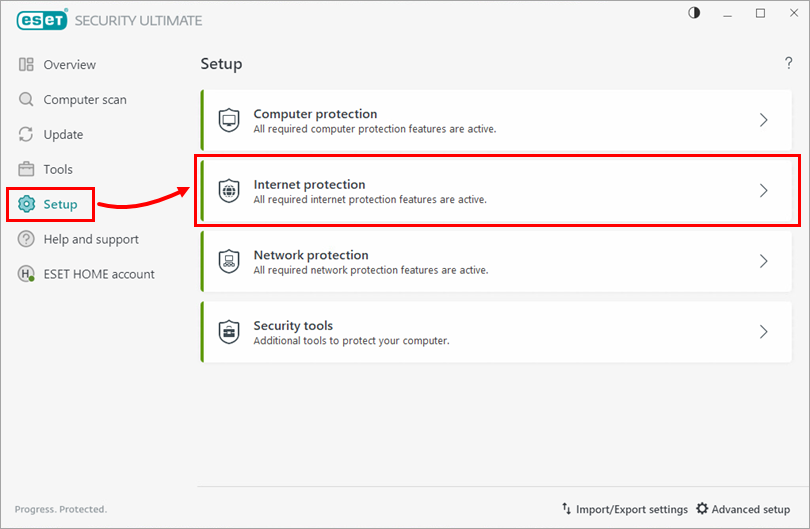
Клацніть Налаштування → Захист Інтернету.
-
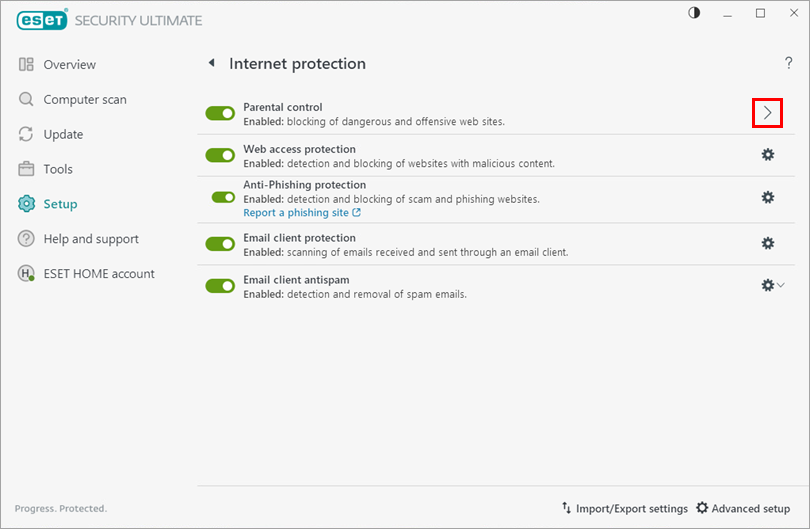
Клацніть піктограму зі стрілкою поруч із пунктом Батьківський контроль.
-
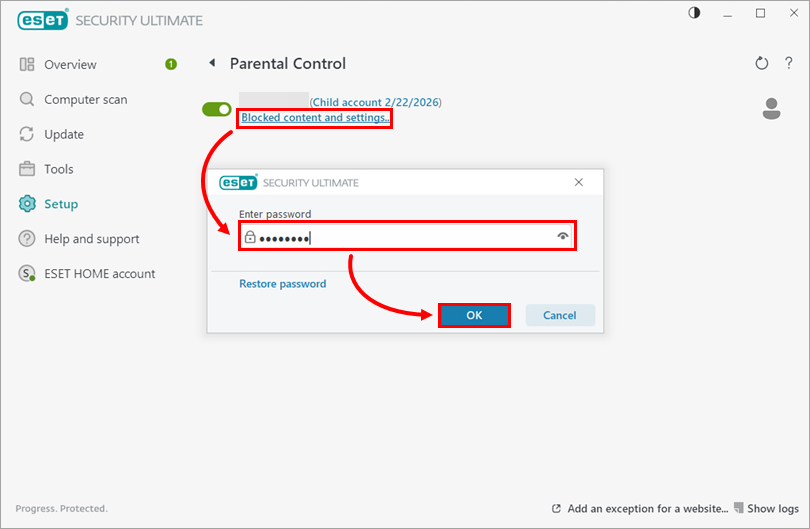
Клацніть Заблокований вміст і налаштування під обліковим записом користувача, який потрібно захистити. Введіть пароль для розширених налаштувань і натисніть OK.
-
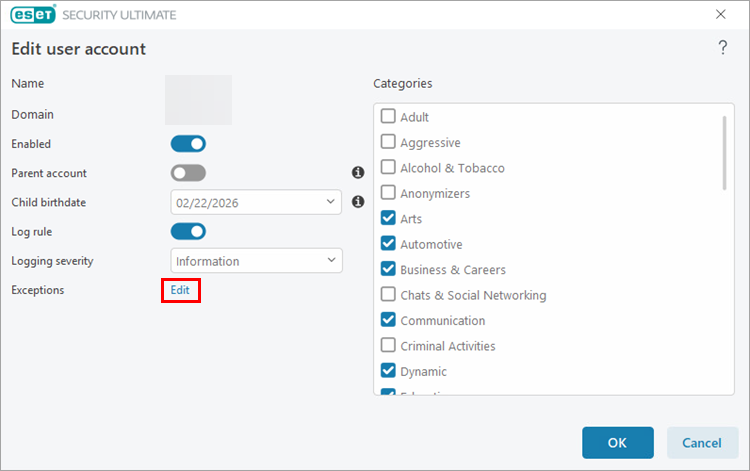
Натисніть кнопку Змінити поруч із пунктом Винятки.
-
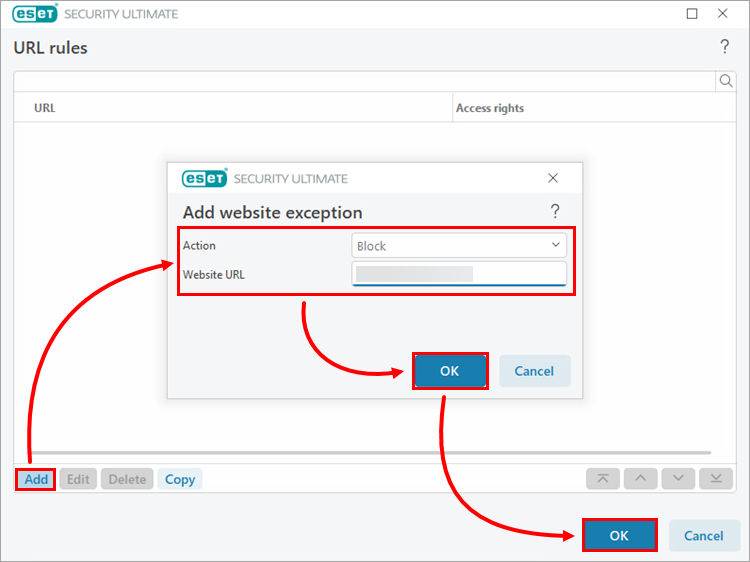
Натисніть Додати. У спадному меню Дія виберіть тип дії. У полі URL-адреса веб-сайту введіть або скопіюйте/вставте посилання на веб-сайт, який ви хочете заблокувати або дозволити. Натисніть Гаразд → Гаразд.
-
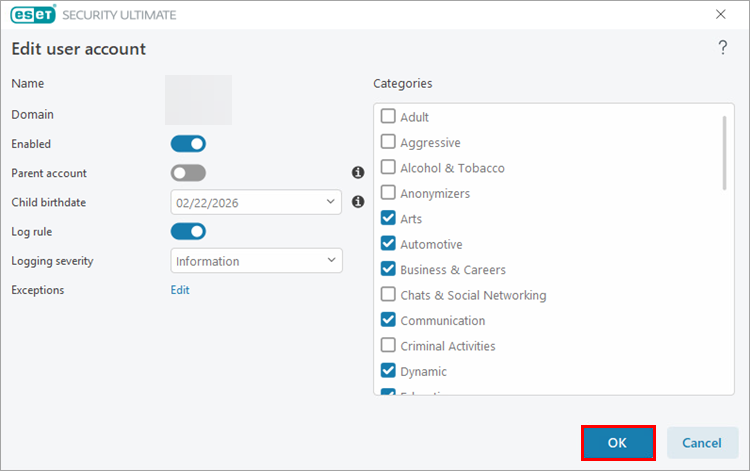
Натисніть OK.
Заблокувати або дозволити категорії веб-сайтів для певного облікового запису користувача
-
Клацніть Налаштування → Захист Інтернету.
-
Клацніть піктограму зі стрілкою поруч із пунктом Батьківський контроль.
-
Клацніть Заблокований вміст і налаштування під обліковим записом користувача, який потрібно захистити. Введіть пароль для розширених налаштувань і натисніть OK.
-
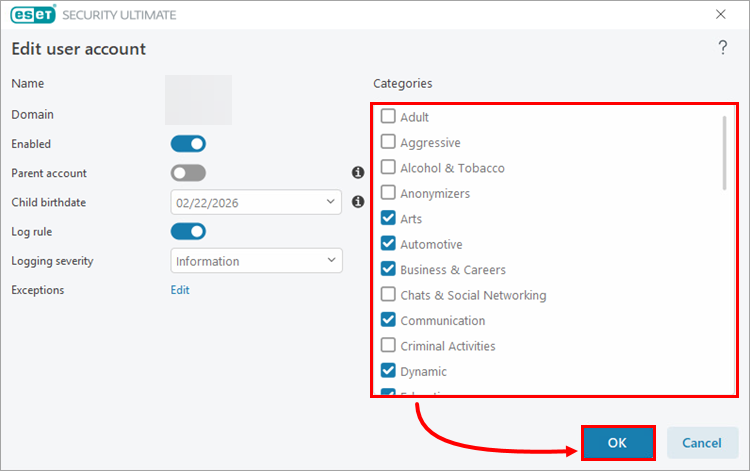
У розділі Категорії встановіть прапорці навпроти категорій, які ви хочете дозволити, і натисніть OK.