问题
解决方案
为特定用户帐户阻止或允许特定网站
-
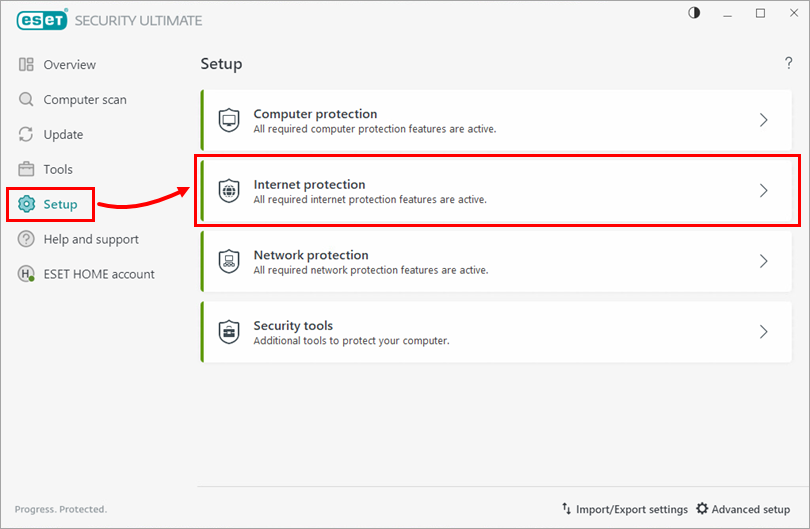
单击设置→Internet 保护。
-
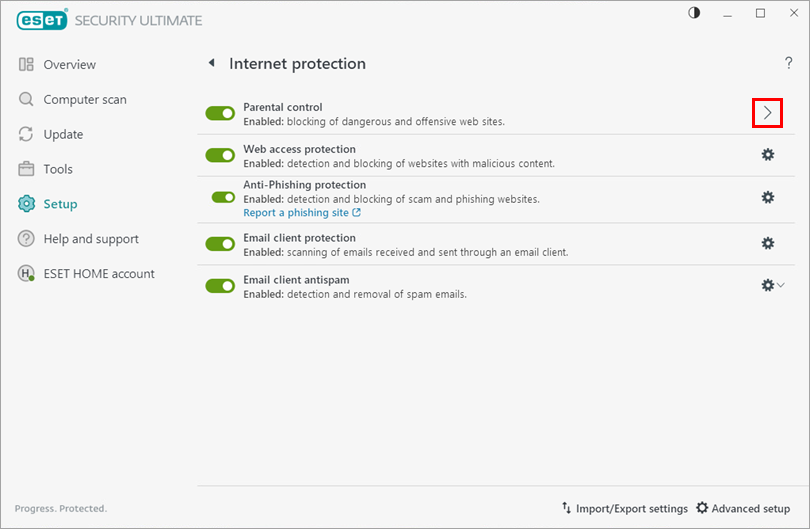
单击家长控制旁边的箭头图标。
-
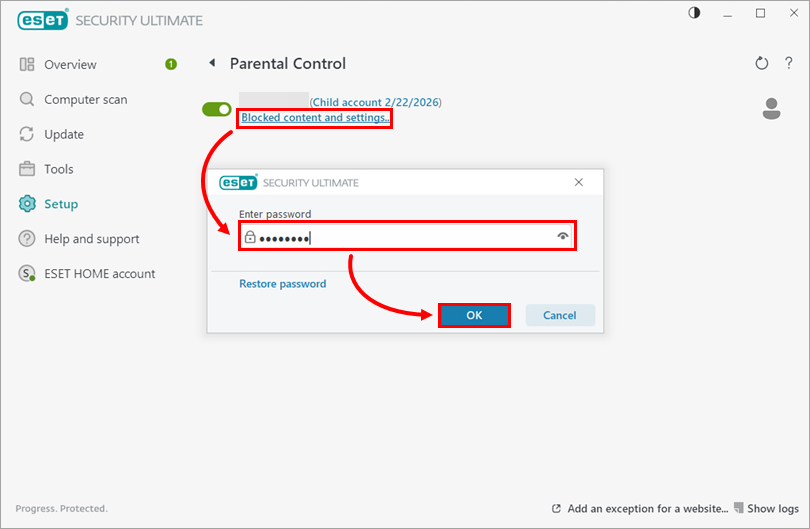
单击要保护的用户账户下方的 "阻止的内容和设置"。键入高级设置密码,然后单击确定。
-
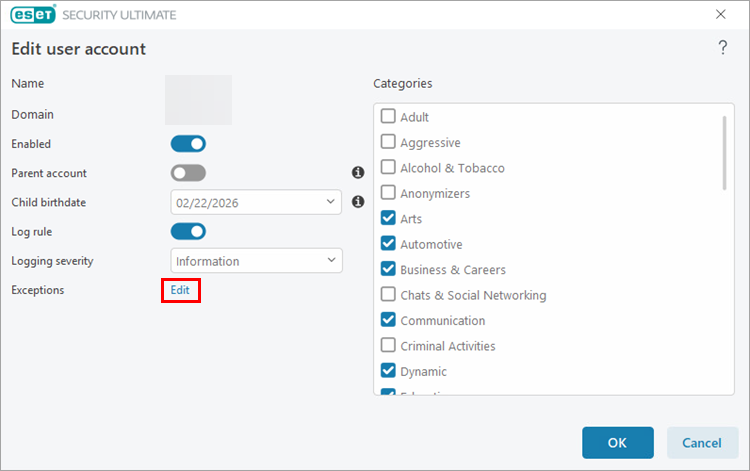
单击例外旁边的编辑。
-
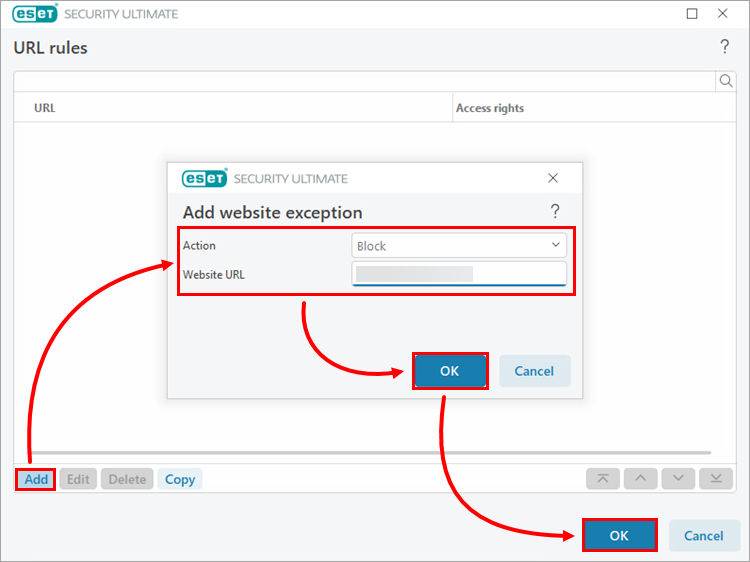
单击添加。从 "操作 "下拉菜单中选择操作类型。在网站 URL字段中,键入或复制/粘贴要阻止或允许的网站链接。单击确定→确定。
-
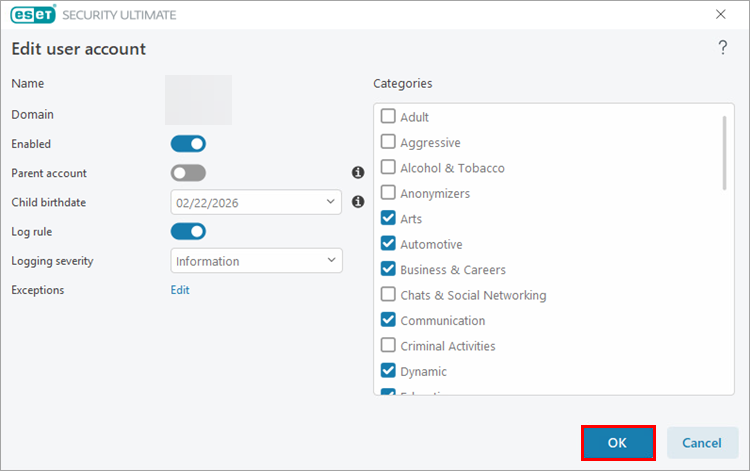
单击确定。
阻止或允许特定用户帐户的网站类别
-
单击设置→Internet 保护。
-
单击家长控制旁边的箭头图标。
-
单击要保护的用户账户下方的 "阻止的内容和设置"。键入高级设置密码,然后单击确定。
-
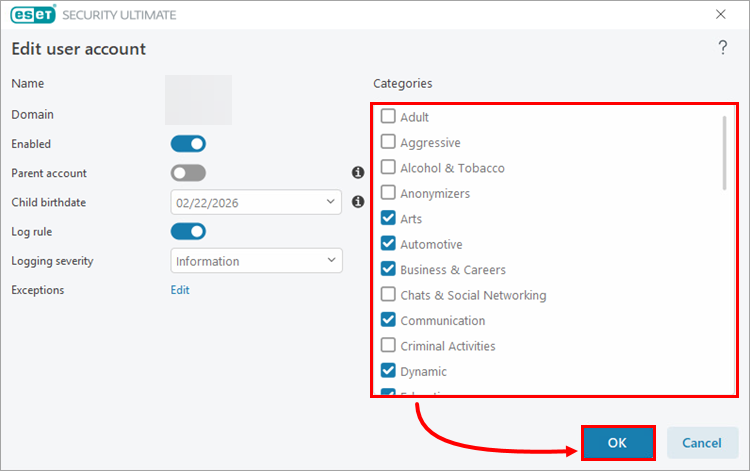
在 "类别"下面,选择要允许的类别旁边的复选框,然后单击 "确定"。