Utgåva
- Nyckelfunktioner för föräldrakontroll och ytterligare konfiguration
- Aktivera eller inaktivera föräldrakontroll
Mer information
Klicka för att expandera
Föräldrakontroll ger föräldrar automatiserade verktyg som hjälper dem att skydda sina barn och ställa in begränsningar för enheter och tjänster. Föräldrakontroll blockerar webbsidor som kan innehålla potentiellt stötande material för att förhindra att barn och unga vuxna får tillgång till sidor med olämpligt eller skadligt innehåll.
Föräldrakontroll inkluderar anpassningsbara behörigheter för användarkonton, filtrering av webbinnehåll och aktivitetsloggning.
Lösning
Viktiga funktioner i Parental Control och ytterligare konfiguration
- Automatiska åldersbaserade begränsningar: Parental Control fastställer åtkomstnivån till webbplatser och program baserat på den ålder som valts för varje Windows user account.
- Begränsningar av webbplatsåtkomst: Du kan blockera eller tillåta webbplatser eller webbplatskategorier för användare av föräldrakontroll.
- Lösenordsskyddade inställningar: Du kan ställa in ett lösenord för att skydda inställningarna för föräldrakontroll.
- Loggning av aktiviteter: Du kan visa aktivitetsloggar för användare av föräldrakontroll- välj Föräldrakontroll i vyn Loggfiler.
Aktivera eller inaktivera föräldrakontroll
-
Öppna huvudprogramfönstret för ditt ESET Windows hemprogram.
-
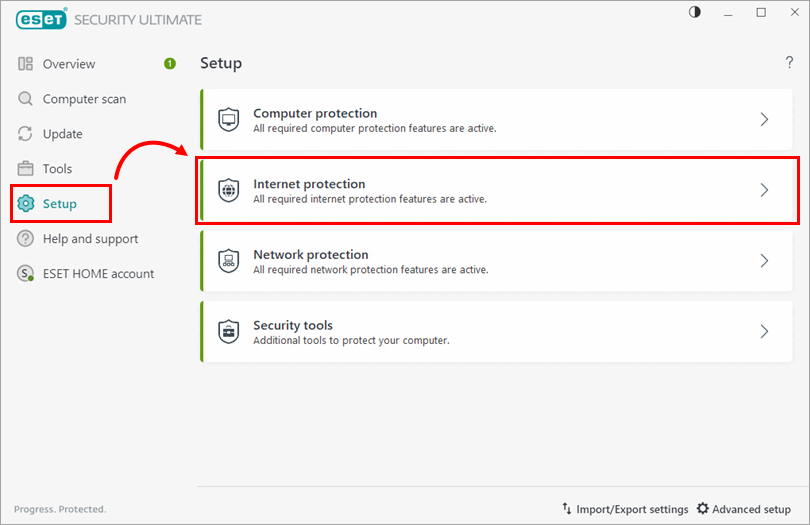
Klicka på Inställningar → Internetskydd.
-
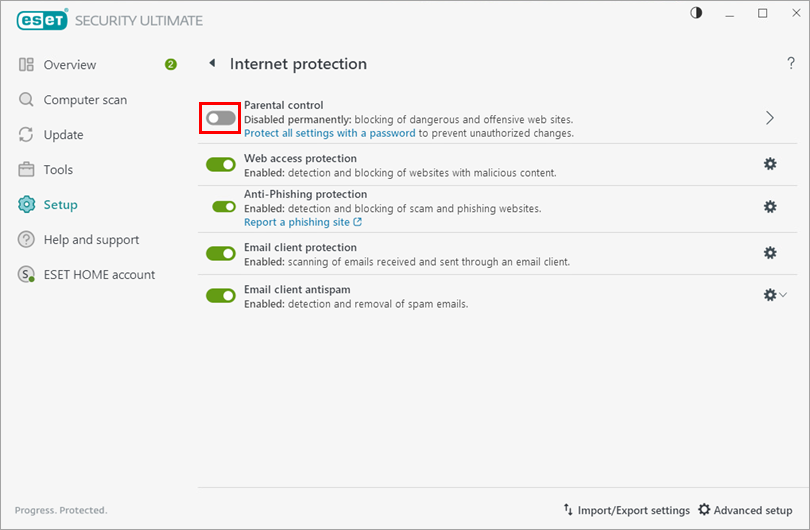
Klicka på reglaget bredvid Föräldrakontroll för att aktivera, pausa eller inaktivera Föräldrakontroll.
- Grönt fält anger att föräldrakontroll är aktiverad.
- Gul knapp indikerar att föräldrakontrollen är pausad eller inte helt konfigurerad. Om den inte är fullt konfigurerad, avsluta konfigurationen av föräldrakontroll.
- Grå färg indikerar att föräldrakontrollen är inaktiverad.