Problem
- Konfigurera roller för Windows-användarkonton i Föräldrakontroll
- Konfigurera vilket webbinnehåll ett Windows-användarkonto har åtkomst till
Lösning för problemet
-
Konfigurera Windows-användarkontonför varje person som du vill aktivera föräldrakontroll för.
-
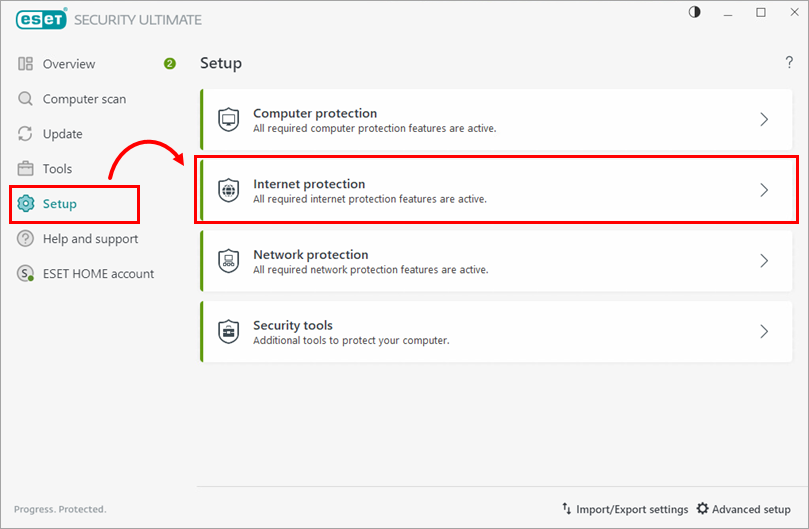
Klicka på Inställningar → Internetskydd.
-
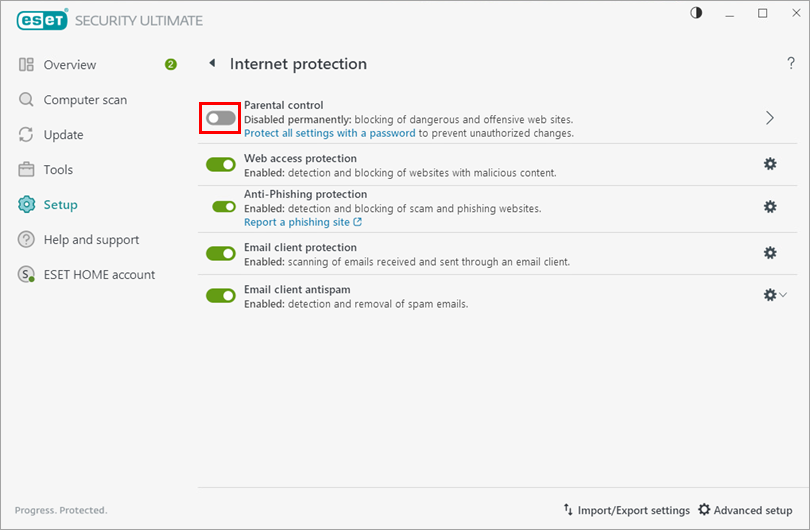
Klicka på växlingsknappen bredvid Föräldrakontroll för att aktivera funktionen.
-
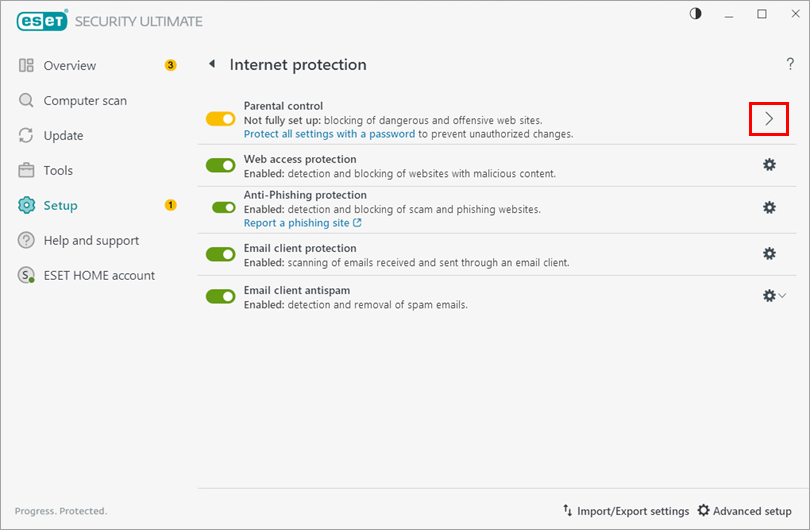
Klicka på pilen bredvid Föräldrakontroll.
-
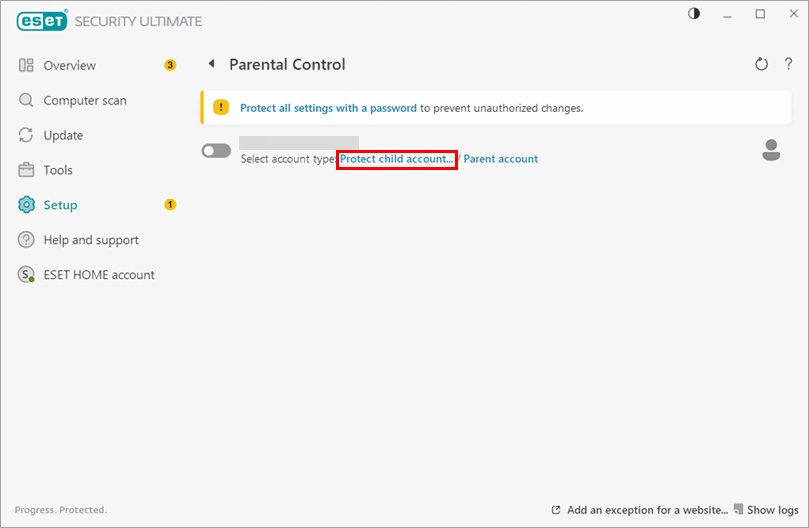
Klicka på Skydda barnkonto för det Windows-användarkonto som du vill skydda.
-
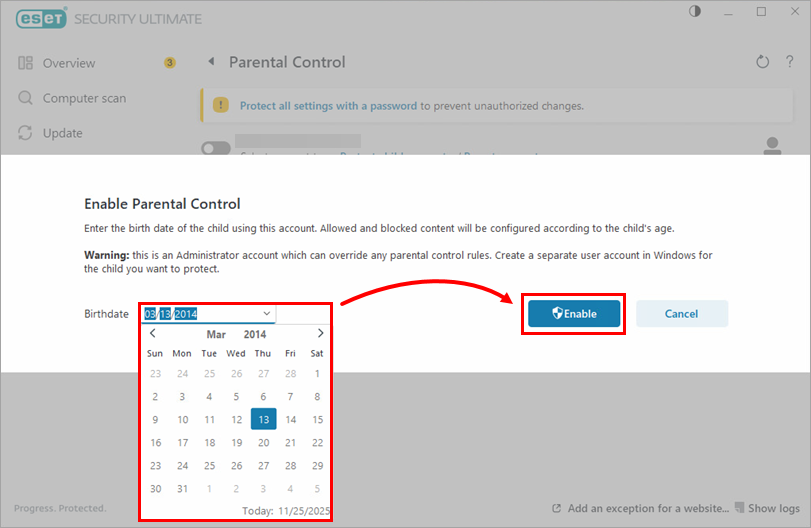
I rullgardinsmenyn Födelsedatum väljer du födelsedatum för användarkontot och klickar på Aktivera. (Inställningarna för föräldrakontroll varierar beroende på vilken ålder som har valts för varje användarkonto)
-
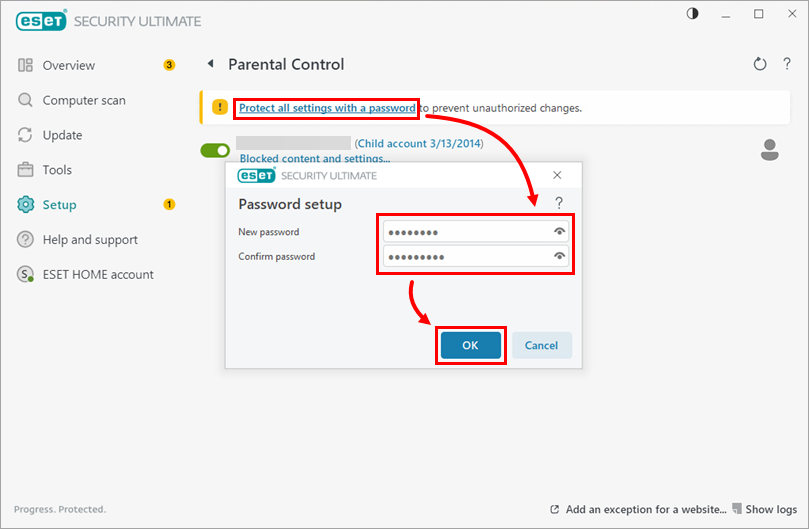
Klicka på Skydda alla inställningar med ett lösenord, ange och bekräfta ett lösenord och klicka på OK.
-
Du kan nu blockera eller tillåta webbplatser eller kategorier med hjälp av Parental Control för alla användarkonton med aktiverad Parental Control. Konton med aktiverad föräldrakontroll är markerade med en grön knapp bredvid dem.


