Problemstilling
- Konfigurer roller for Windows-brukerkontoer i Foreldrekontroll
- Konfigurere hvilket nettinnhold en Windows-brukerkonto kan få tilgang til
Løsning
-
Opprett Windows-brukerkontoer for hver person du vil aktivere foreldrekontroll for.
-
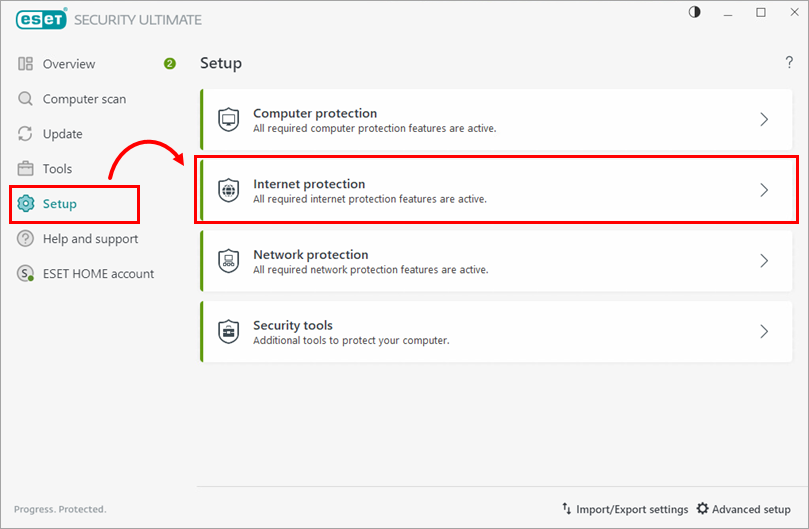
Klikk på Oppsett → Internett-beskyttelse.
-
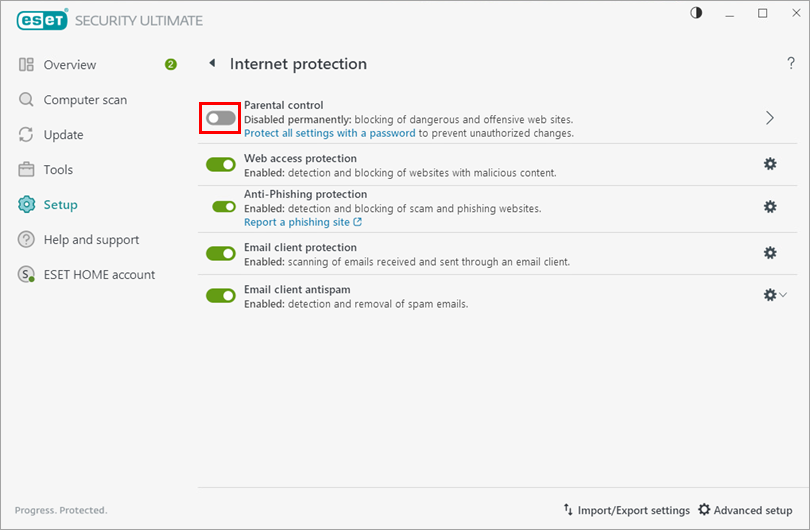
Klikk på bryteren ved siden av Foreldrekontroll for å aktivere funksjonen.
-
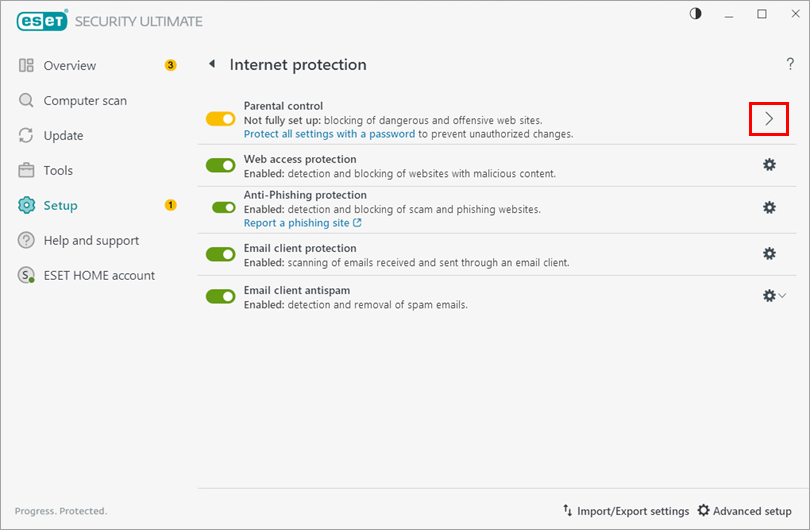
Klikk på pilen ved siden av Foreldrekontroll.
-
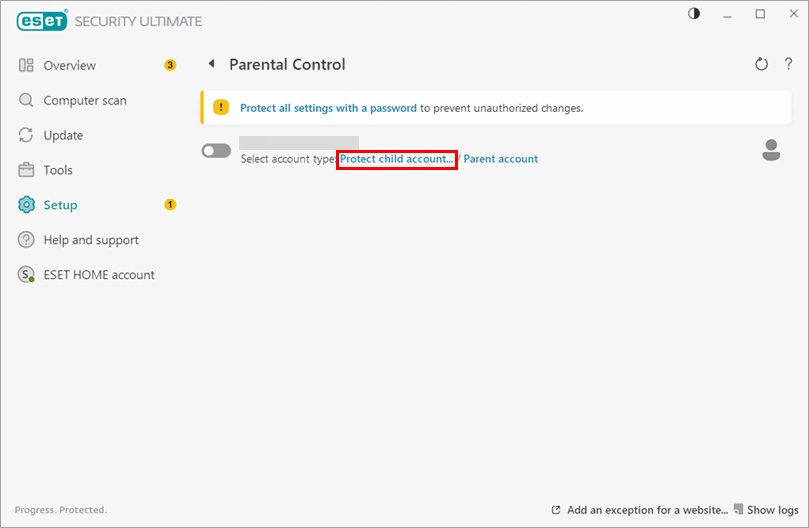
Klikk på Beskytt barnekonto for Windows-brukerkontoen du vil beskytte.
-
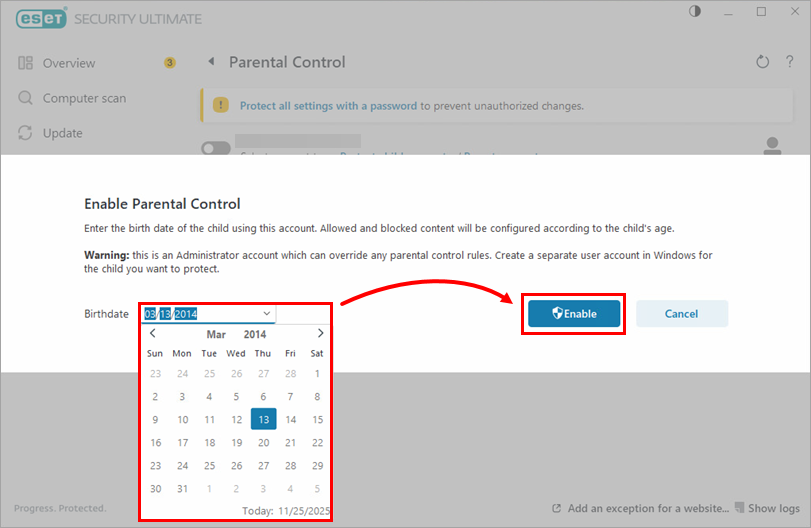
I rullegardinmenyen Fødselsdato velger du fødselsdatoen for brukerkontoen, og klikker på Aktiver. (Innstillingene for foreldrekontroll varierer avhengig av alderen som er valgt for hver brukerkonto)
-
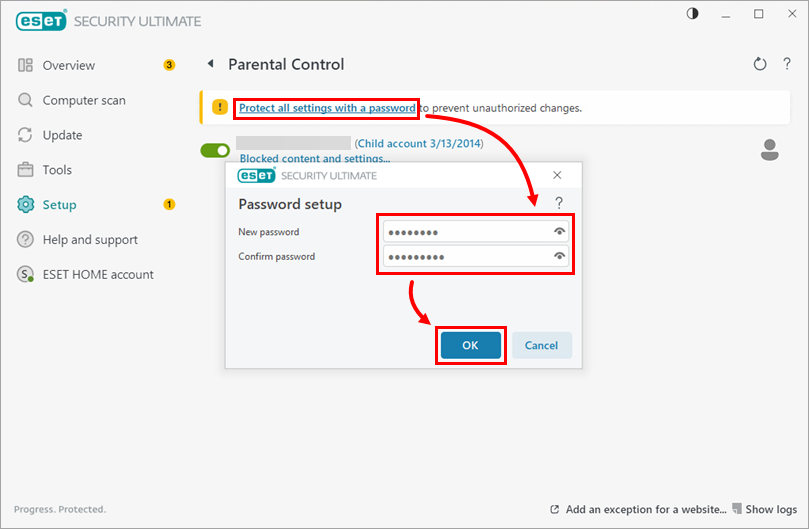
Klikk på Beskytt alle innstillinger med et passord, skriv inn og bekreft et passord, og klikk på OK.
-
Du kan nå blokkere eller tillate nettsteder eller kategorier ved hjelp av Foreldrekontroll for alle brukerkontoer med aktivert Foreldrekontroll. Kontoer med aktivert foreldrekontroll er merket med en grønn vippeknapp ved siden av dem.


