Obsah
- Nastavení rolí pro uživatelské účty systému Windows v nástroji Rodičovská kontrola
- Konfigurace webového obsahu, ke kterému má uživatelský účet systému Windows přístup
Řešení
-
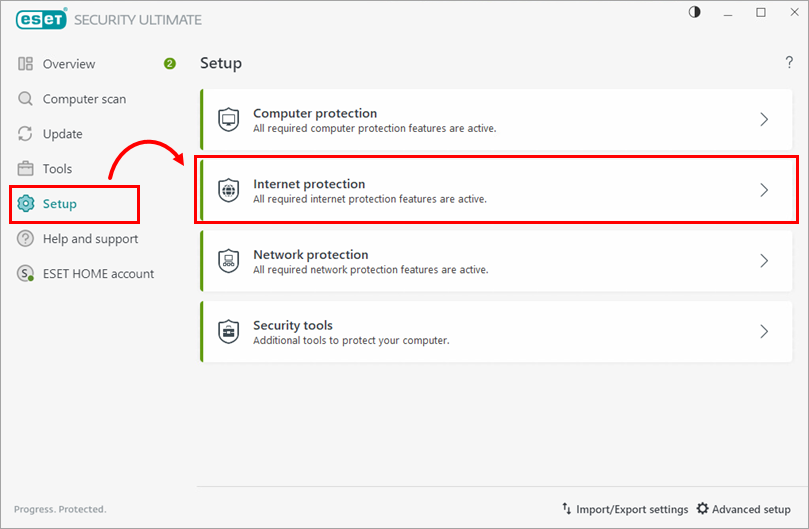
Klikněte na možnost Nastavení → Ochrana internetu.
-
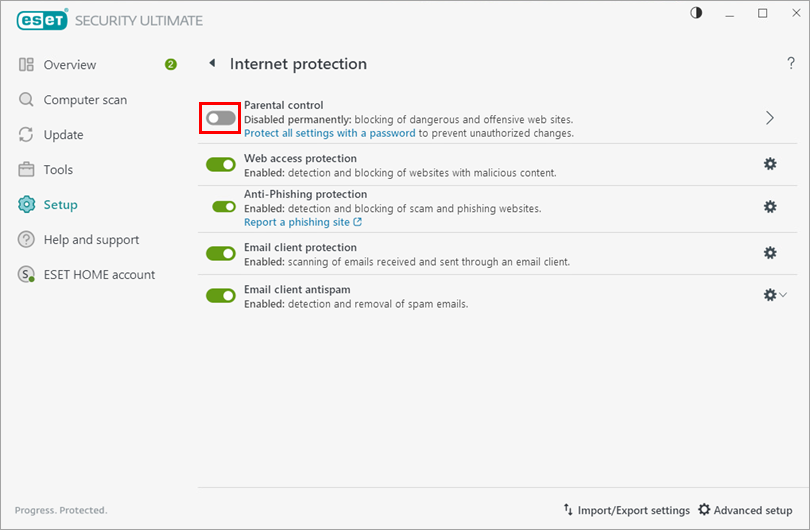
Kliknutím na přepínač vedle položky Rodičovská kontrola tuto funkci povolíte.
-
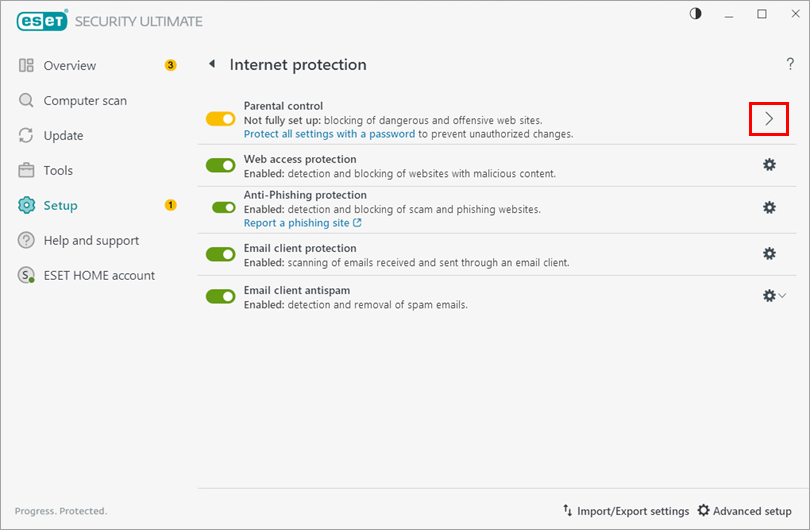
Klikněte na šipku vedle položky Rodičovská kontrola.
-
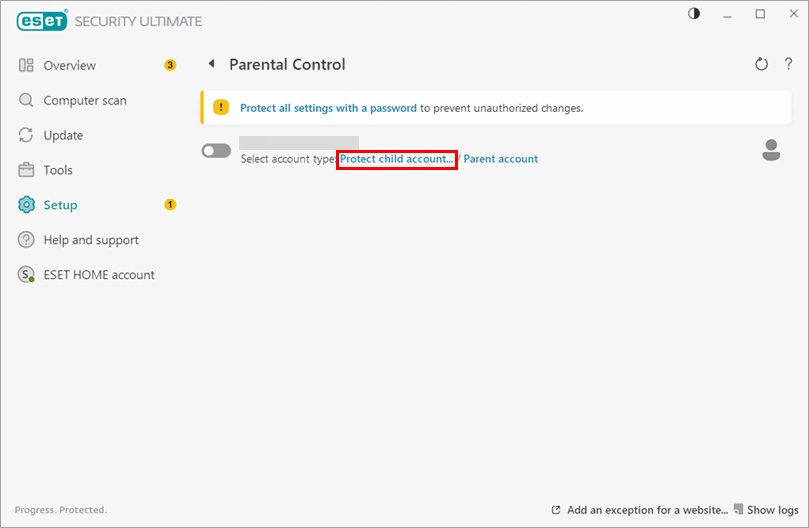
U uživatelského účtu systému Windows, který chcete chránit, klikněte na možnost Chránit dětský účet.
-
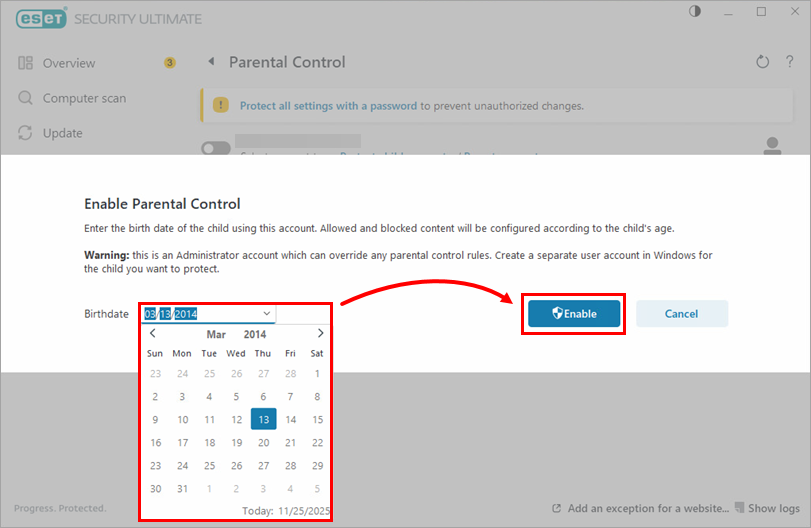
V rozevírací nabídce Datum narození vyberte datum narození uživatelského účtu a klikněte na tlačítko Povolit. (Nastavení rodičovské kontroly se liší v závislosti na věku zvoleném pro jednotlivé uživatelské účty.)
-
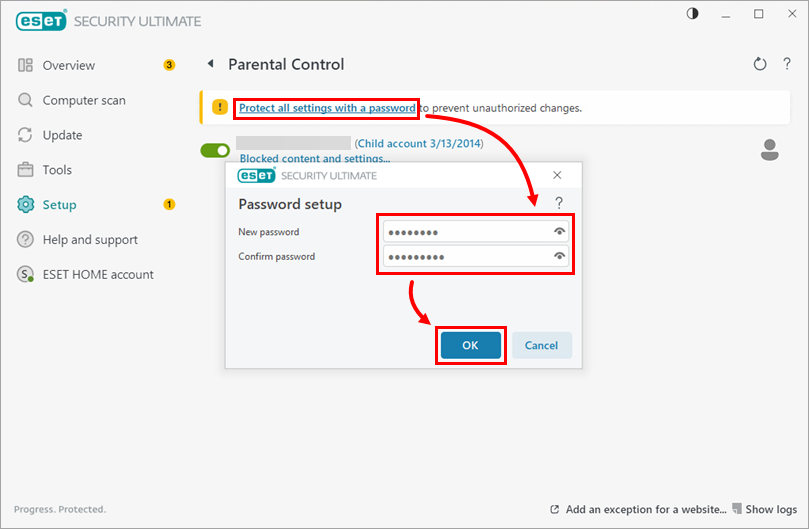
Klikněte na možnost Chránit všechna nastavení heslem, zadejte a potvrďte heslo a klikněte na tlačítko OK.
-
Nyní můžete blokovat nebo povolovat webové stránky nebo kategorie pomocí Rodičovské kontroly pro jakýkoli uživatelský účet s povolenou Rodičovskou kontrolou. Účty s povolenou rodičovskou kontrolou jsou označeny zeleným přepínačem, který se zobrazuje vedle nich.


