问题
- 在家长控制中为 Windows 用户账户设置角色
- 配置 Windows 用户账户可访问的网页内容
解决方案
-
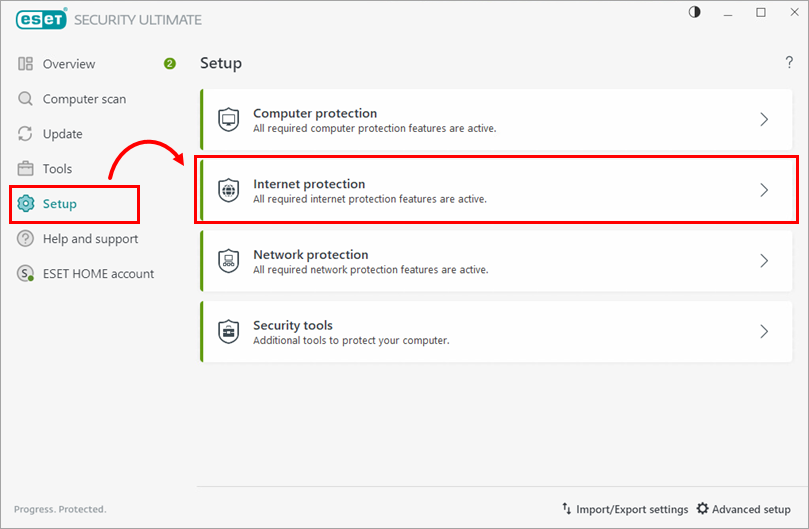
单击设置→ Internet 保护。
-
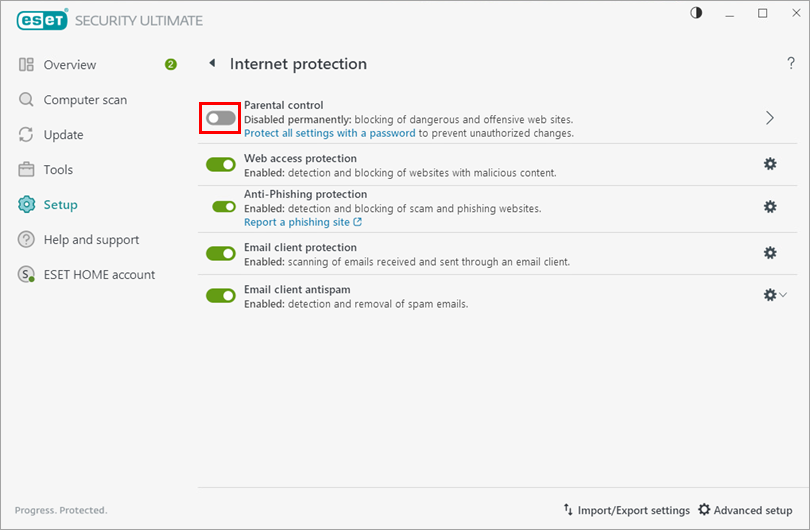
单击 "家长控制 " 旁边的切换按钮启用该功能。
-
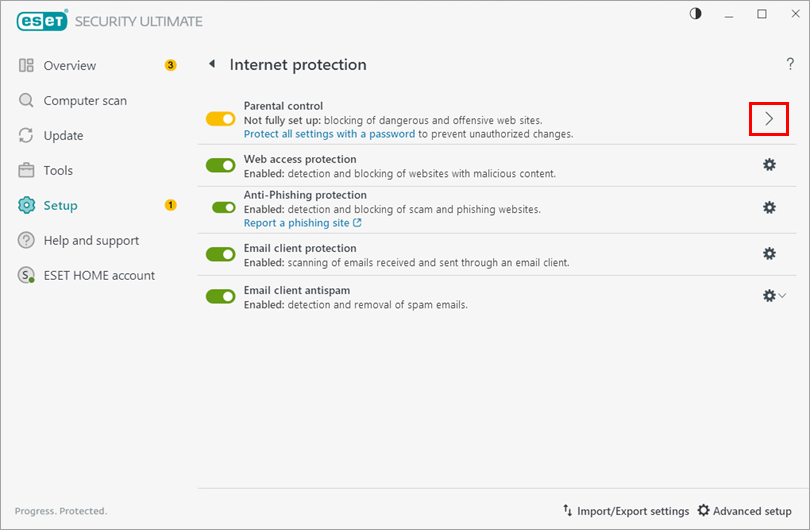
-
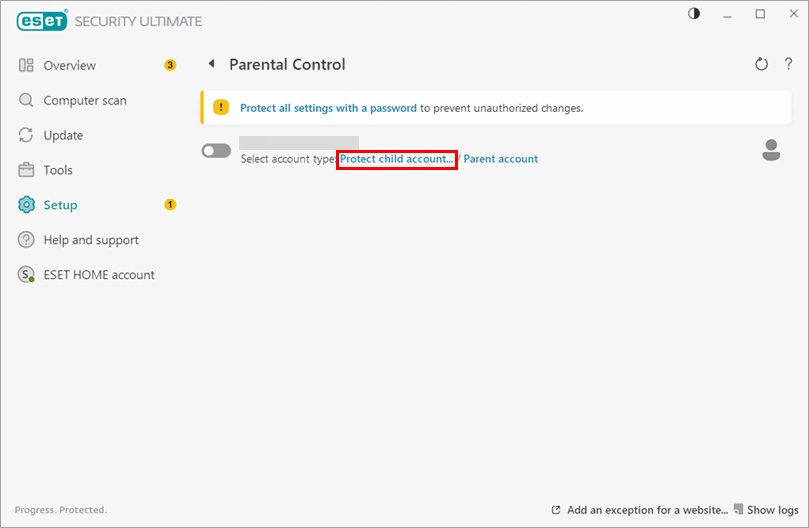
对于要保护的 Windows 用户帐户,单击保护子帐户。
-
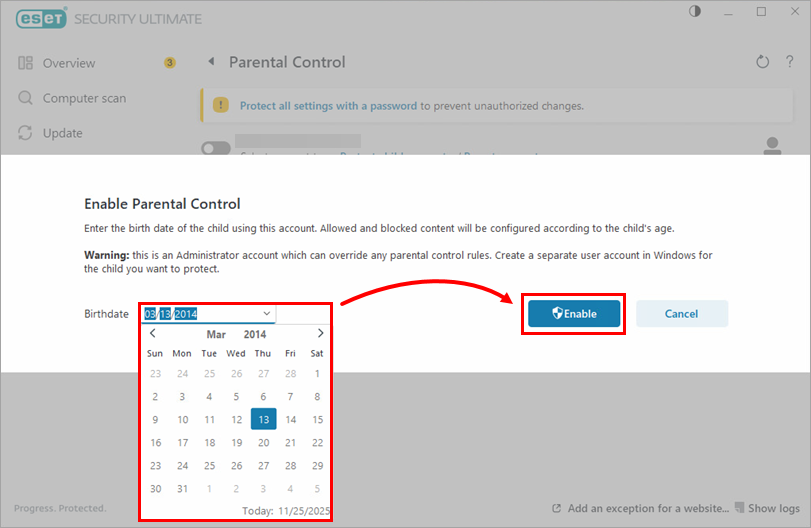
在出生日期 下拉菜单中,选择用户帐户的出生日期,然后单击启用。(家长控制设置因每个用户帐户所选年龄而异)。
-
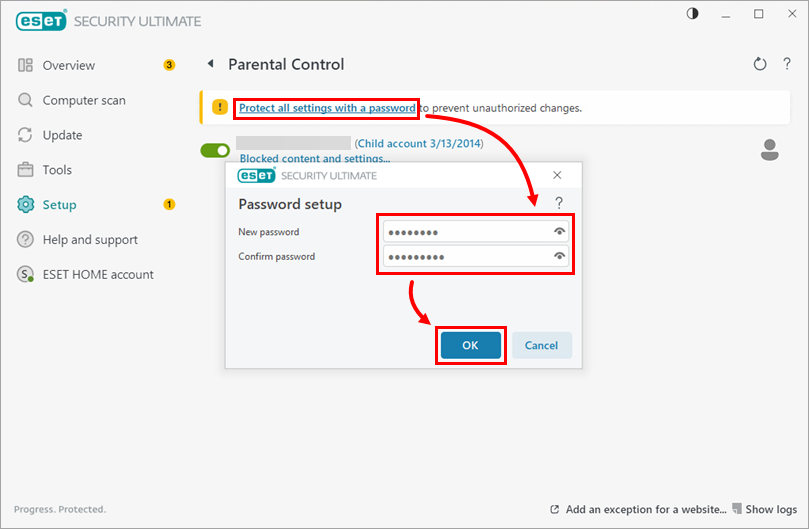
单击用密码保护所有设置,键入并确认密码,然后单击确定。
-
现在,您可以为任何已启用 "家长控制 "的用户帐户 使用 家长控制 阻止或允许网站或类别。已启用 "家长控制 "的帐户旁边会显示绿色切换标记。


