Проблема
- Налаштування ролей для облікових записів користувачів Windows у батьківському контролі
- Налаштуйте, до якого веб-вмісту може отримати доступ обліковий запис користувача Windows
Рішення
-
Відкрийте головне вікно програми вашого продукту ESET для Windows.
-
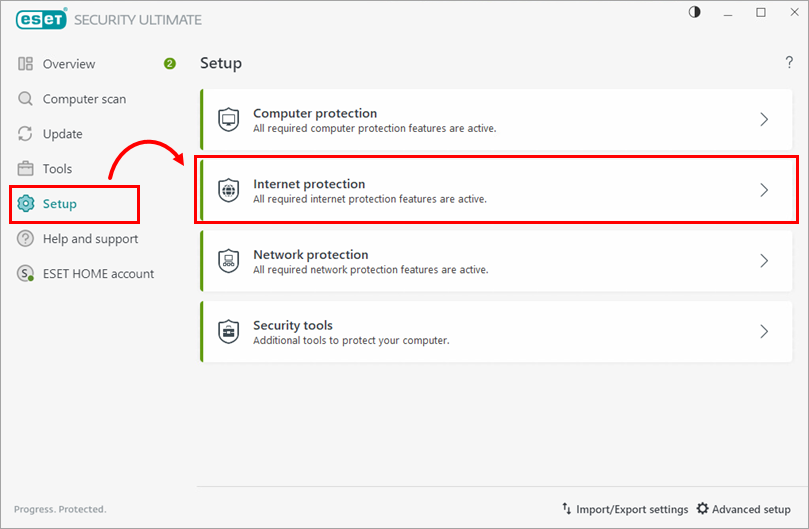
Клацніть Налаштування → Захист Інтернету.
-
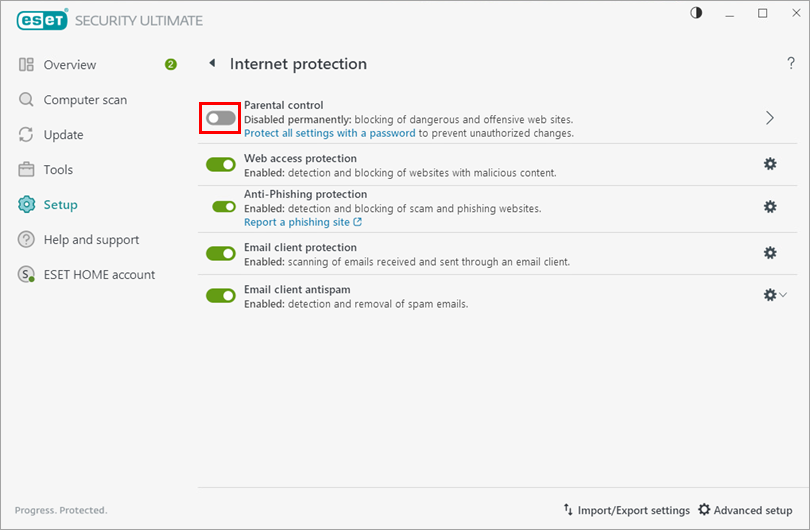
Клацніть перемикач поруч із пунктом Батьківський контроль , щоб увімкнути цю функцію.
-
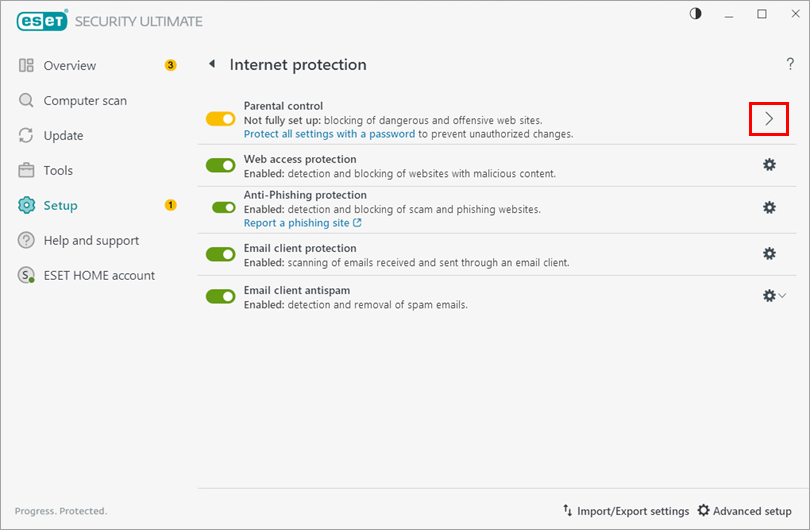
Клацніть стрілку поруч із пунктом Батьківський контроль.
-
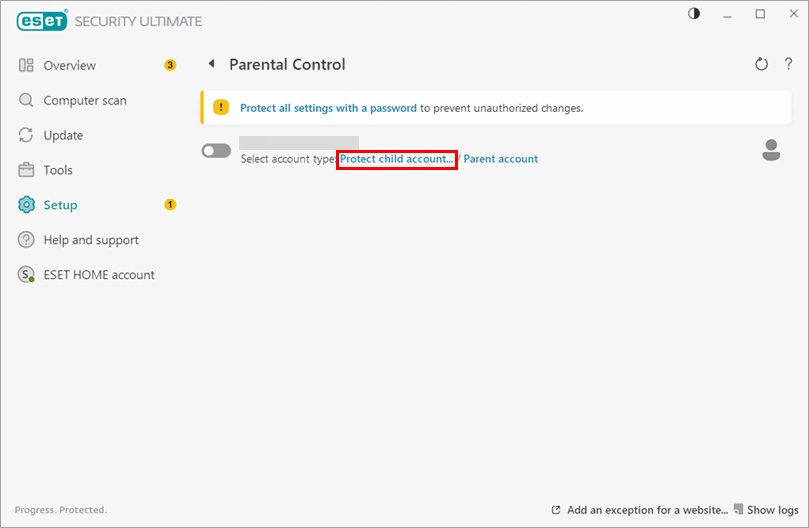
Для облікового запису користувача Windows, який потрібно захистити, натисніть Захистити дочірній обліковий запис.
-
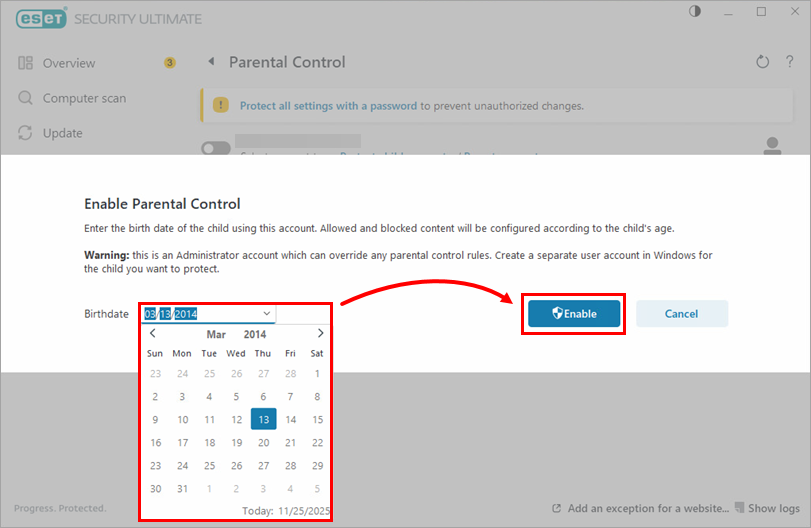
У розкривному меню Дата народження виберіть дату народження облікового запису користувача і натисніть Увімкнути. (Налаштування батьківського контролю залежать від віку, вибраного для кожного облікового запису користувача)
-
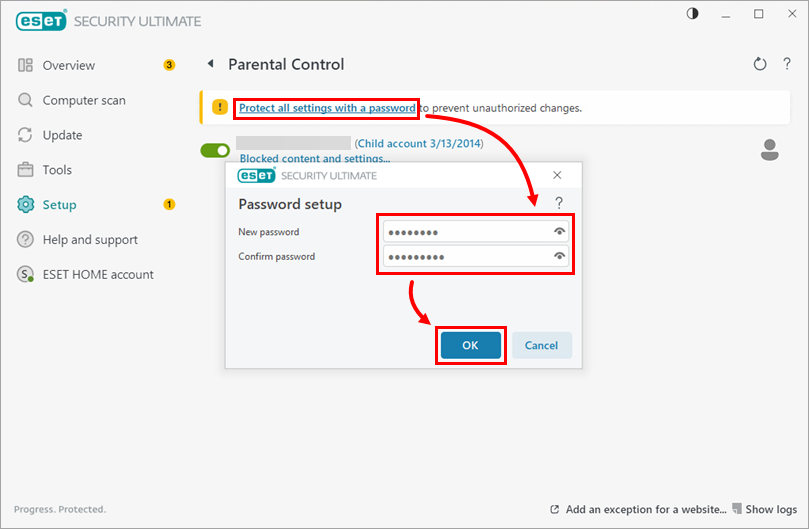
Натисніть Захистити всі налаштування паролем, введіть і підтвердіть пароль і натисніть OK.
-
Тепер ви можете блокувати або дозволяти веб-сайти або категорії за допомогою батьківського контролю для будь-якого облікового запису користувача з увімкненим батьківським контролем. Облікові записи з увімкненим батьківським контролем позначені зеленим перемикачем, який відображається поруч з ними.


