Выпуск
- Настройка ролей для учетных записей пользователей Windows в родительском контроле
- Настройка веб-содержимого, к которому может получить доступ учетная запись пользователя Windows
Решение
-
Откройте главное окно программы вашего продукта ESET Windows.
-
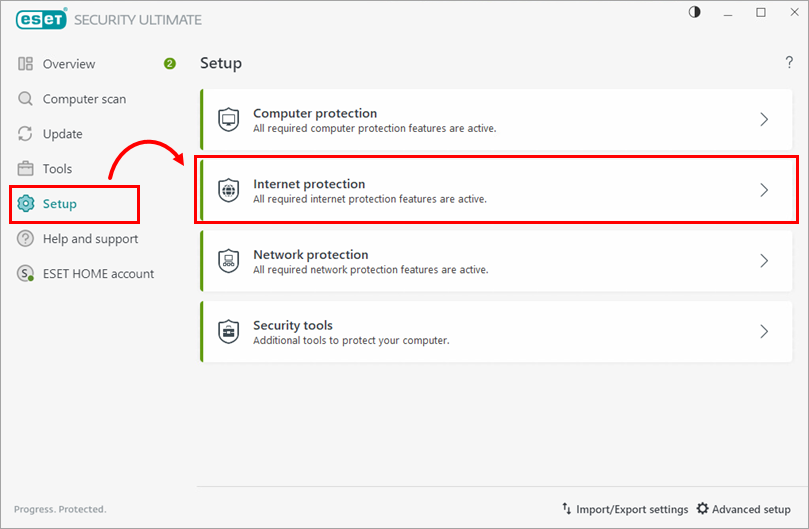
Щелкните Настройка → Защита Интернета.
-
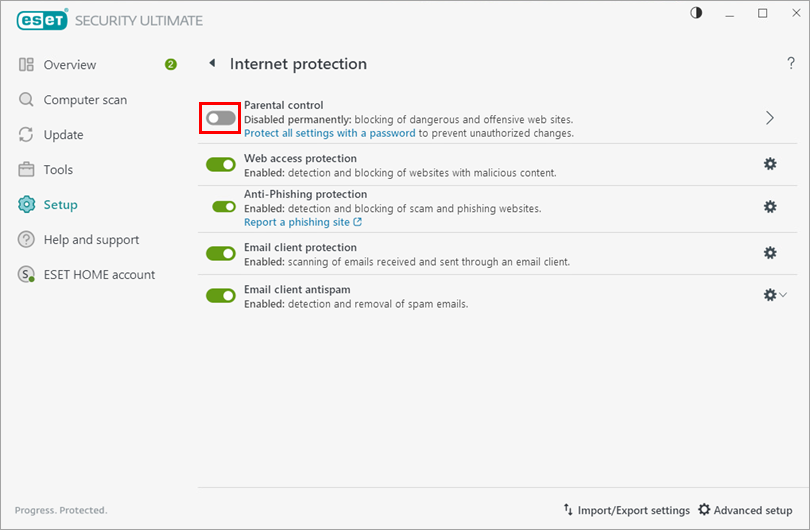
Щелкните тумблер рядом с Родительский контроль , чтобы включить эту функцию.
-
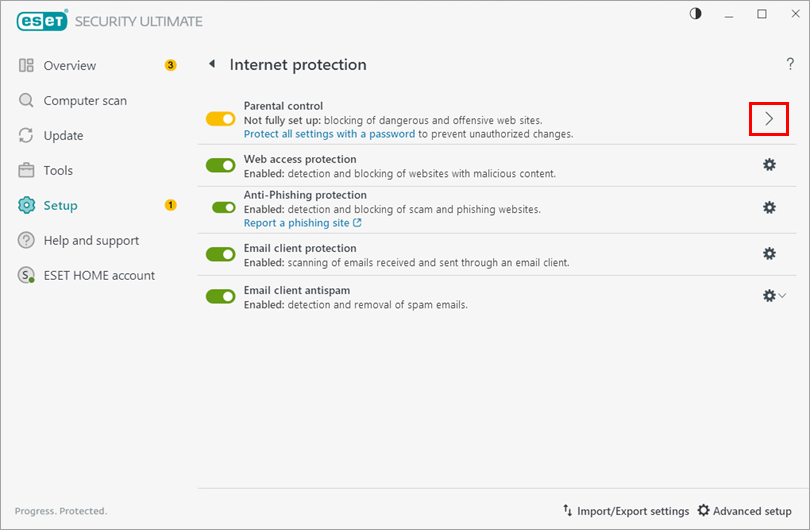
Щелкните стрелку рядом с Родительский контроль.
-
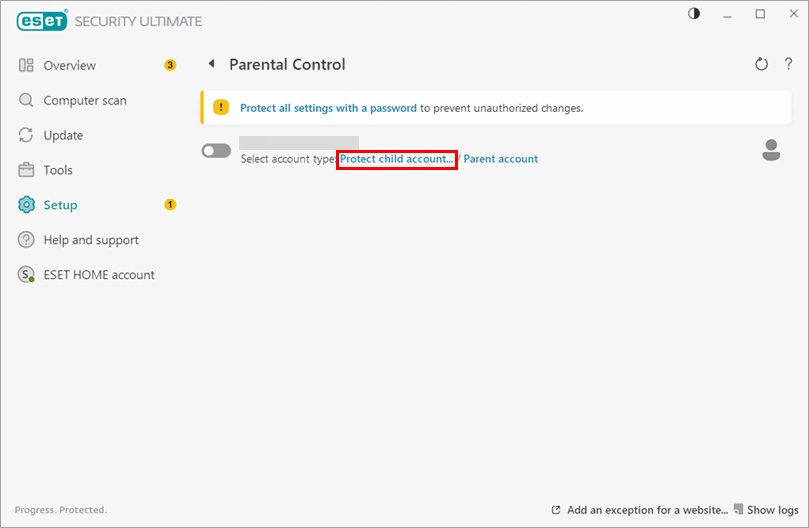
Для учетной записи пользователя Windows, которую вы хотите защитить, нажмите Защитить детскую учетную запись.
-
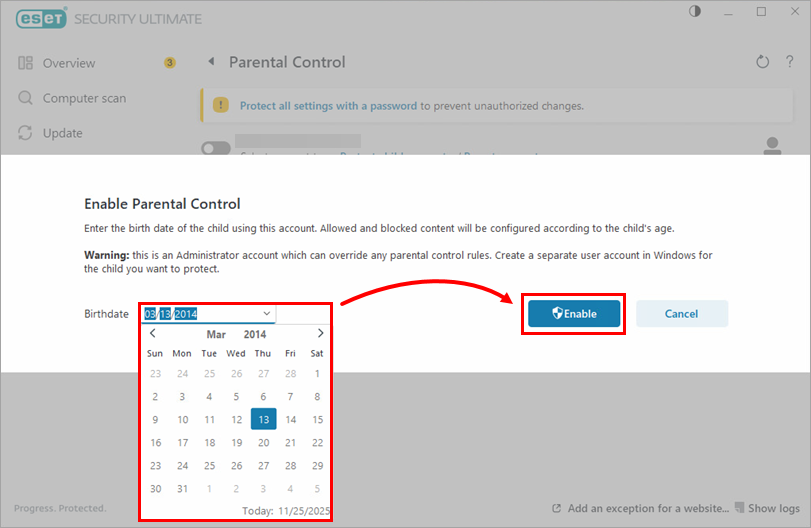
В раскрывающемся меню Дата рождения выберите дату рождения учетной записи пользователя и нажмите Включить. (Параметры родительского контроля зависят от возраста, выбранного для каждой учетной записи пользователя)
-
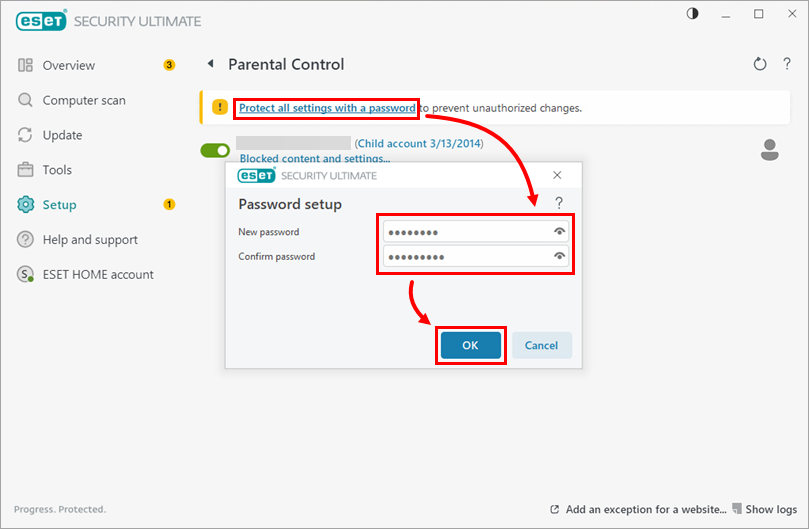
Нажмите Защитить все настройки паролем, введите и подтвердите пароль и нажмите OK.
-
Теперь вы можете блокировать или разрешать веб-сайты или категории с помощью родительского контроля для любой учетной записи пользователя с включенным родительским контролем. Учетные записи с включенным родительским контролем отмечены зеленым тумблером, отображаемым рядом с ними.


