Kiadvány
- Szerepkörök beállítása a Windows felhasználói fiókokhoz a szülői felügyeletben
- Annak beállítása, hogy egy Windows felhasználói fiók milyen webes tartalmakhoz férhet hozzá
Megoldás
-
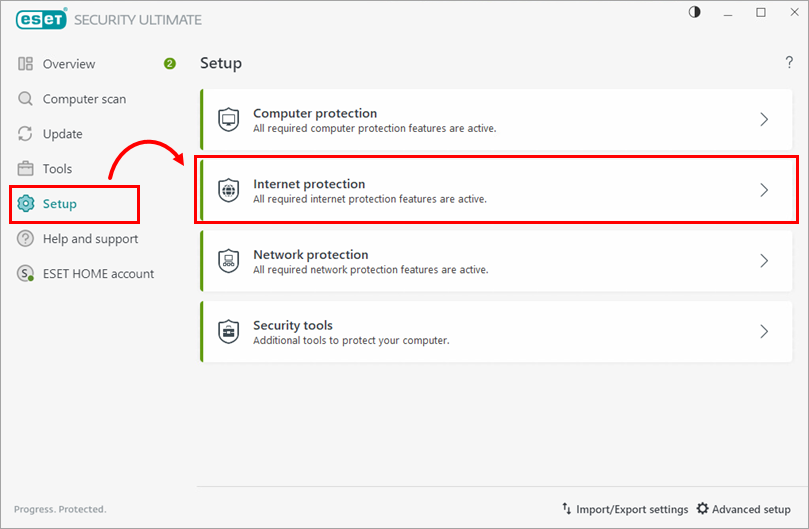
Kattintson a Beállítás → Internetvédelem gombra.
-
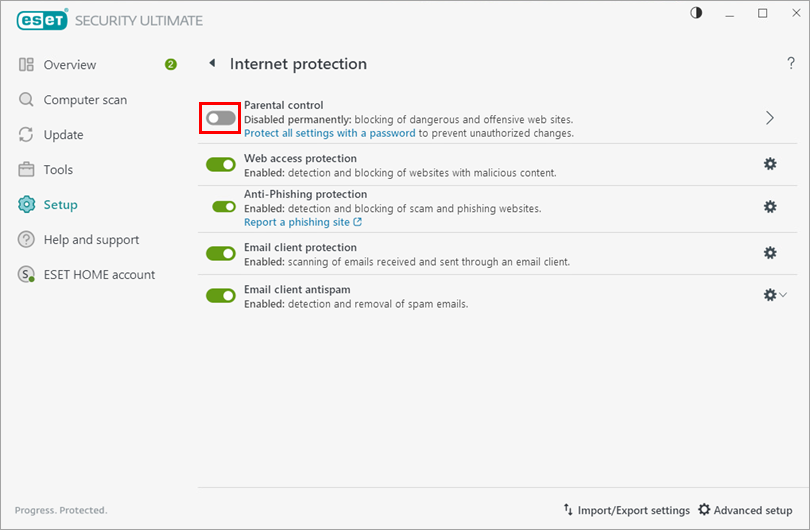
Kattintson a Szülői felügyelet melletti kapcsolóra a funkció engedélyezéséhez.
-
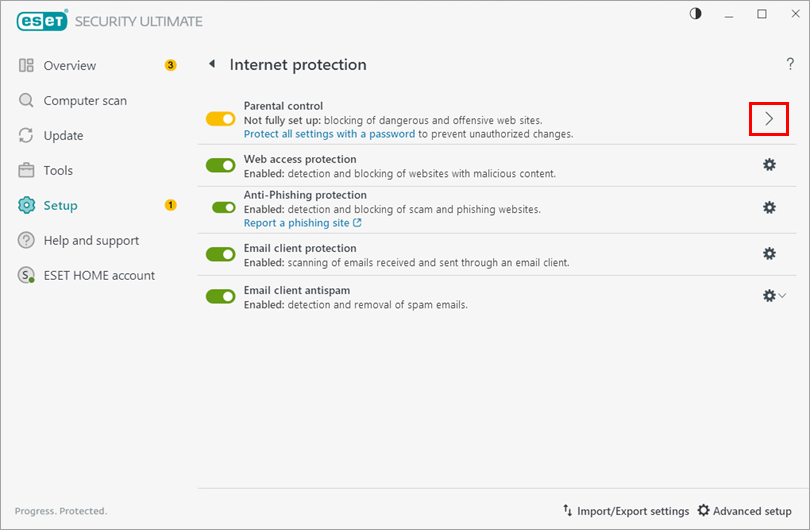
Kattintson a Szülői felügyelet melletti nyílra.
-
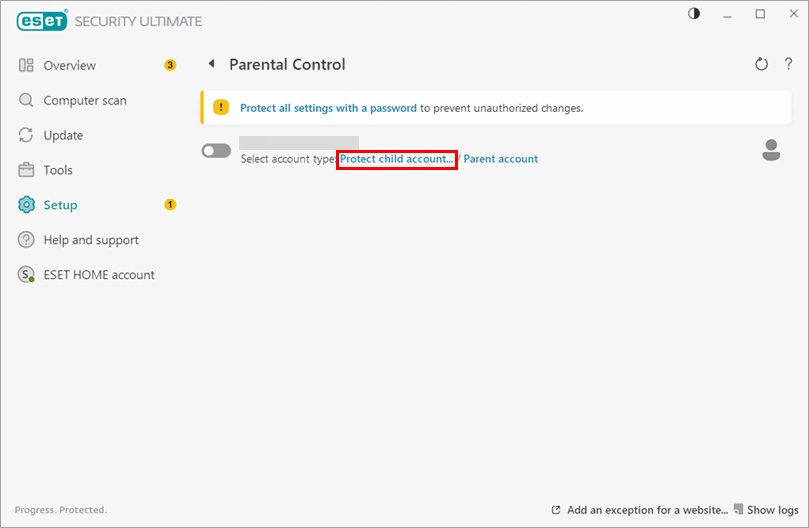
A védeni kívánt Windows-felhasználói fiók esetében kattintson a Gyermekfiók védelme gombra.
-
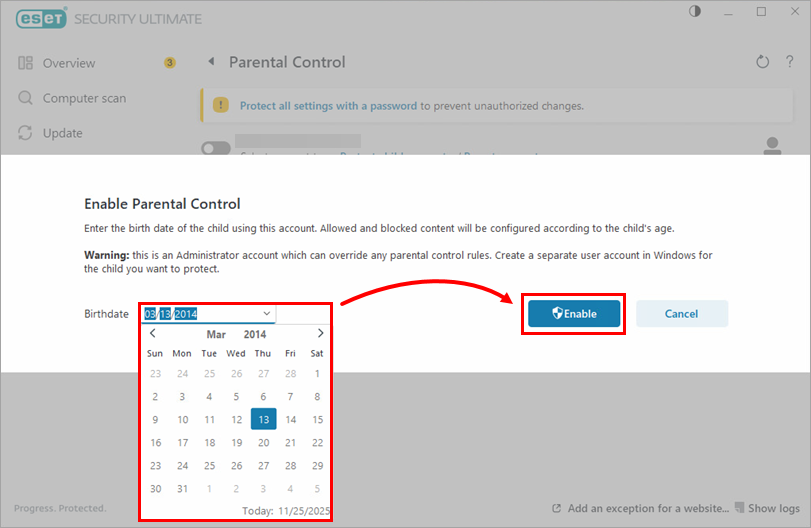
A Születési dátum legördülő menüben válassza ki a felhasználói fiók születési dátumát, majd kattintson az Engedélyezés gombra. (A szülői felügyeleti beállítások az egyes felhasználói fiókokhoz kiválasztott életkortól függően változnak.)
-
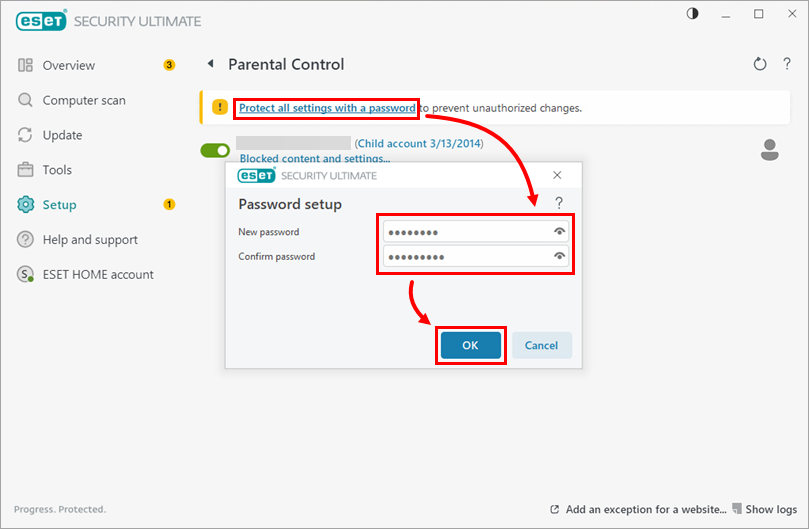
Kattintson a Minden beállítás jelszóval való védelme gombra, írja be és erősítse meg a jelszót, majd kattintson az OK gombra.
-
Mostantól a weboldalakat vagy kategóriákat blokkolhatja vagy engedélyezheti a Szülői felügyelet segítségével bármely olyan felhasználói fiók számára, amelynél a Szülői felügyelet engedélyezve van. A szülői felügyeletet engedélyező fiókok mellett egy zöld kapcsoló jelenik meg.


