이슈
- 자녀 보호에서 Windows 사용자 계정의 역할 설정하기
- Windows 사용자 계정이 액세스할 수 있는 웹 콘텐츠 구성하기
해결 방법
-
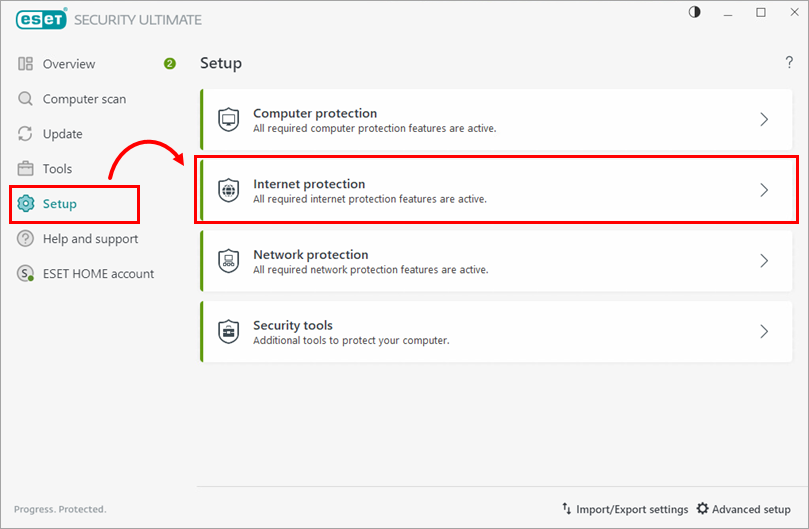
설정 → 인터넷 보호를 클릭합니다.
-
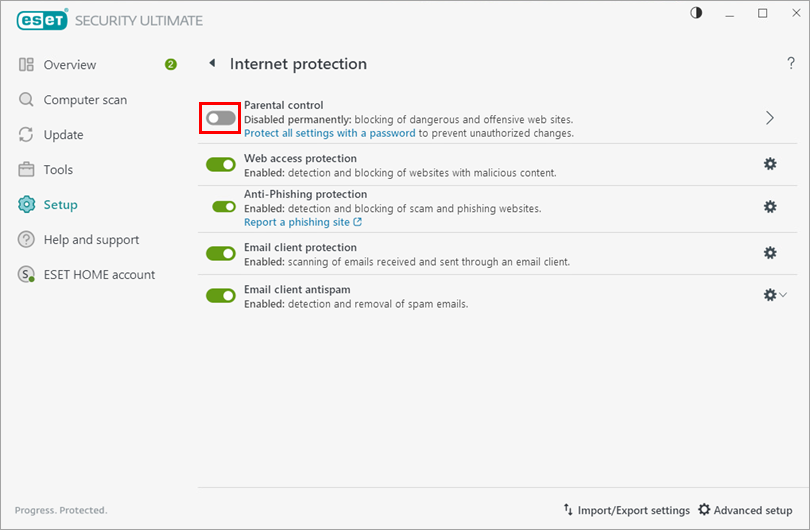
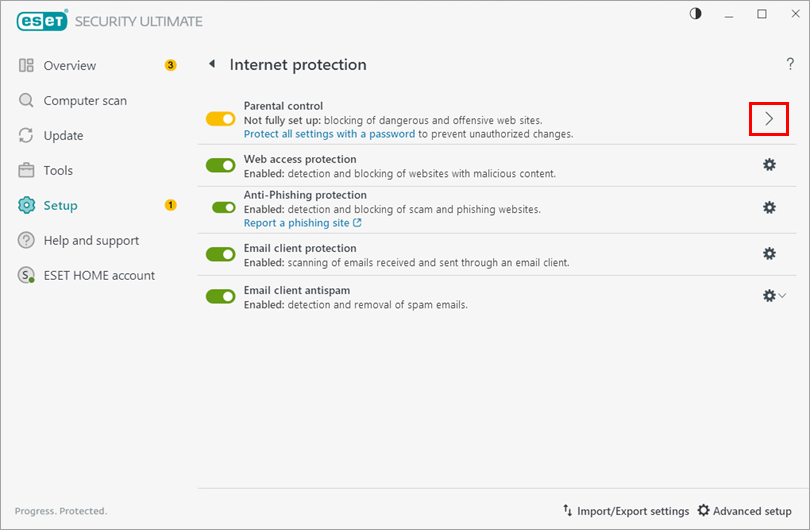
자녀 보호 옆의 토글을 클릭하여 기능을 활성화합니다.
-
-
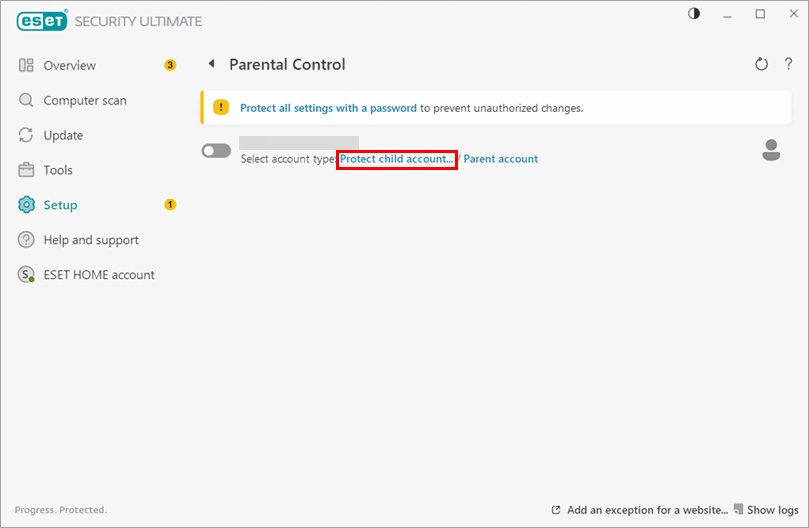
보호하려는 Windows 사용자 계정의 경우 자녀 계정 보호를 클릭합니다.
-
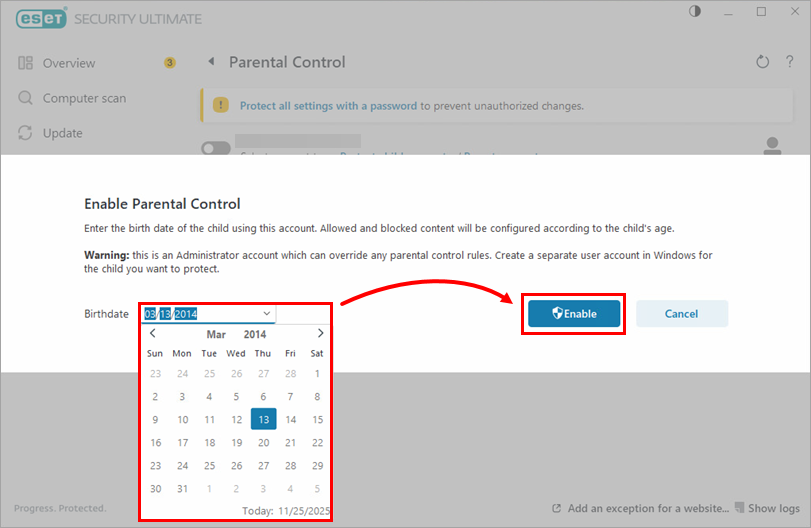
생년월일 드롭다운 메뉴에서 사용자 계정의 생년월일을 선택하고 사용을 클릭합니다. (자녀 보호 설정은 각 사용자 계정에 대해 선택한 연령에 따라 달라집니다.)
-
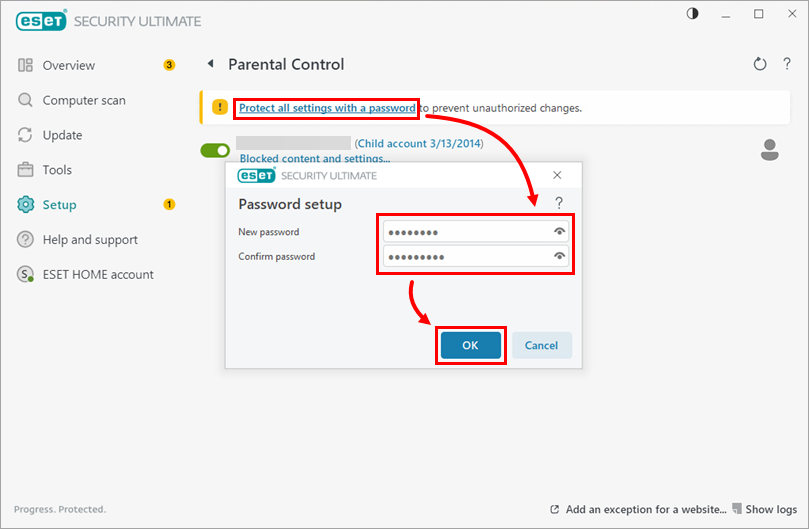
모든 설정을 비밀번호로 보호를 클릭하고 비밀번호를 입력 및 확인한 후 확인을 클릭합니다.
-
이제 자녀 보호 기능이 활성화된 모든 사용자 계정에 대해 자녀 보호를 사용하여 웹사이트 또는 카테고리 차단 또는 허용을 설정할 수 있습니다. 자녀 보호를 사용 설정한 계정은 옆에 녹색 토글이 표시되어 있습니다.


