Izdaja
- Ključne funkcije starševskega nadzora in dodatna konfiguracija
- Omogočanje ali onemogočanje starševskega nadzora
Podrobnosti
Kliknite za razširitev
Starševski nadzor star šem zagotavlja avtomatizirana orodja za zaščito otrok in določanje omejitev za naprave in storitve. Starševski nadzor blokira spletne strani, ki lahko vsebujejo potencialno žaljivo gradivo, in tako otrokom in mladim odraslim prepreči dostop do strani z neprimerno ali škodljivo vsebino.
Starševski nadzor vključuje prilagodljiva dovoljenja za uporabniške račune, filtriranje spletnih vsebin in beleženje dejavnosti.
Rešitev
Ključne funkcije starševskega nadzora in dodatna konfiguracija
- Samodejne omejitve glede na starost: Starševski nadzor določa raven dostopa do spletnih mest in aplikacij glede na starost, izbrano za vsako Windows user account.
- Omejitve dostopa do spletnih strani: Uporabnikom.
- Nastavitve, zaščitene z geslom: Nastavitve.
- Beleženje dejavnosti: Ogledate - v pogledu Dnevniške datoteke izberite Starševski nadzor.
Omogočite ali onemogočite starševski nadzor
-
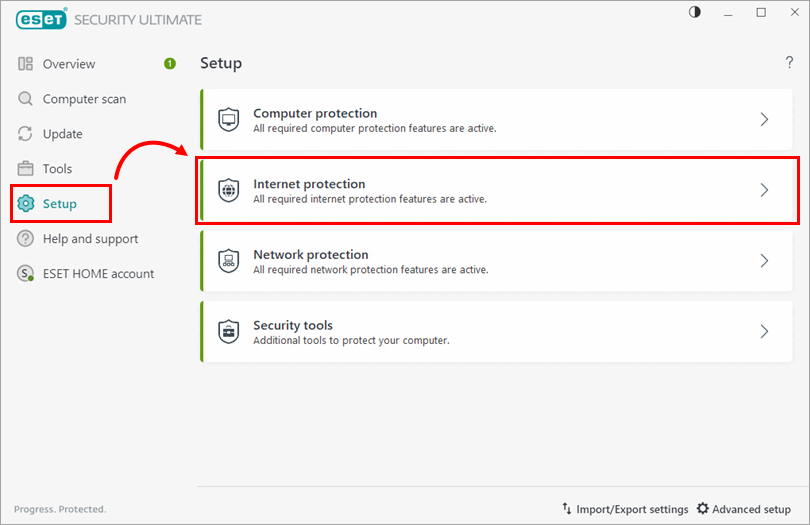
Kliknite Nastavitev → Zaščita interneta.
-
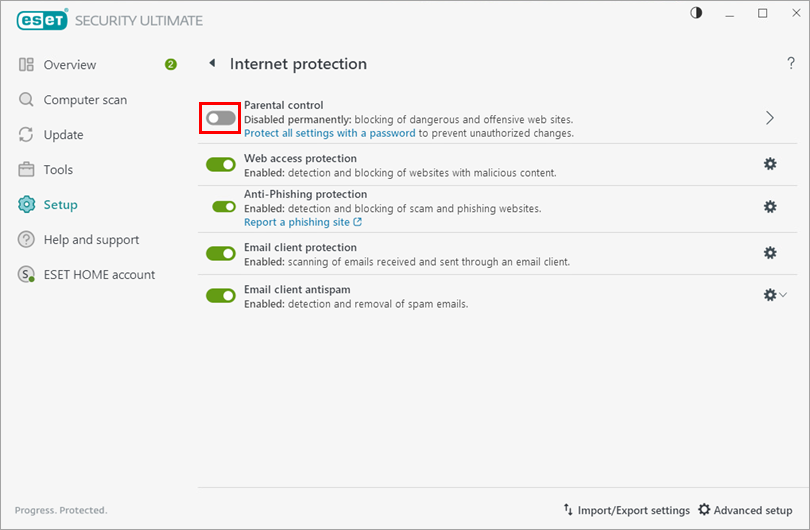
Kliknite preklopnik poleg starševskega nadzora , da omogočite, prekinete ali onemogočite starševski nadzor.
- Zeleno preklopno stikalo pomeni, da je starševski nadzor omogočen.
- Rumeni preklopnik pomeni, da je starševski nadzor začasno ustavljen ali da ni v celoti konfiguriran. Če ni popolnoma konfiguriran, dokončajte.
- Sivo preklapljanje pomeni, da je starševski nadzor onemogočen.