Izdevums
#- Jūsu klienta darbstacijā tiek pieļauta Windows kļūda, kas neļauj pareizi palaist Windows
- Priekšnosacījumi
- Izmantojiet ESET Encryption Recovery Media Creator
- Dešifrējiet darbstaciju
- Direct Endpoint Management (DEM) ConnectWise Automate (CWA) spraudņa lietotāji
Risinājums
Priekšnosacījumi
- Pirms atšifrēšanas pārliecinieties, ka ievērojat jūsu sistēmai atbilstošos norādījumus. Apmeklējiet Full Disk Encryption Recovery Overview , lai iegūtu vairāk informācijas.
- Pirms atjaunošanas mēģinājuma pārliecinieties, ka ir izveidota esošā cietā diska dublējumkopija, kurā ir izveidots pilns sektors pa sektoriem.
Izmantojiet ESET Encryption Recovery Media Creator
-
Ievietojiet datorā tukšu USB disku.
-
Palaidiet utilītu un noklikšķiniet uz Tālāk , lai turpinātu.
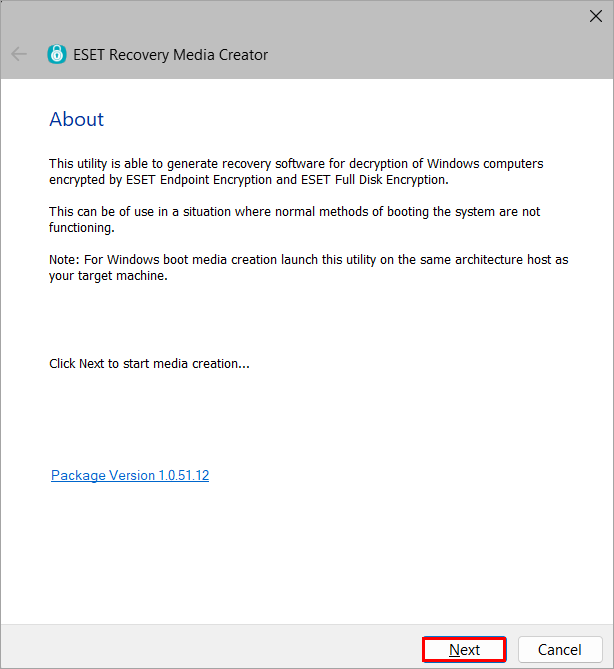
1-1. attēls -
Noklikšķiniet uz Win RE USB 64 bit.
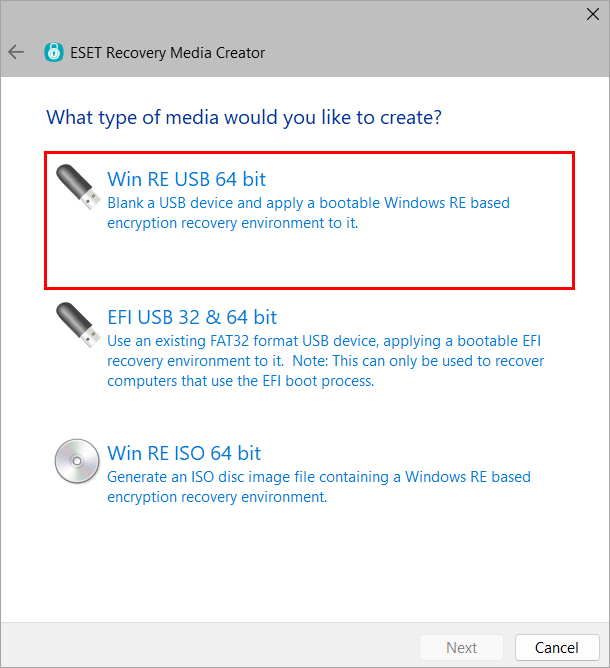
1.-2. attēls -
Izvēlieties Atjaunošanas datu nesēja mērķa disku un noklikšķiniet uz Tālāk.
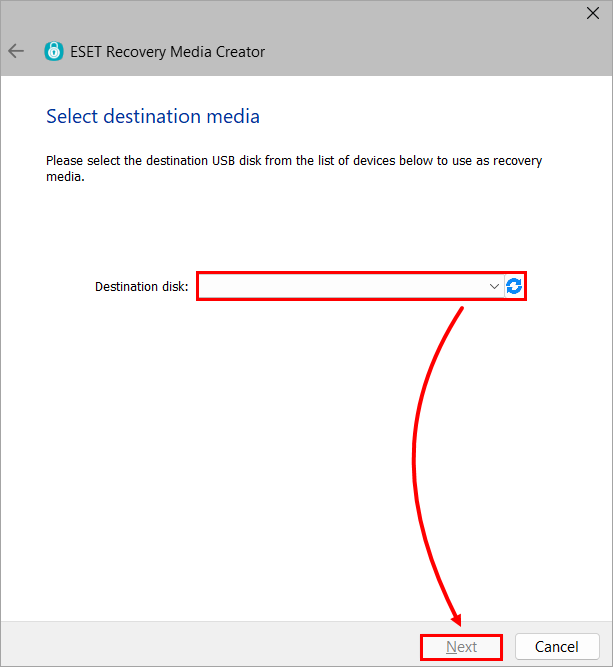
1-3. attēls -
Noklikšķiniet uz EEE Standalone.
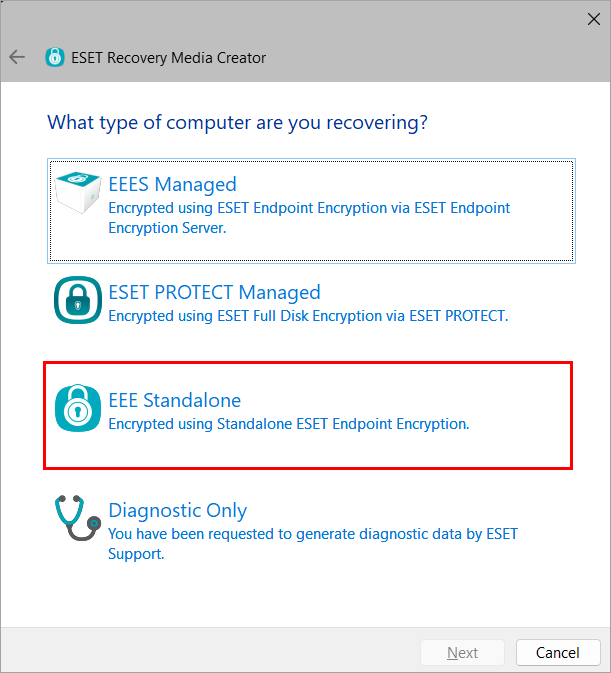
1.-4. attēls -
Noklikšķiniet uz Tālāk. Pēc ESET atbalsta dienesta norādījumiem izvēlieties papildu atbalsta failus.
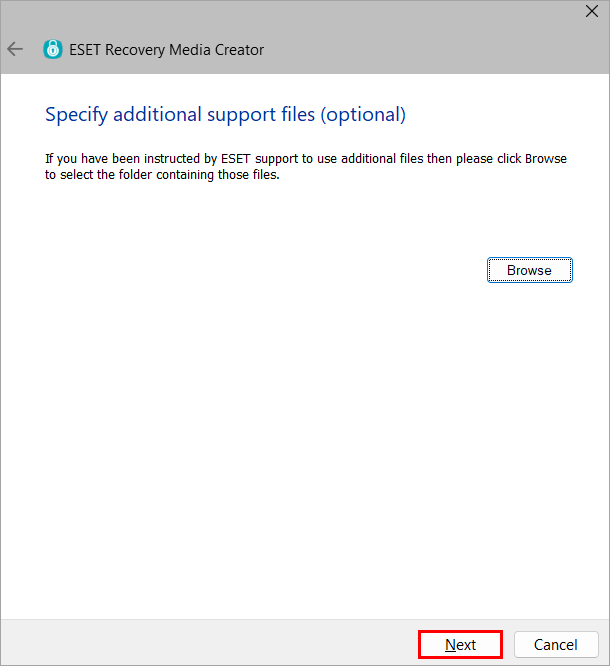
1-5. attēls -
Noklikšķiniet uz Sākt.
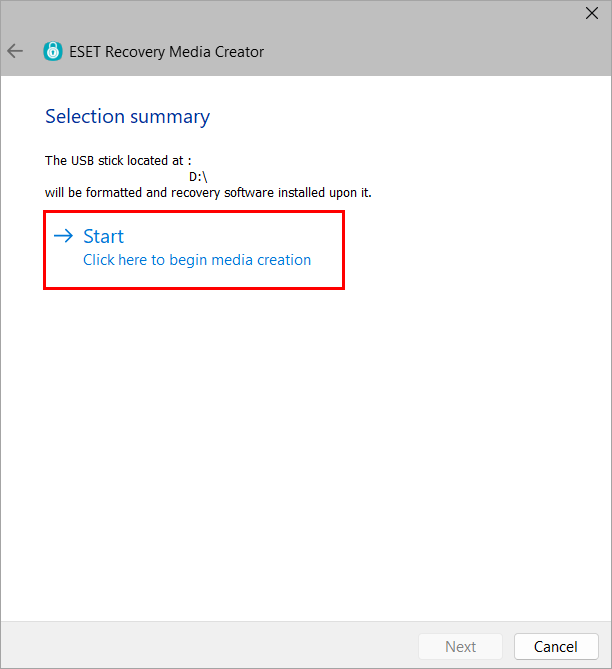
1-6. attēls -
Noklikšķiniet uz Jā.
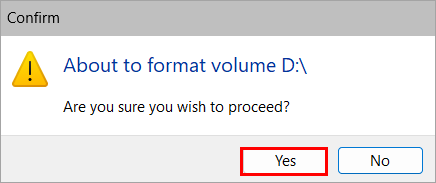
1-7. attēls -
Ļaujiet palīgprogrammai pabeigt izveides procesu.
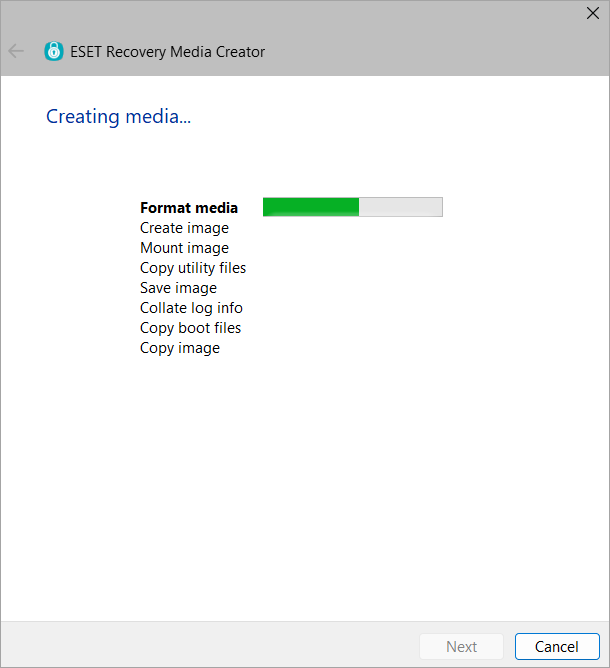
1-8. attēls -
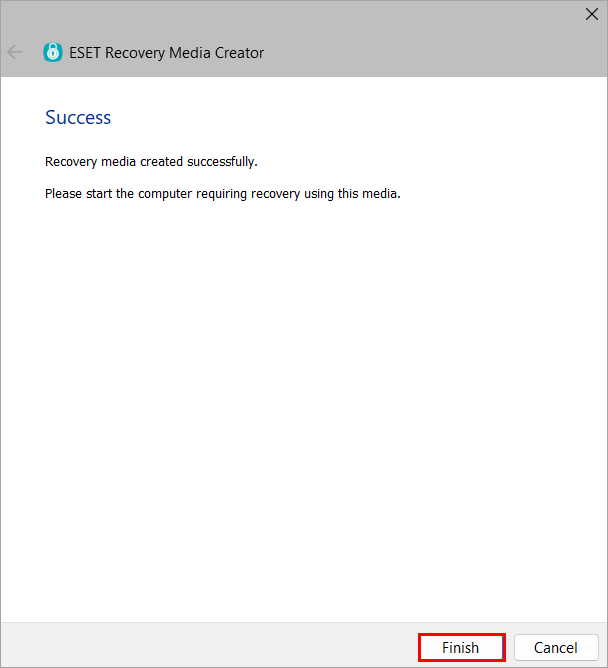
Noklikšķiniet Finish (Pabeigt).
1-9. attēls -
Droši izstumiet USB disku.
Darba stacijas atšifrēšana
-
Ievietojiet ESET Encryption Recovery USB disku un startējiet darbstaciju no USB.
-
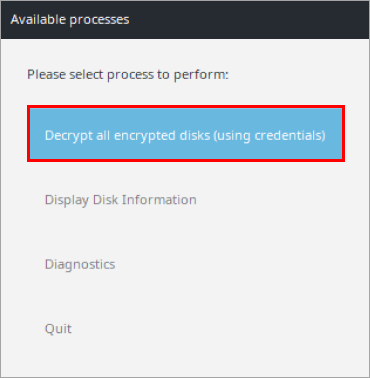
Izvēlieties Atšifrēt visus šifrētos diskus (izmantojot akreditācijas datus).
2-1. attēls -
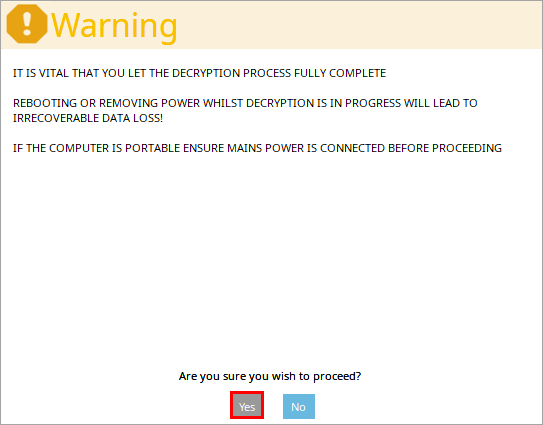
Noklikšķiniet uz Jā.
2-2. attēls -
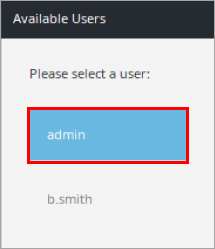
Izvēlieties atšifrēšanai nepieciešamo FDE lietotāju un nospiediet Enter.
2-3. attēls -
Ievadiet FDE lietotāja paroli un nospiediet Enter.
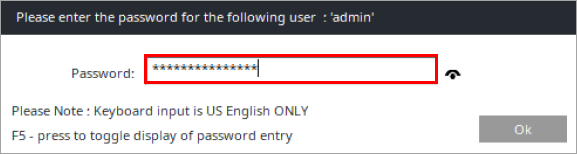
2-4. attēls -
Lai sāktu atšifrēšanas procesu, izvēlieties Secure (Drošs) vai Performance (Darbības režīms).
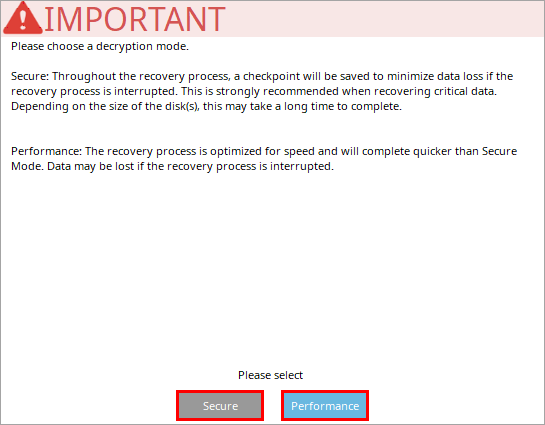
2-5. attēls -
Kad dators ir veiksmīgi atšifrēts, noklikšķiniet uz Ok.
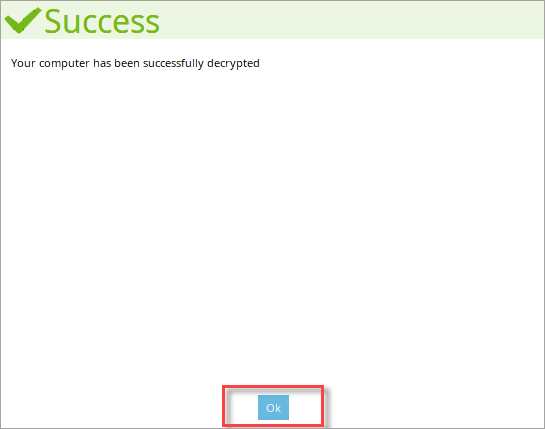
2-6. attēls -
Noklikšķiniet uz Izslēgt.
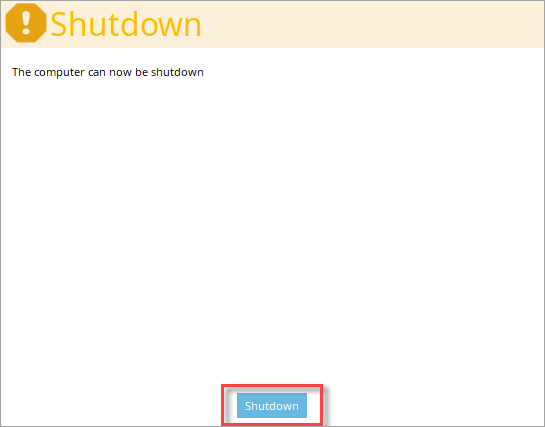
2-7. attēls


