Edição
- Sua estação de trabalho cliente está apresentando um erro do Windows que impede que o Windows seja iniciado corretamente
- Pré-requisitos
- Use o ESET Encryption Recovery Media Creator
- Descriptografar a estação de trabalho
- Usuários do plugin ConnectWise Automate (CWA) do Direct Endpoint Management (DEM)
Solução
Pré-requisitos
- Antes de descriptografar, verifique se você está seguindo as instruções apropriadas para o seu sistema. Visite Full Disk Encryption Recovery Overview para obter mais informações.
- Certifique-se de que um backup completo, setor por setor, do disco rígido existente tenha sido criado antes de tentar a recuperação.
Utilize o ESET Encryption Recovery Media Creator
-
Insira uma unidade USB vazia em seu computador.
-
Execute o utilitário e clique em Avançar para continuar.
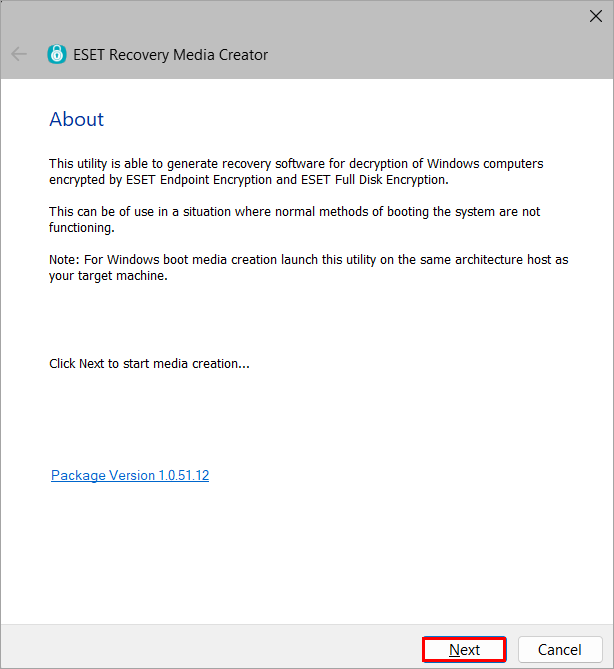
Figura 1-1 -
Clique em Win RE USB 64 bit.
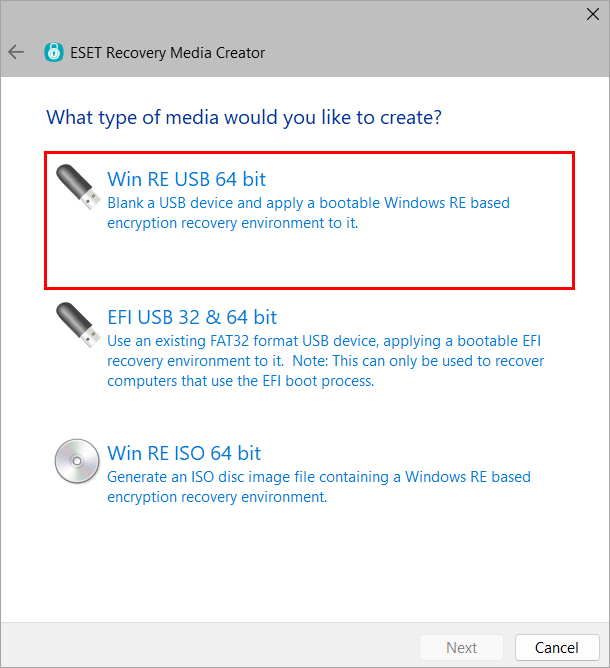
Figura 1-2 -
Selecione o disco de destino para a mídia de recuperação e clique em Next (Avançar).
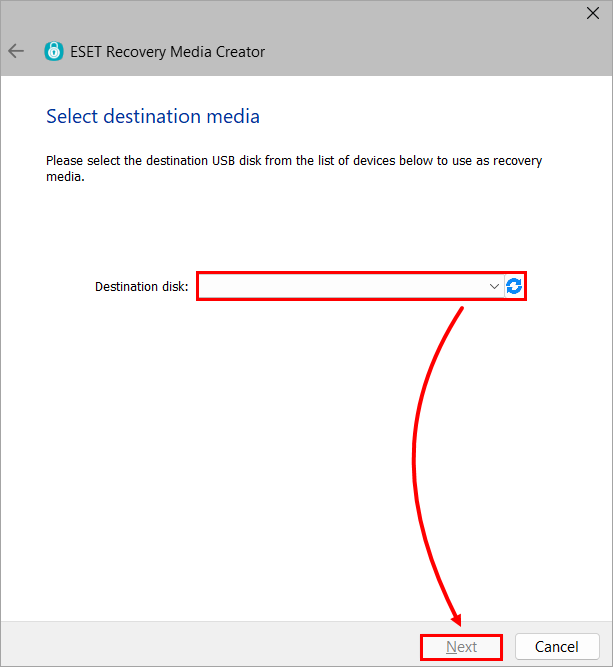
Figura 1-3 -
Clique em EEE Standalone.
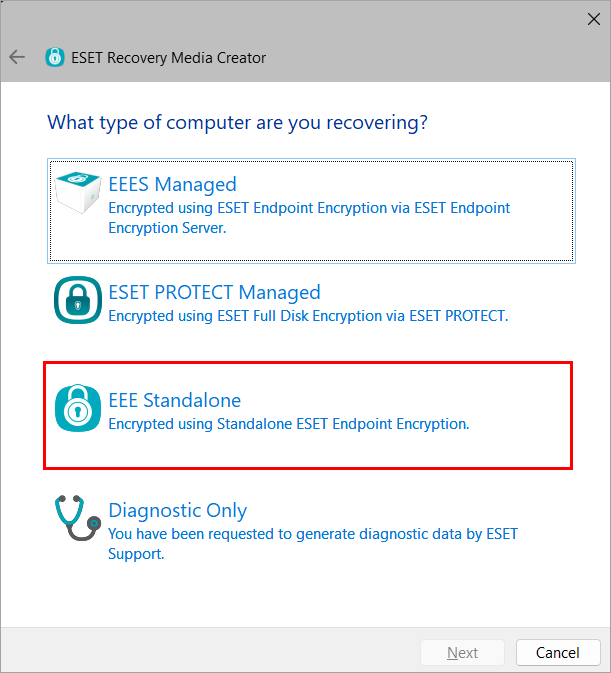
Figura 1-4 -
Clique em Avançar. Se instruído pelo Suporte da ESET, selecione arquivos de suporte adicionais.
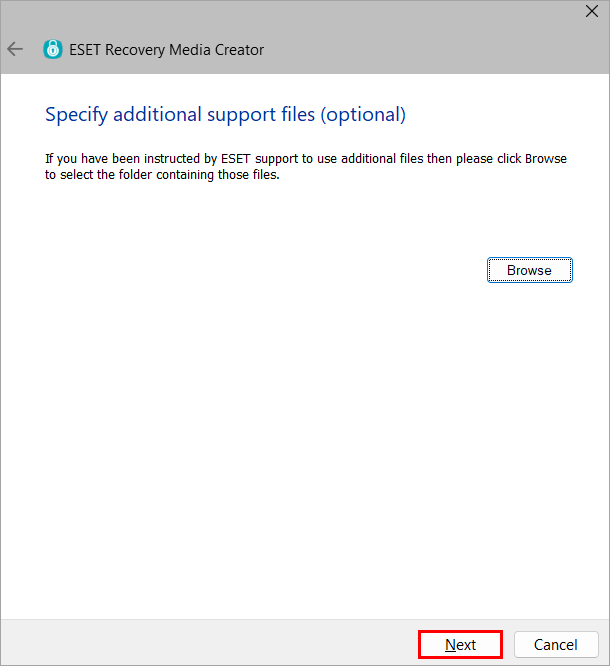
Figura 1-5 -
Clique em Iniciar.
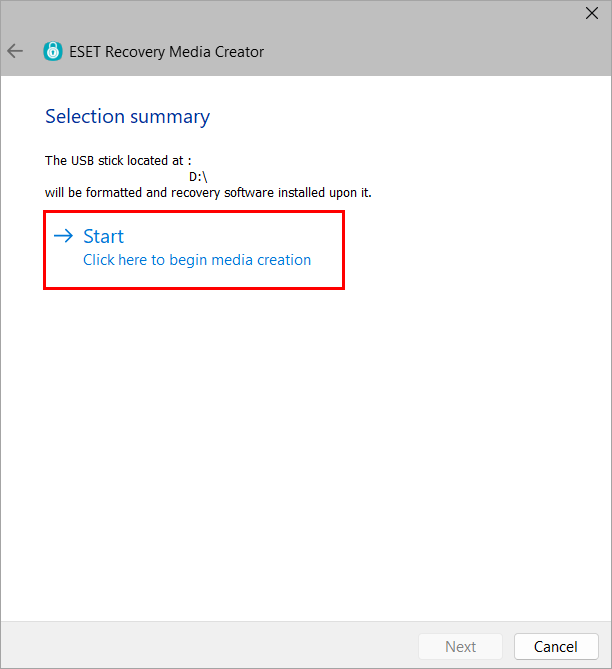
Figura 1-6 -
Clique em Sim.
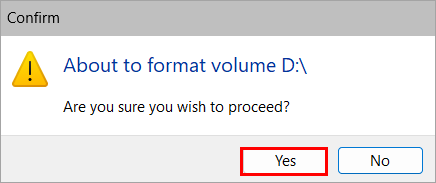
Figura 1-7 -
Permita que o utilitário conclua o processo de criação.
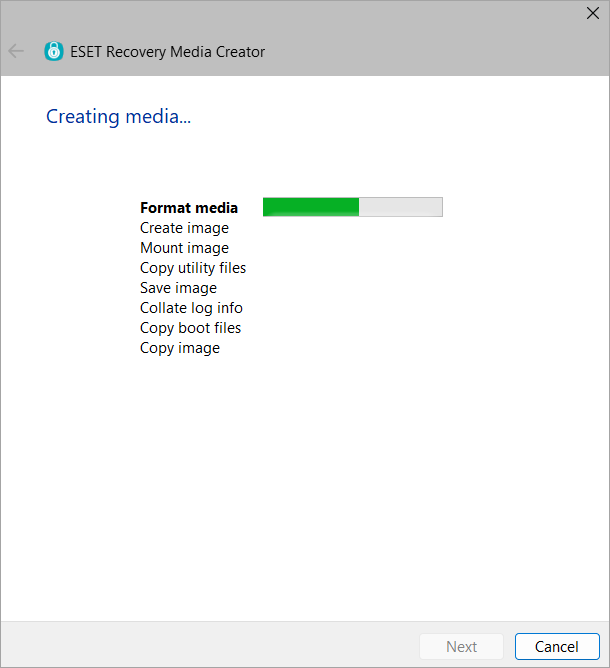
Figura 1-8 -
Clique em Finish (Concluir).
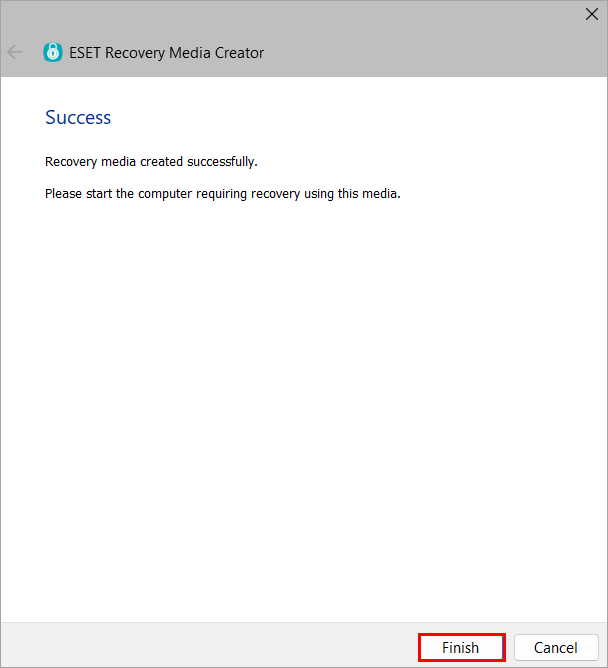
Figura 1-9 -
Ejete a unidade USB com segurança.
Descriptografar a estação de trabalho
-
Insira a unidade USB do ESET Encryption Recovery e inicialize a estação de trabalho a partir do USB.
-
Selecione Descriptografar todos os discos criptografados (usando credenciais).
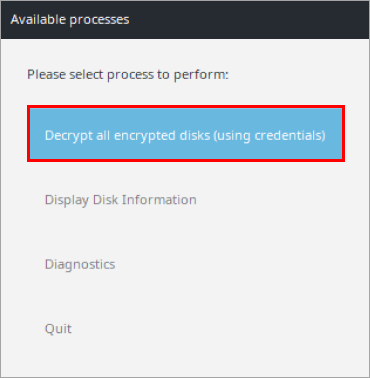
Figura 2-1 -
Clique em Sim.
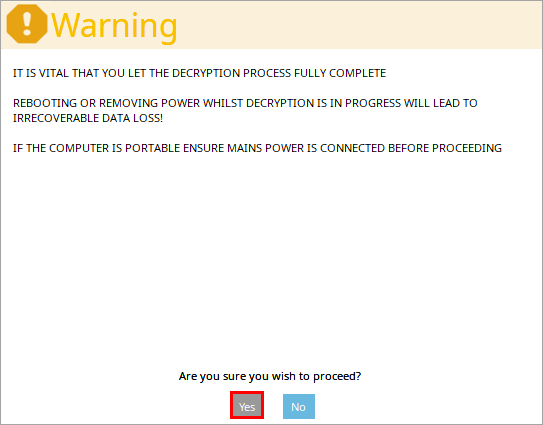
Figura 2-2 -
Selecione o usuário FDE necessário para a descriptografia e pressione Enter.
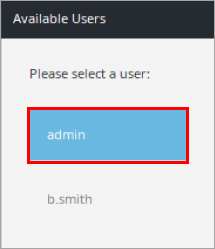
Figura 2-3 -
Digite a senha do usuário FDE e pressione Enter.
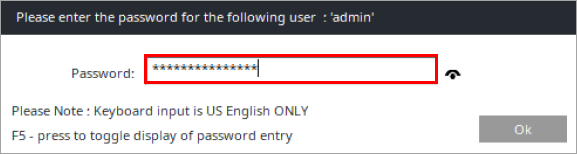
Figura 2-4 -
Escolha entre o modo Secure (Seguro ) ou Performance (Desempenho) para iniciar o processo de descriptografia.
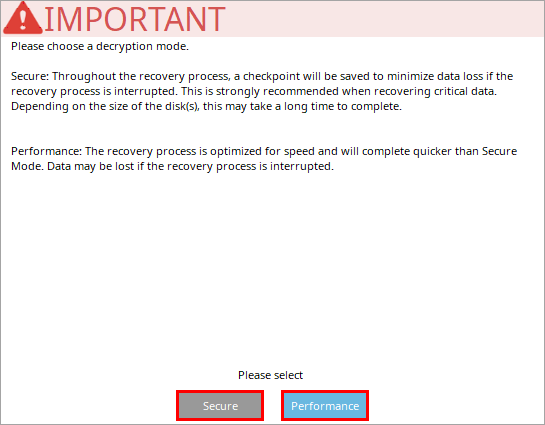
Figura 2-5 -
Depois que o computador tiver sido descriptografado com êxito, clique em Ok.
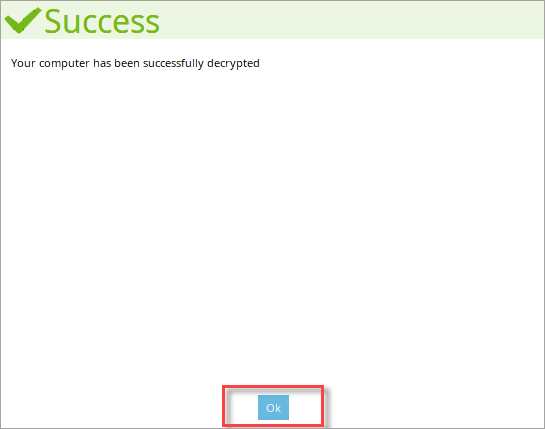
Figura 2-6 -
Clique em Shutdown (Desligar).
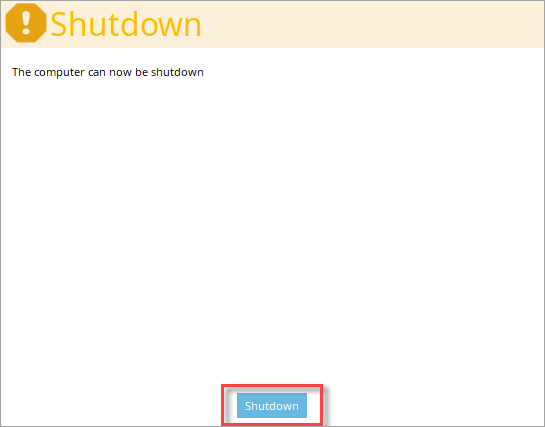
Figura 2-7


