Utgåva
- Din klientarbetsstation upplever ett Windows-fel som hindrar Windows från att starta korrekt
- Förutsättningar
- Använd ESET Encryption Recovery Media Creator
- Dekryptera arbetsstationen
- Användare av plugin-programmet Direct Endpoint Management (DEM) ConnectWise Automate (CWA)
Lösning
Förutsättningar
- Innan du dekrypterar ska du se till att du följer de instruktioner som gäller för ditt system. Besök Full Disk Encryption Recovery Overview för mer information.
- Se till att en fullständig sektor-för-sektor-säkerhetskopia av den befintliga hårddisken har skapats innan du försöker återställa den.
Använd ESET Encryption Recovery Media Creator
-
Sätt i en tom USB-enhet i datorn.
-
Kör verktyget och klicka på Nästa för att fortsätta.
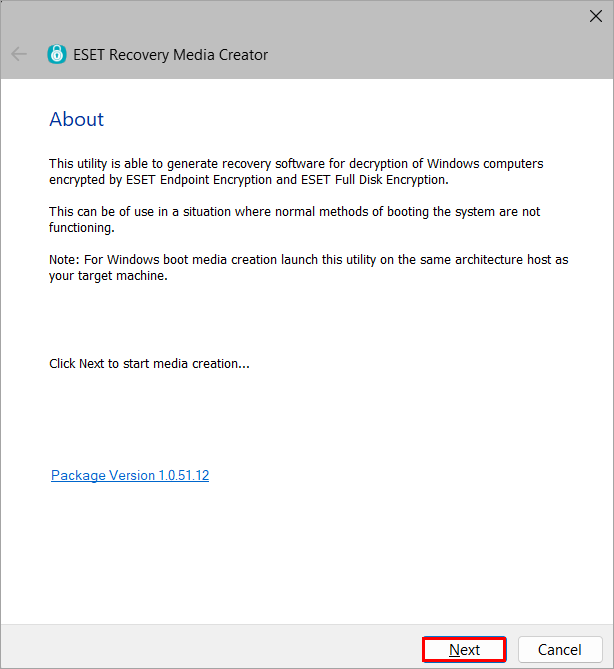
Bild 1-1 -
Klicka på Win RE USB 64 bit.
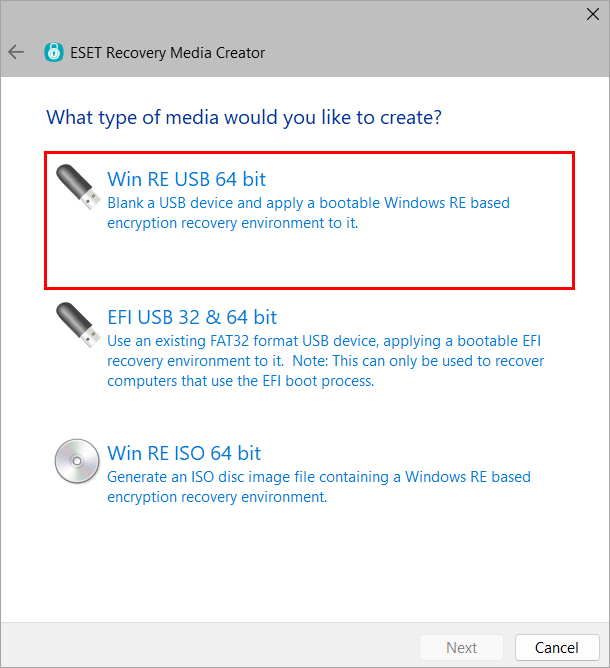
Bild 1-2 -
Välj Destinationsdisk för återställningsmediet och klicka på Nästa.
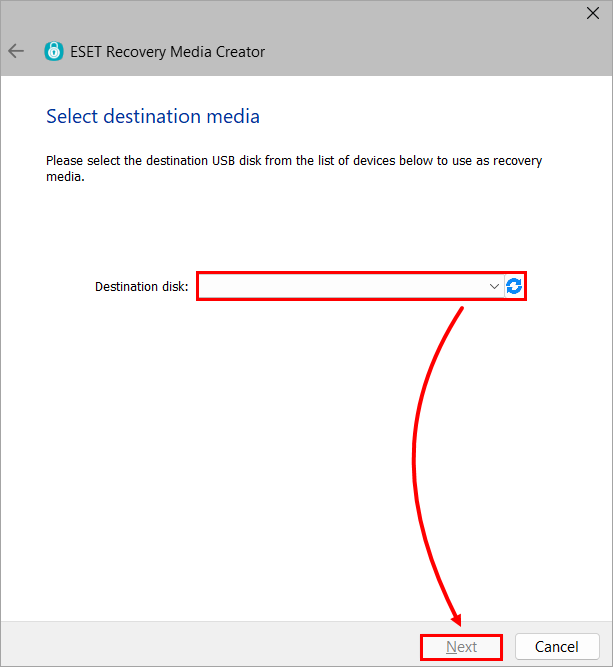
Bild 1-3 -
Klicka på EEE Standalone.
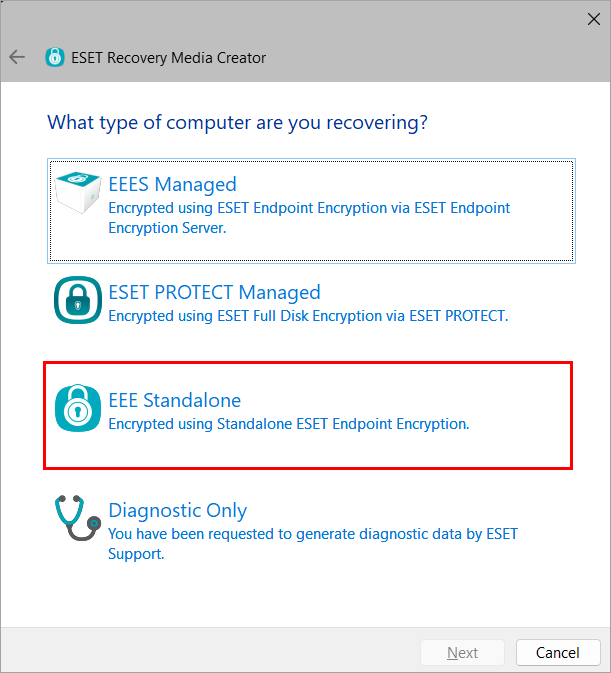
Bild 1-4 -
Klicka på Nästa. Om du får instruktioner från ESET Support väljer du ytterligare supportfiler.
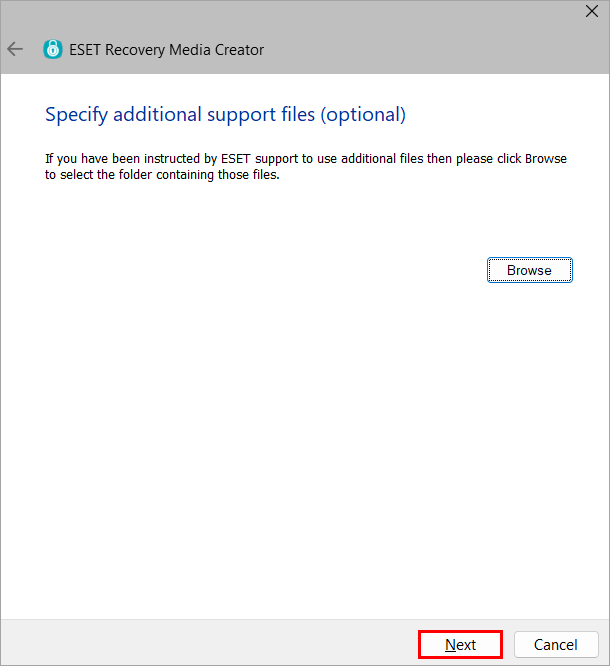
Bild 1-5 -
Klicka på Start.
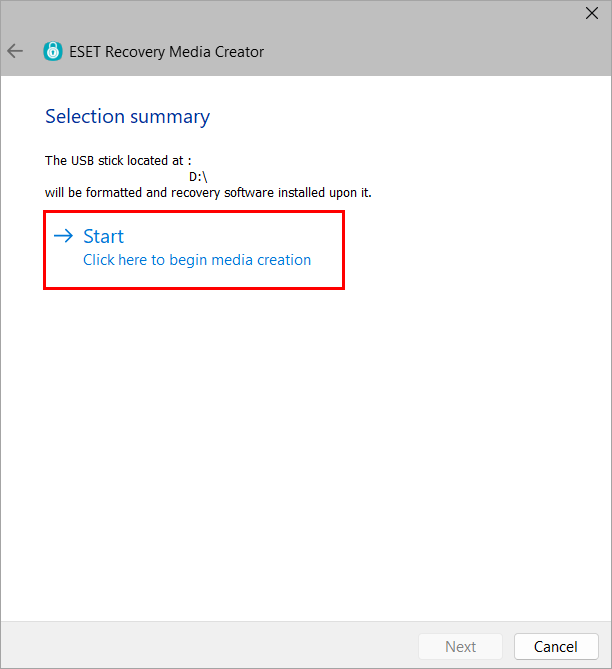
Bild 1-6 -
Klicka på Yes (Ja).
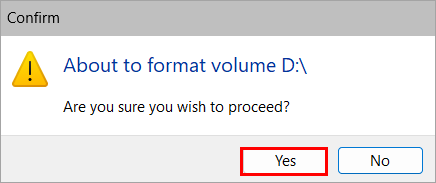
Bild 1-7 -
Låt verktyget slutföra skapandeprocessen.
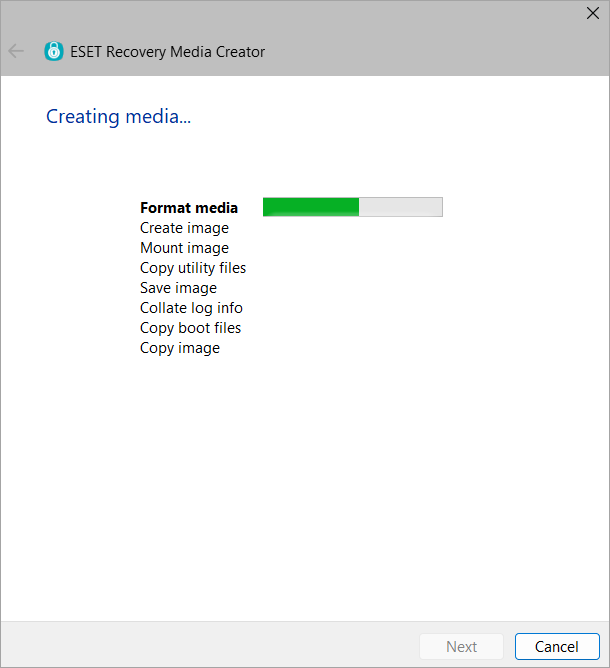
Bild 1-8 -
Klicka på Finish.
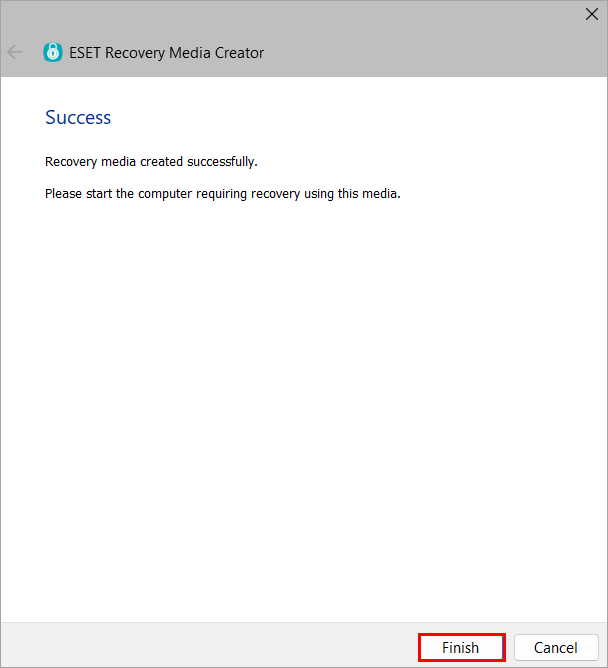
Bild 1-9 -
Mata ut USB-enheten på ett säkert sätt.
Dekryptera arbetsstationen
-
Sätt i USB-enheten med ESET Encryption Recovery och starta arbetsstationen från USB-enheten.
-
Välj Decrypt all encrypted disks (using credentials) (dekryptera alla krypterade diskar (med autentiseringsuppgifter)).
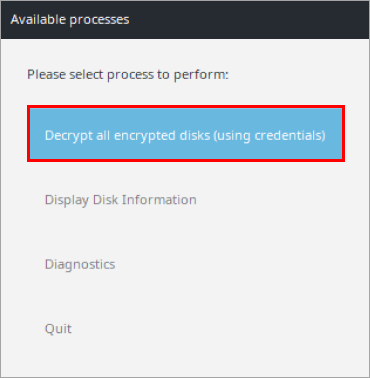
Bild 2-1 -
Klicka på Yes (Ja).
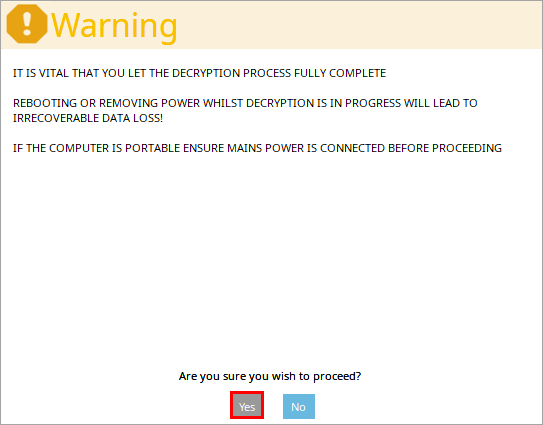
Bild 2-2 -
Välj den FDE-användare som behövs för dekryptering och tryck på Enter.
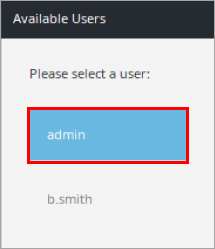
Bild 2-3 -
Skriv in lösenordet för FDE-användaren och tryck på Enter.
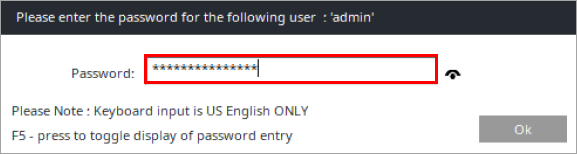
Bild 2-4 -
Välj mellan Secure- eller Performance-läge för att starta dekrypteringsprocessen.
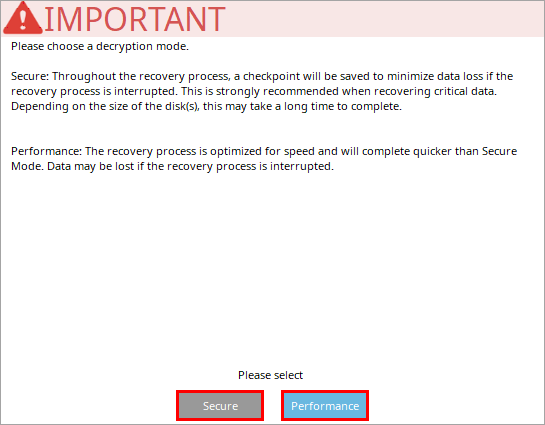
Bild 2-5 -
När datorn har dekrypterats klickar du på Ok.
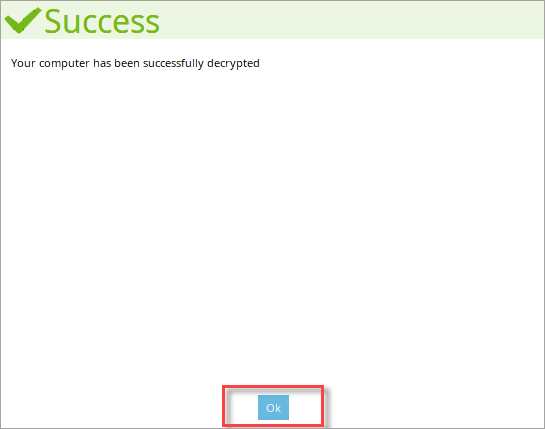
Bild 2-6 -
Klicka på Shutdown (Stäng av).
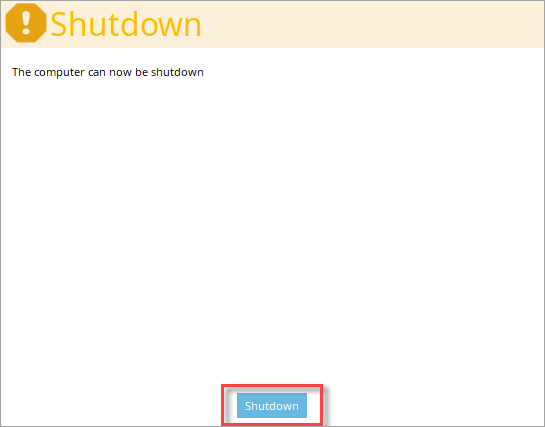
Bild 2-7


