Emissione
- La workstation client presenta un errore di Windows che ne impedisce il corretto avvio
- Prerequisiti
- Utilizzare ESET Encryption Recovery Media Creator
- Decrittografare la workstation
- Utenti del plugin Direct Endpoint Management (DEM) ConnectWise Automate (CWA)
Soluzione
Prerequisiti
- Prima di decifrare, assicurarsi di seguire le istruzioni appropriate per il proprio sistema. Per ulteriori informazioni, visitare Full Disk Encryption Recovery Overview.
- Assicurarsi che sia stato creato un backup completo settore per settore del disco rigido esistente prima di tentare il ripristino.
Usare ESET Encryption Recovery Media Creator
-
Inserire un'unità USB vuota nel computer.
-
Eseguire l'utility e fare clic su Avanti per continuare.
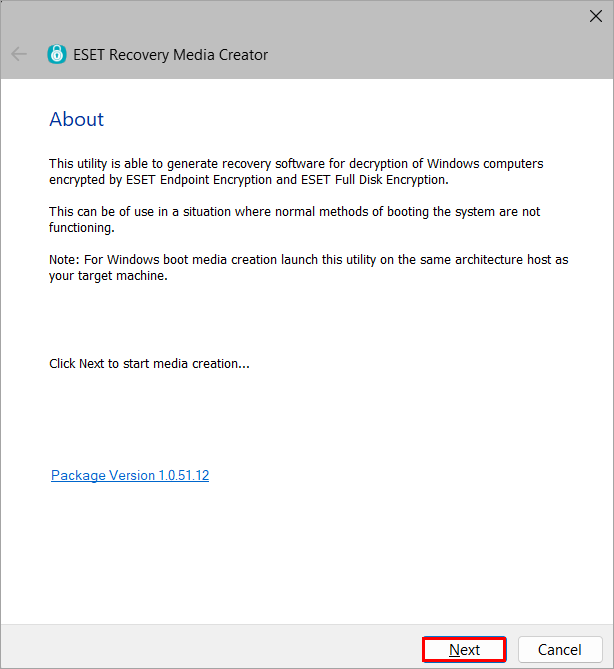
Figura 1-1 -
Fare clic su Win RE USB 64 bit.
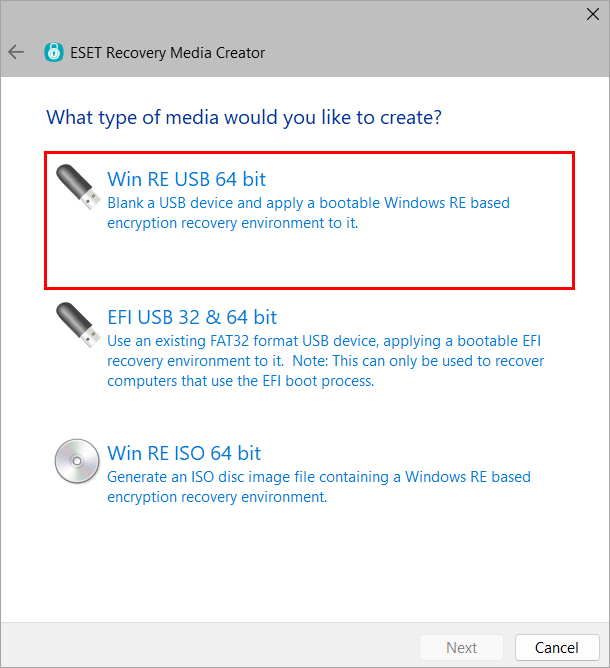
Figura 1-2 -
Selezionare il disco di destinazione per il supporto di ripristino e fare clic su Avanti.
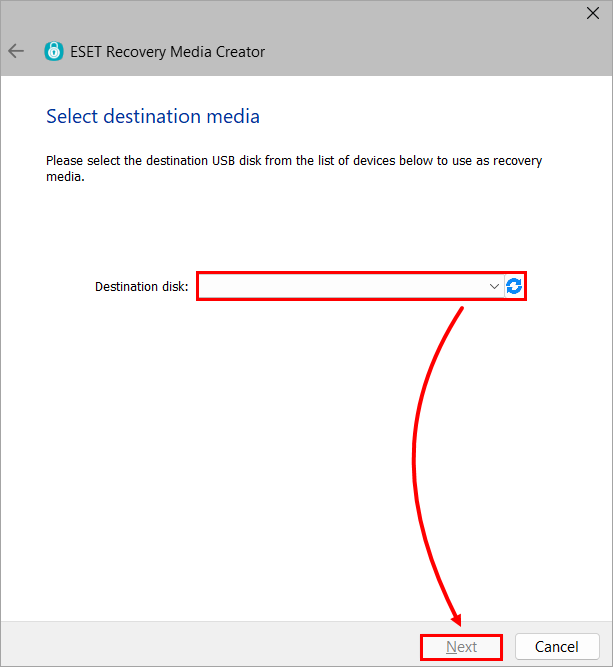
Figura 1-3 -
Fate clic su EEE Standalone.
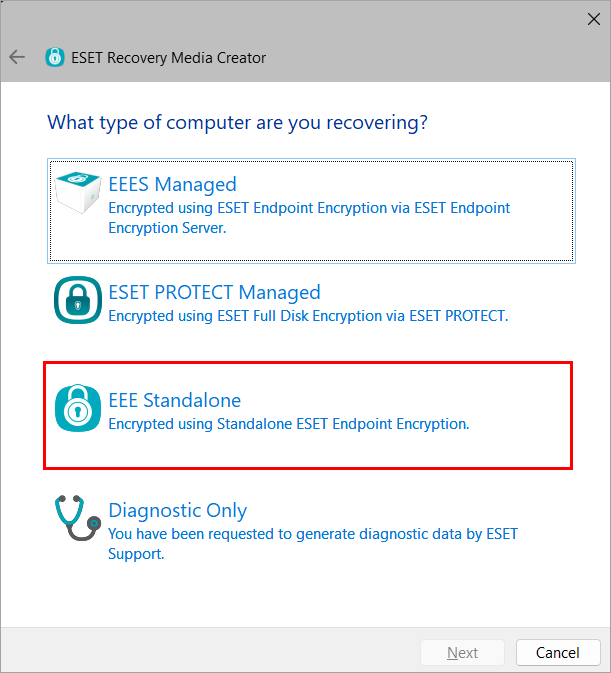
Figura 1-4 -
Fare clic su Avanti. Se richiesto dall'assistenza ESET, selezionare i file di supporto aggiuntivi.
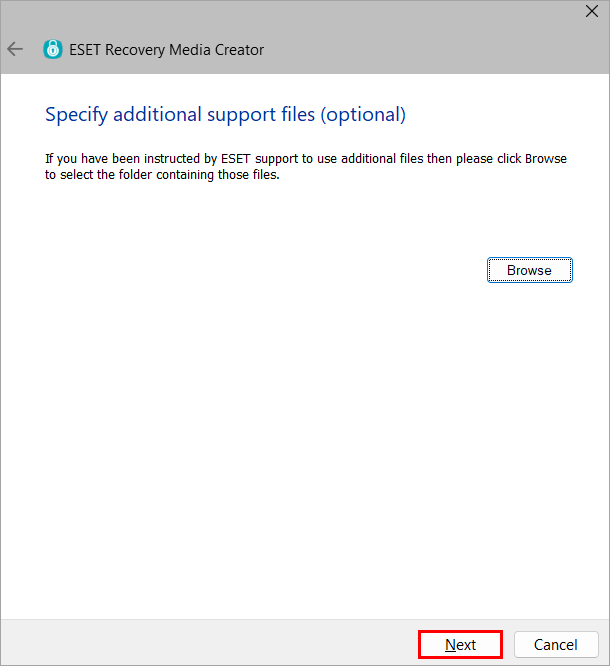
Figura 1-5 -
Fate clic su Avvio.
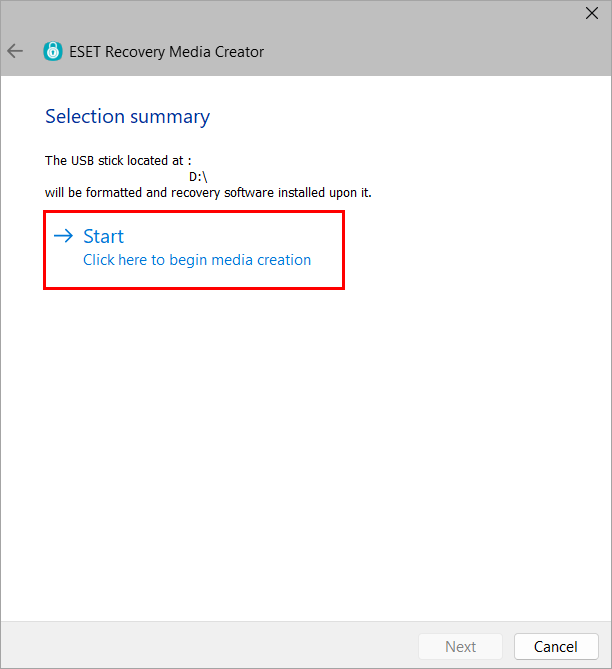
Figura 1-6 -
Fare clic su Sì.
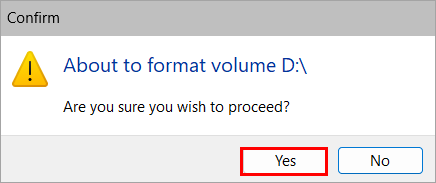
Figura 1-7 -
Lasciate che l'utility completi il processo di creazione.
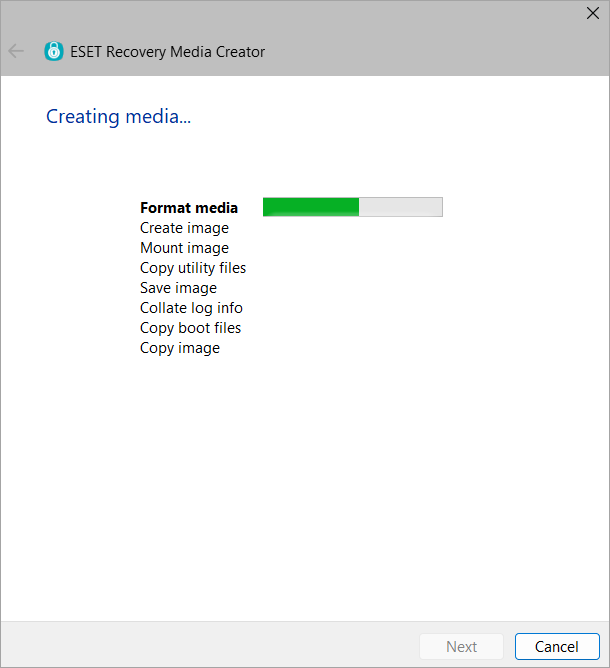
Figura 1-8 -
Fare clic su Fine.
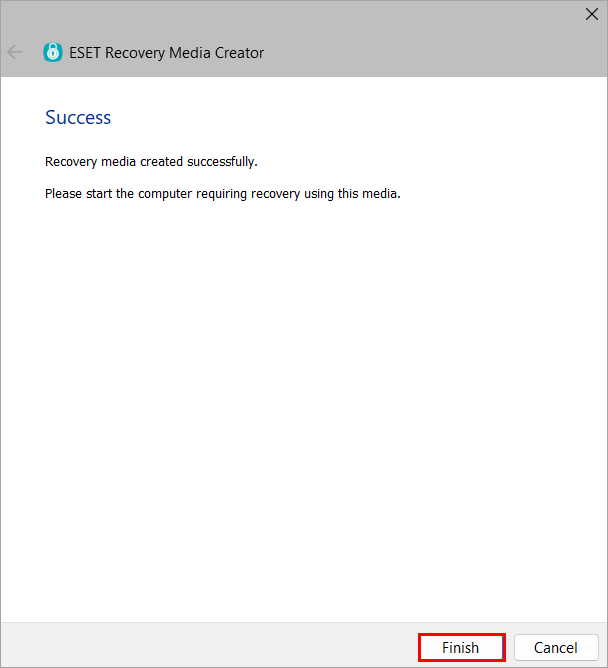
Figura 1-9 -
Espellere in modo sicuro l'unità USB.
Decriptare la Workstation
-
Inserire l'unità USB di ESET Encryption Recovery e avviare la Workstation dall'USB.
-
Selezionare Decrittografa tutti i dischi crittografati (utilizzando le credenziali).
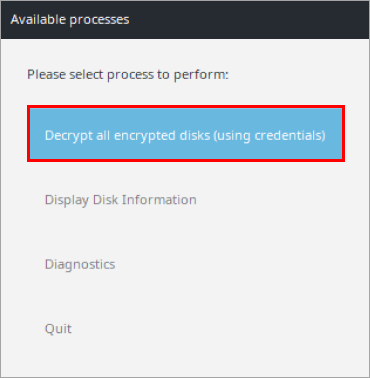
Figura 2-1 -
Fare clic su Sì.
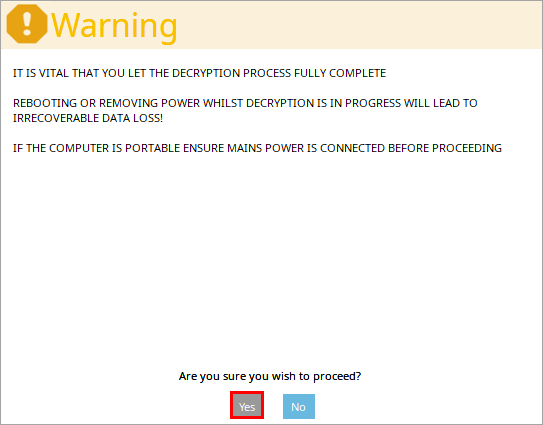
Figura 2-2 -
Selezionare l'utente FDE necessario per la decrittografia e premere Invio.
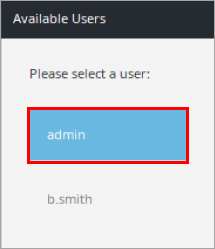
Figura 2-3 -
Digitare la password dell'utente FDE e premere Invio.
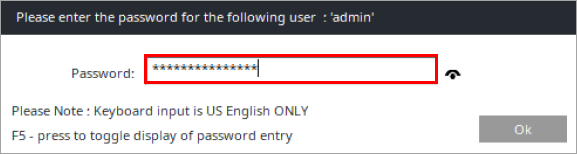
Figura 2-4 -
Scegliere la modalità Sicura o Prestazioni per avviare il processo di decriptazione.
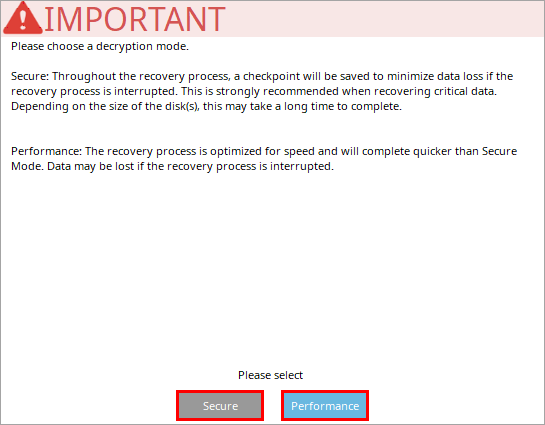
Figura 2-5 -
Dopo che il computer è stato decrittografato con successo, fare clic su Ok.
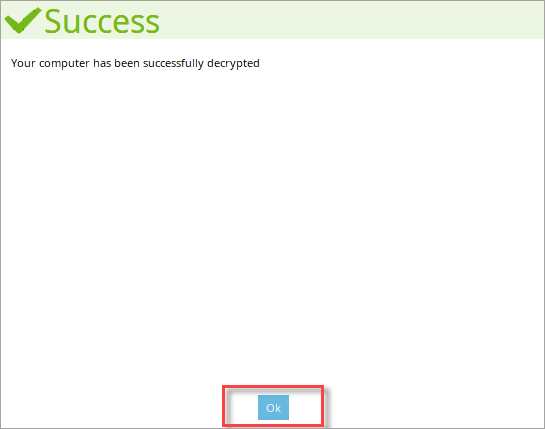
Figura 2-6 -
Fare clic su Spegnimento.
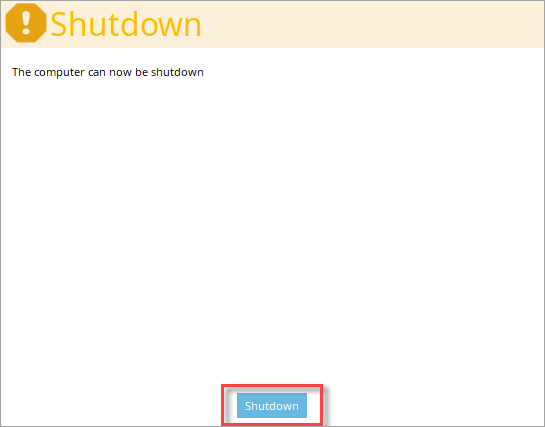
Figura 2-7


