[KB7146] 解密无法在 ESET Endpoint Encryption 中启动 Windows 的独立系统

注意:

本页已由电脑翻译。点击本页面语言下的英文,显示原文。如果你发现有什么不清楚的地方,请联系你当地的支持。

问题

ESET Endpoint Encryption Client and ESET Endpoint Encryption Server are separate applications from ESET Full Disk Encryption

The article below applies only to the ESET Endpoint Encryption Client or ESET Endpoint Encryption Server and not ESET Full Disk Encryption.

Visit ESET Full Disk Encryption support to view ESET Full Disk Encryption content.

解决方案

前提条件

  • 解密前,请确保您遵循了适用于您系统的适当说明。请访问 全磁盘加密恢复概述 了解更多信息。
  • 在尝试恢复之前,确保已创建现有硬盘驱动器的完整逐个扇区备份。

使用 ESET 加密恢复介质创建器

  1. 将一个空的 USB 驱动器插入计算机。

    USB 介质

    确保 USB 设备具有 FAT32 格式化的分区。设置 ESET Recovery Media Creator 需要该分区。

  2. 下载 ESET 加密恢复实用程序

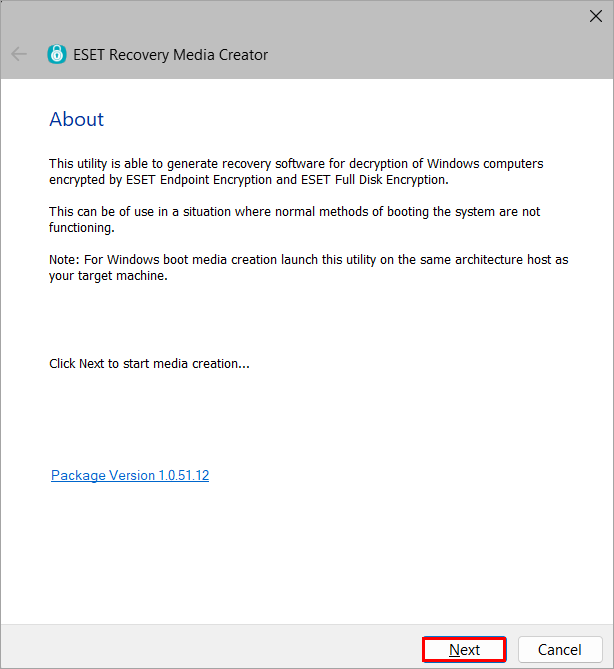
  3. 运行该实用程序并单击 "下一步 "继续。

    图 1-1
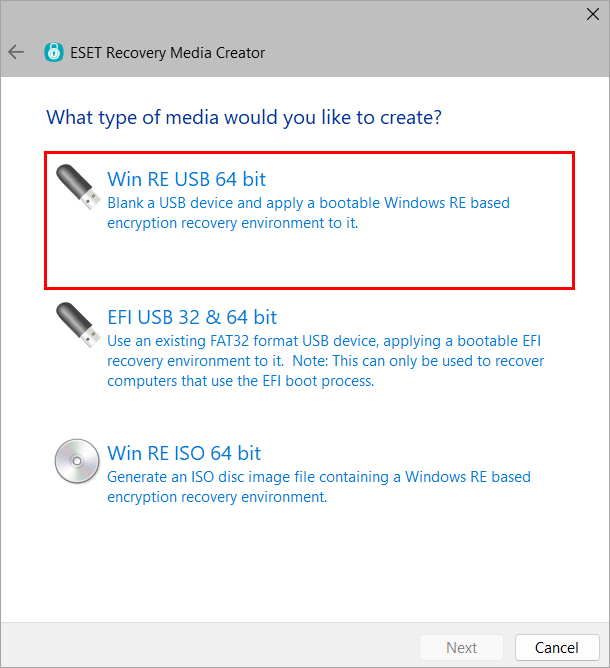
  4. 单击Win RE USB 64 位

    系统结构

    创建 Win RE USB 时,运行该实用程序的主机系统的体系结构(x86/x64)必须与需要恢复的目标系统相匹配。

    图 1-2
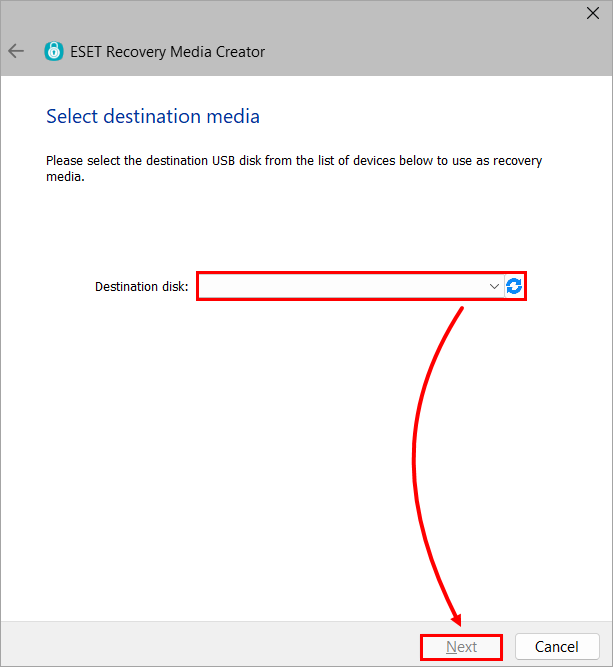
  5. 选择恢复介质的目标磁盘,然后单击下一步

    图 1-3
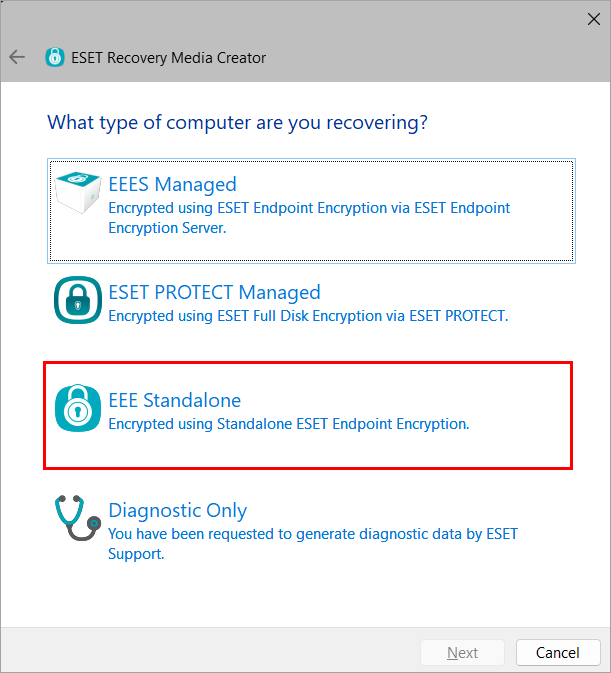
  6. 单击EEE Standalone

    图 1-4
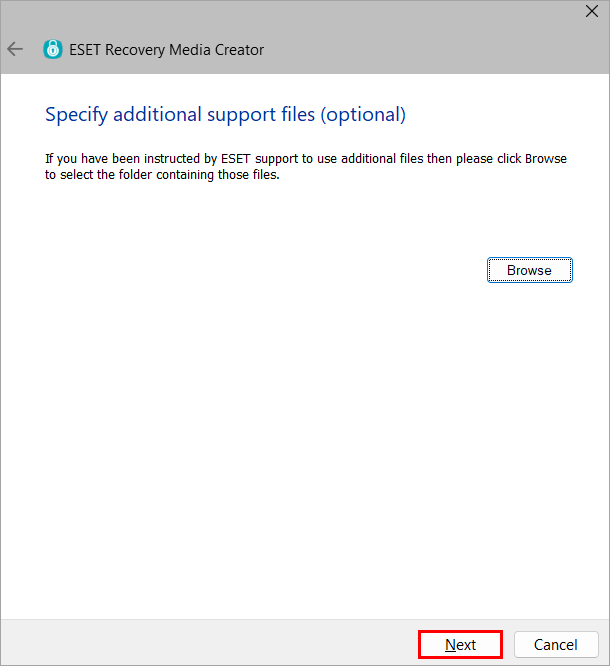
  7. 单击下一步。如果 ESET 支持人员指示,请选择其他支持文件。

    图 1-5
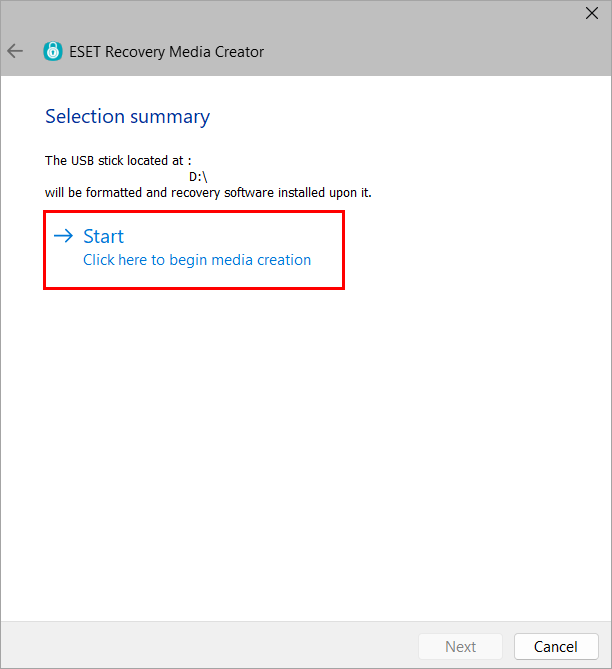
  8. 单击开始

    图 1-6
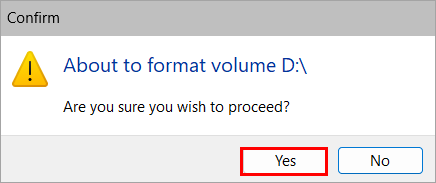
  9. 单击

    图 1-7
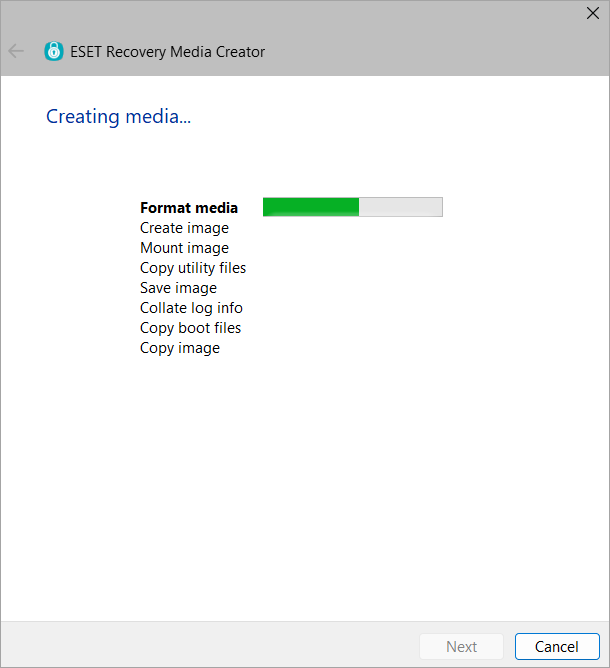
  10. 允许实用程序完成创建过程。

    图 1-8
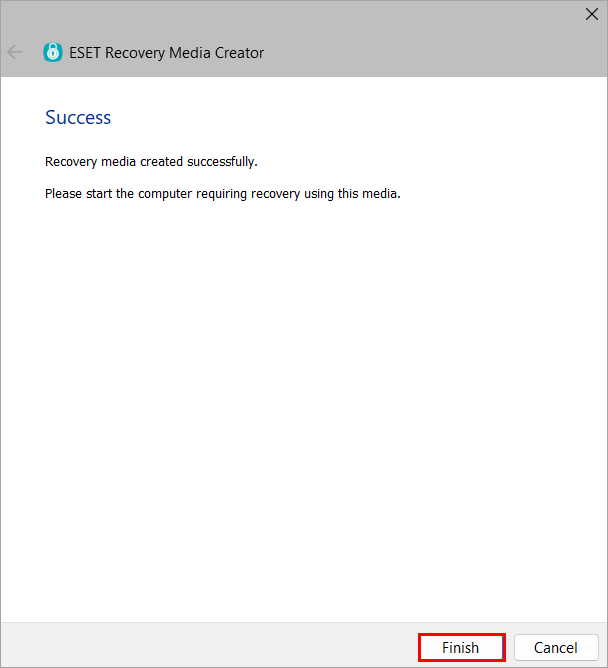
  11. 单击完成

    图 1-9
  12. 安全弹出 USB 驱动器。


解密工作站

  1. 插入 ESET 加密恢复 USB 驱动器,并从 USB 启动工作站。

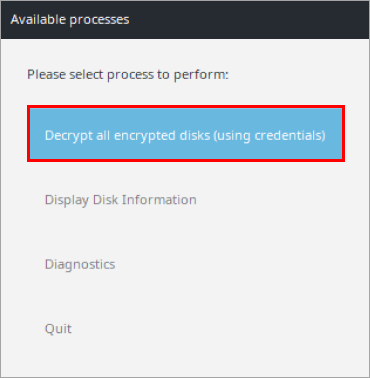
  2. 选择 "解密所有加密磁盘(使用凭据)"。

    图 2-1
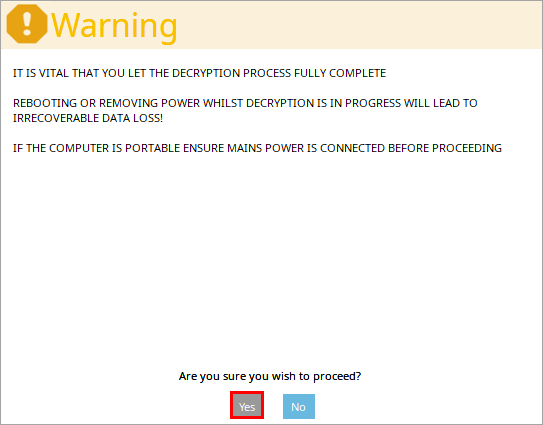
  3. 单击

    图 2-2
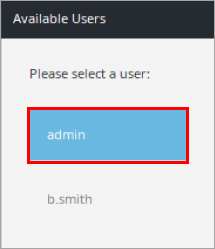
  4. 选择解密所需的 FDE 用户并按Enter

    图 2-3
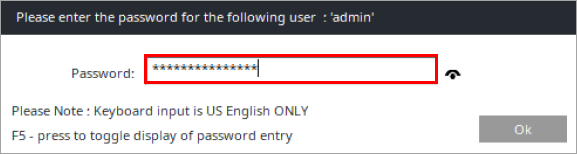
  5. 键入 FDE 用户的密码并按Enter

    图 2-4
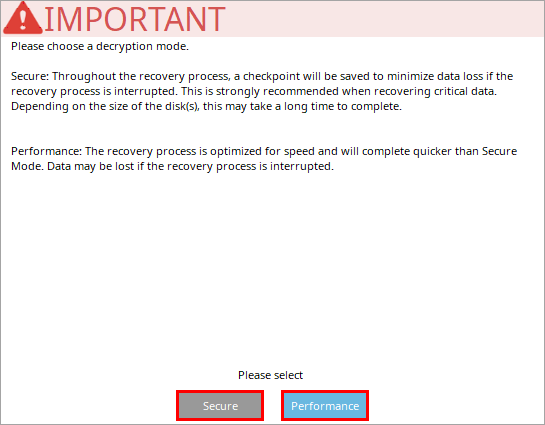
  6. 选择 "安全 "或 "性能"模式启动解密过程。

    不要关闭

    确保让进程完成,不要关闭或关闭机器电源。

    图 2-5
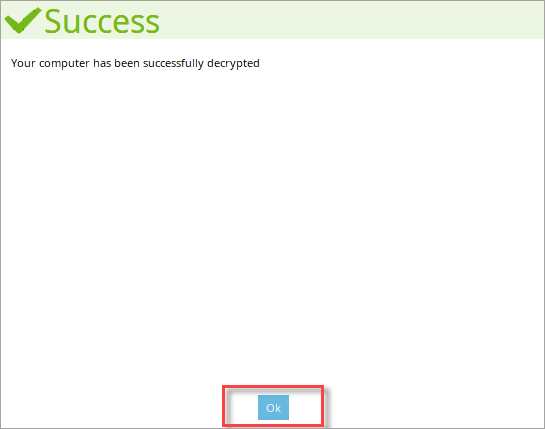
  7. 计算机成功解密后,单击 "确定"

    图 2-6
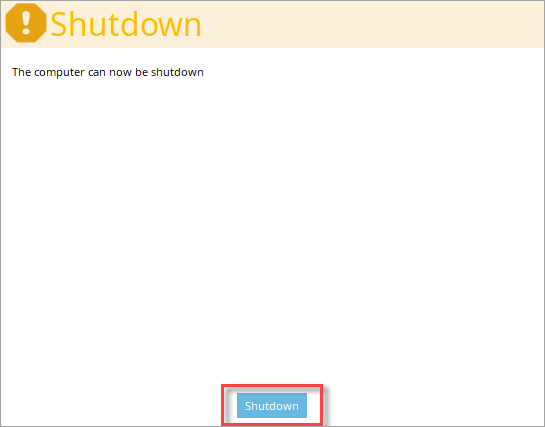
  8. 单击关机

    图 2-7