Problem
- Klientarbeidsstasjonen din opplever en Windows-feil som hindrer Windows i å starte på riktig måte
- Forutsetninger
- Bruk ESET Encryption Recovery Media Creator
- Dekrypter arbeidsstasjonen
- Direct Endpoint Management (DEM) ConnectWise Automate (CWA) plugin-brukere
Løsning
Forutsetninger
- Før du dekrypterer, må du sørge for at du følger de riktige instruksjonene for systemet ditt. Besøk Full Disk Encryption Recovery Overview for mer informasjon.
- Sørg for at det er opprettet en fullstendig sektorvis sikkerhetskopi av den eksisterende harddisken før du prøver å gjenopprette den.
Bruk ESET Encryption Recovery Media Creator
-
Sett inn en tom USB-stasjon i datamaskinen.
-
Kjør verktøyet, og klikk på Neste for å fortsette.
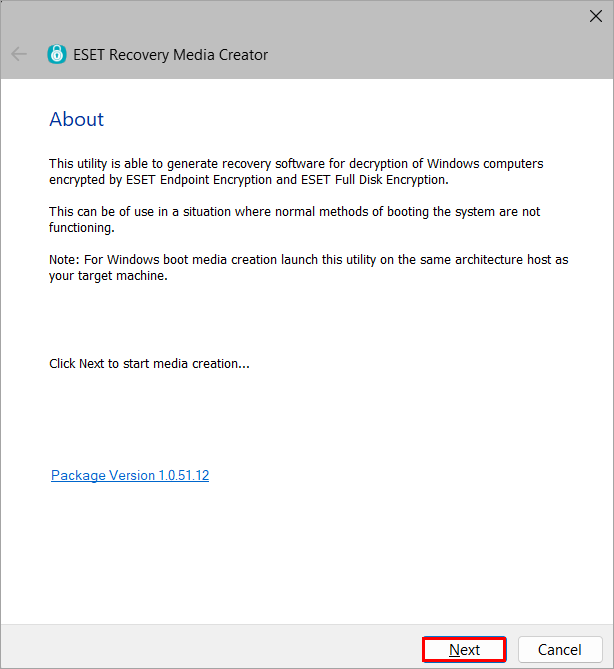
Figur 1-1 -
Klikk på Win RE USB 64 bit.
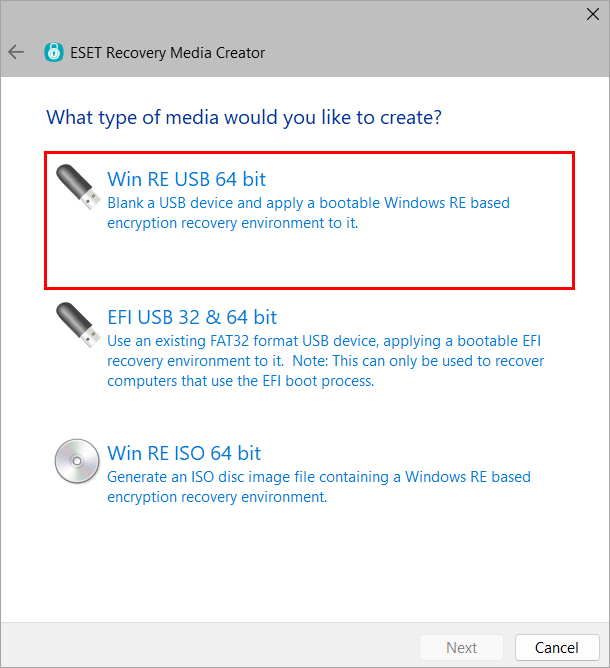
Figur 1-2 -
Velg Destinasjonsdisk for gjenopprettingsmediet, og klikk på Neste.
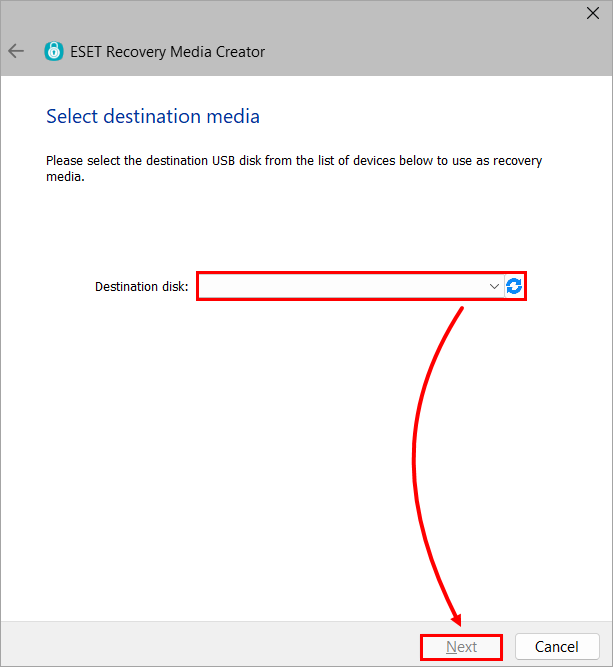
Figur 1-3 -
Klikk på EEE Standalone.
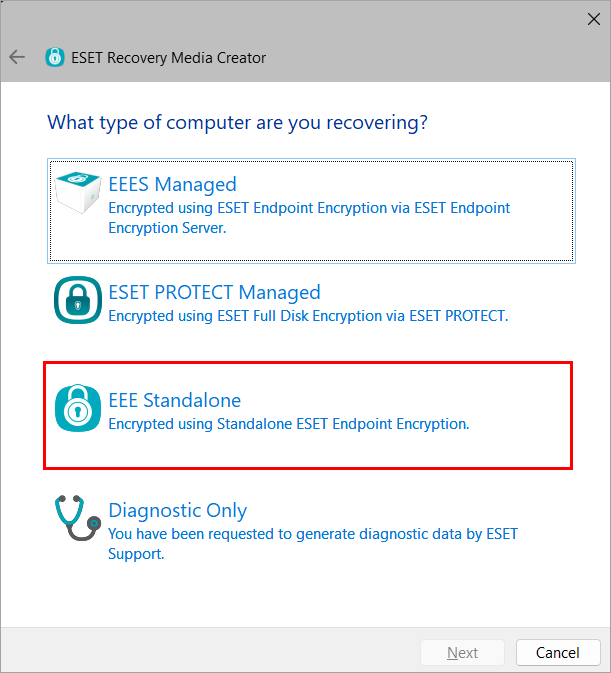
Figur 1-4 -
Klikk på Neste. Hvis du blir bedt om det av ESET Support, velger du flere støttefiler.
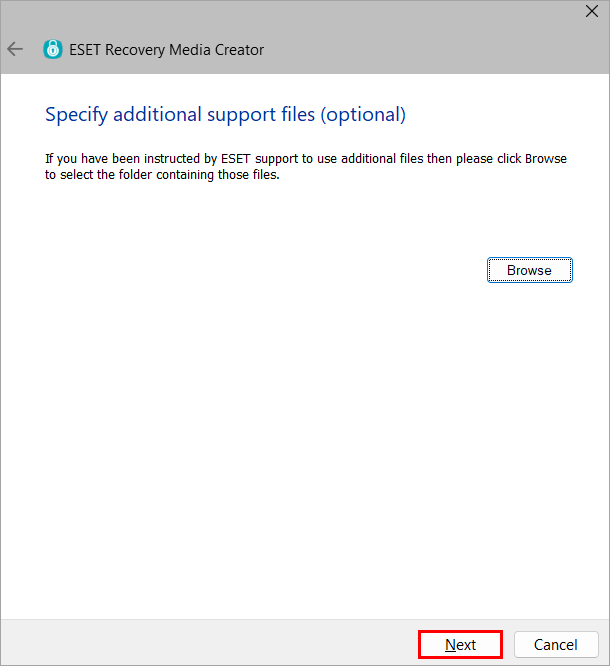
Figur 1-5 -
Klikk på Start.
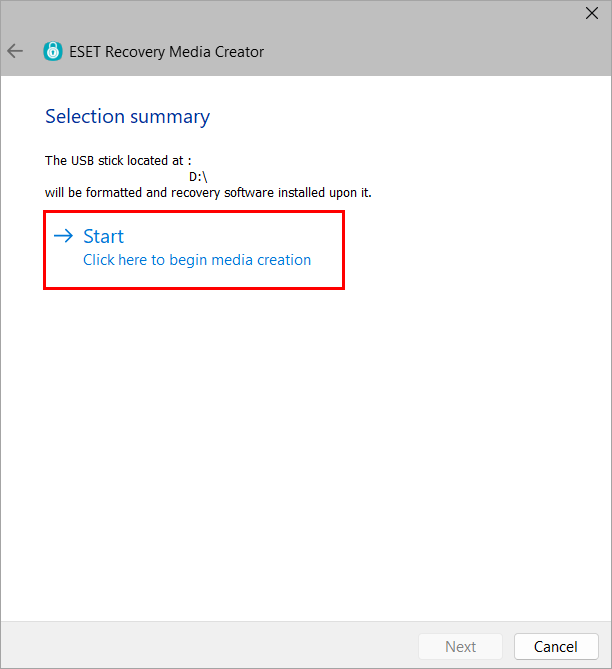
Figur 1-6 -
Klikk på Ja.
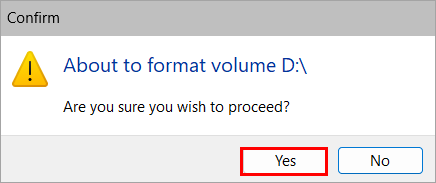
Figur 1-7 -
La verktøyet fullføre opprettelsesprosessen.
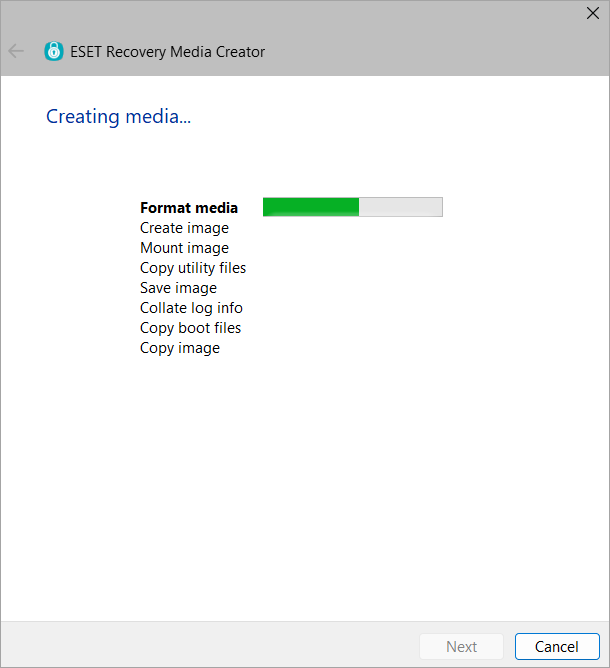
Figur 1-8 -
Klikk på Finish.
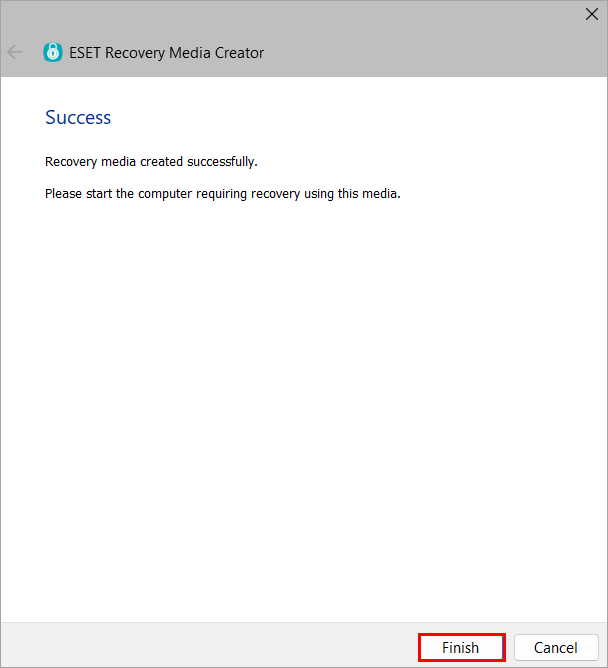
Figur 1-9 -
Mata ut USB-stasjonen på en sikker måte.
Dekryptere arbeidsstasjonen
-
Sett inn USB-stasjonen for ESET Encryption Recovery, og start opp arbeidsstasjonen fra USB-en.
-
Velg Dekrypter alle krypterte disker (ved hjelp av legitimasjon).
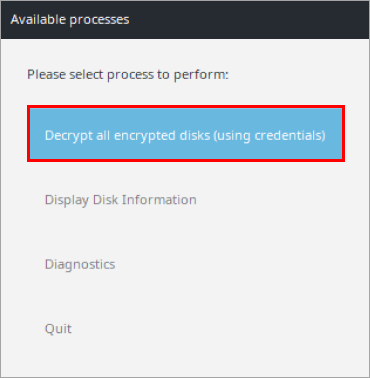
Figur 2-1 -
Klikk på Yes (Ja).
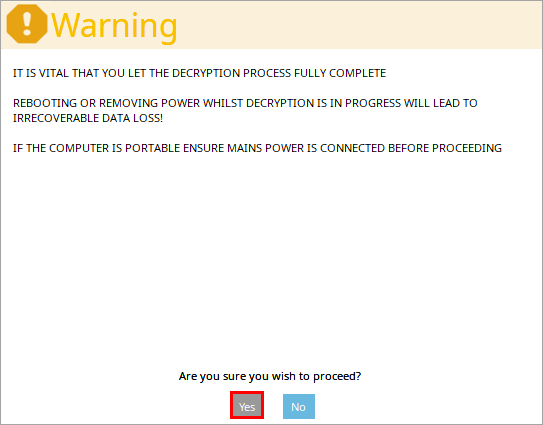
Figur 2-2 -
Velg FDE-brukeren som trengs for dekryptering, og trykk på Enter.
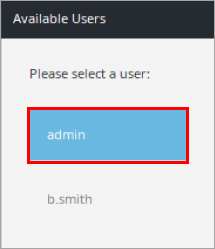
Figur 2-3 -
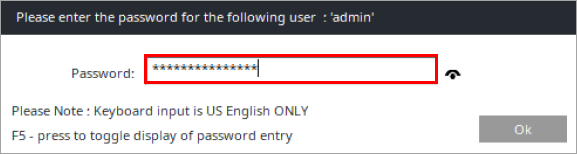
Skriv inn passordet for FDE-brukeren, og trykk på Enter.
Figur 2-4 -
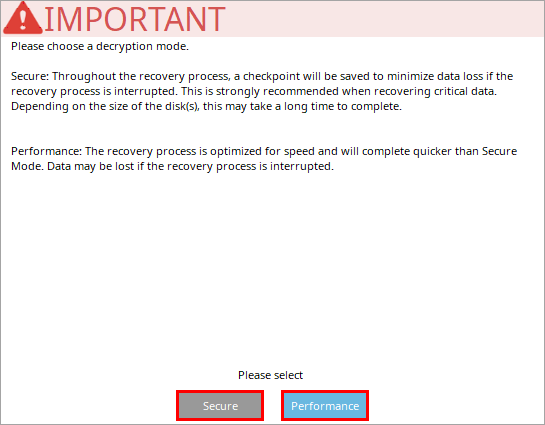
Velg mellom Sikker eller Ytelsesmodus for å starte dekrypteringsprosessen.
Figur 2-5 -
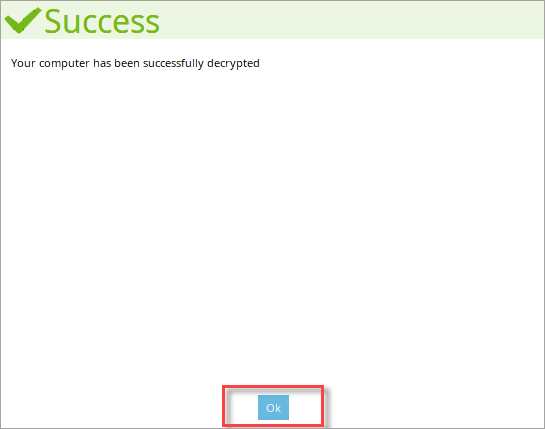
Når datamaskinen er dekryptert, klikker du på Ok.
Figur 2-6 -
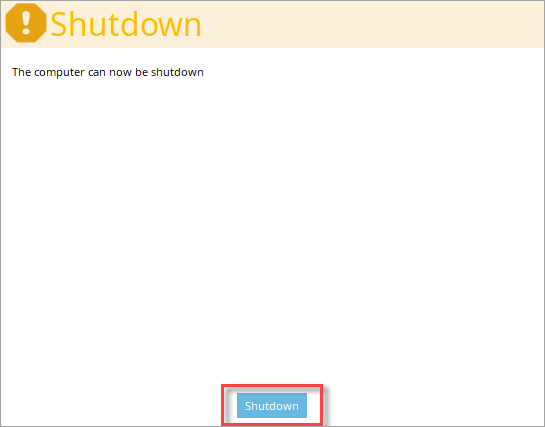
Klikk på Shutdown.
Figur 2-7


