Ausgabe
- Auf Ihrer Client-Workstation tritt ein Windows-Fehler auf, der verhindert, dass Windows korrekt gestartet wird
- Voraussetzungen
- Verwenden Sie den ESET Encryption Recovery Media Creator
- Entschlüsseln Sie die Workstation
- Direct Endpoint Management (DEM) ConnectWise Automate (CWA) plugin users
Lösung
Voraussetzungen
- Vergewissern Sie sich vor dem Entschlüsseln, dass Sie die entsprechenden Anweisungen für Ihr System befolgen. Besuchen Sie Full Disk Encryption Recovery Overview für weitere Informationen.
- Stellen Sie sicher, dass eine vollständige Sektor-für-Sektor-Sicherung der vorhandenen Festplatte erstellt wurde, bevor Sie die Wiederherstellung versuchen.
Verwenden Sie den ESET Encryption Recovery Media Creator
-
Schließen Sie ein leeres USB-Laufwerk an Ihren Computer an.
-
Führen Sie das Dienstprogramm aus und klicken Sie auf Weiter , um fortzufahren.
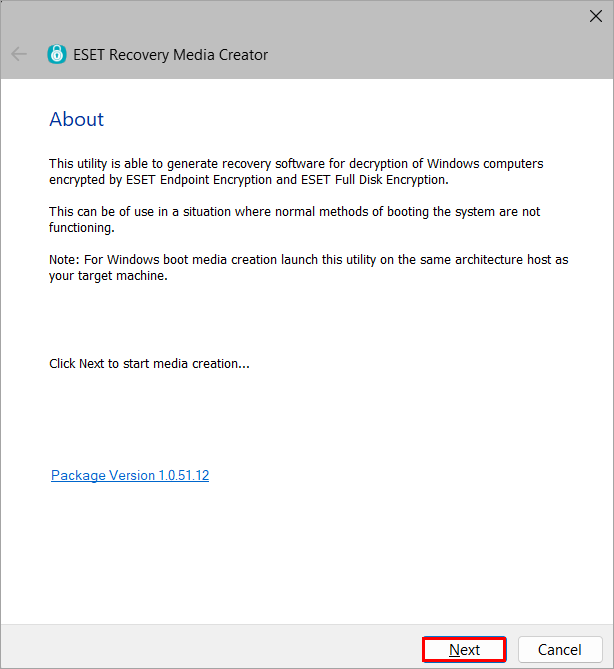
Abbildung 1-1 -
Klicken Sie auf Win RE USB 64 bit.
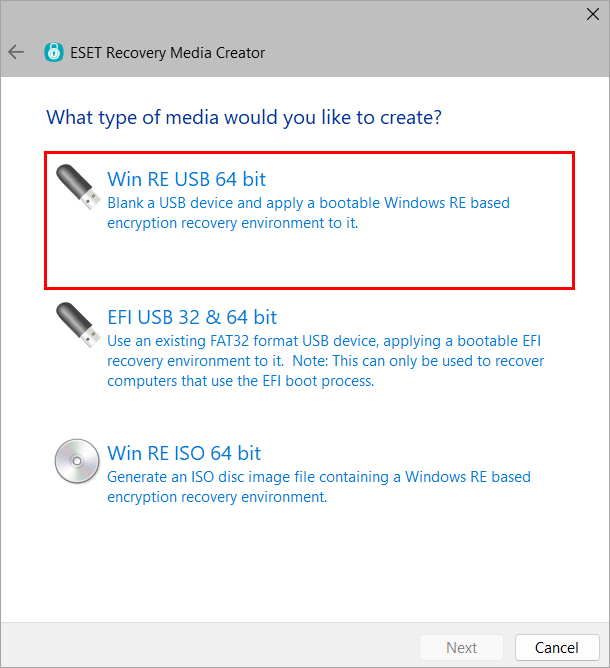
Abbildung 1-2 -
Wählen Sie das Ziellaufwerk für das Wiederherstellungsmedium und klicken Sie auf Weiter.
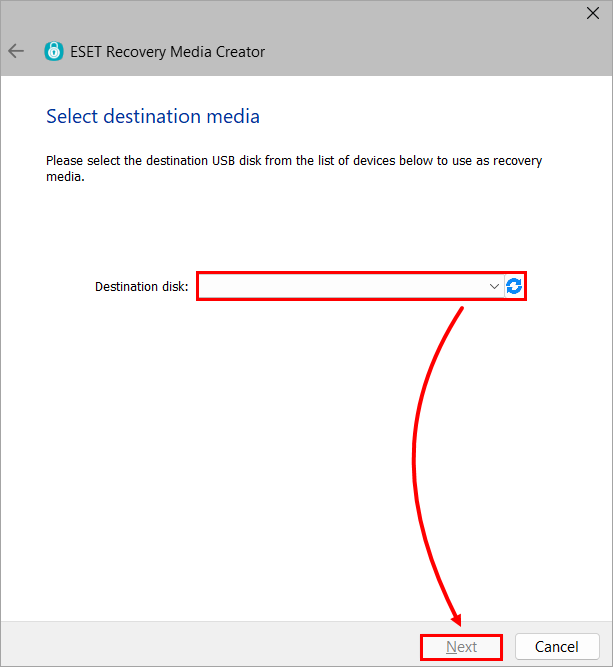
Abbildung 1-3 -
Klicken Sie auf EEE Standalone.
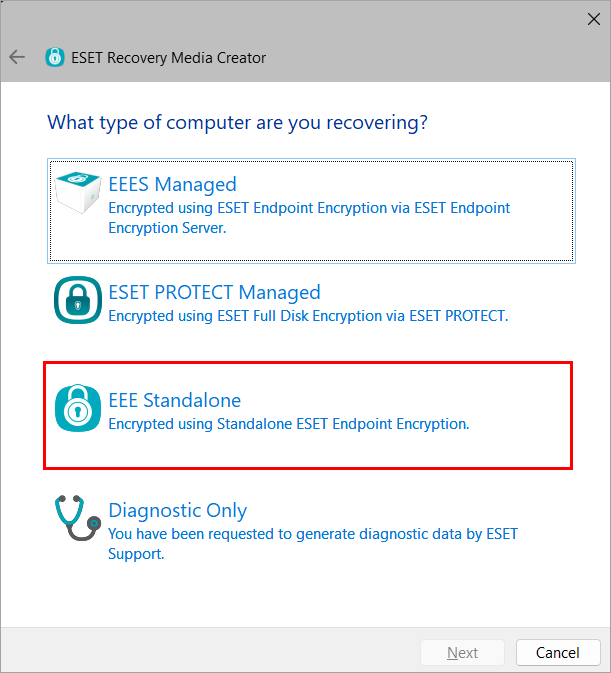
Abbildung 1-4 -
Klicken Sie auf Weiter. Wenn Sie vom ESET-Support dazu aufgefordert werden, wählen Sie zusätzliche Support-Dateien aus.
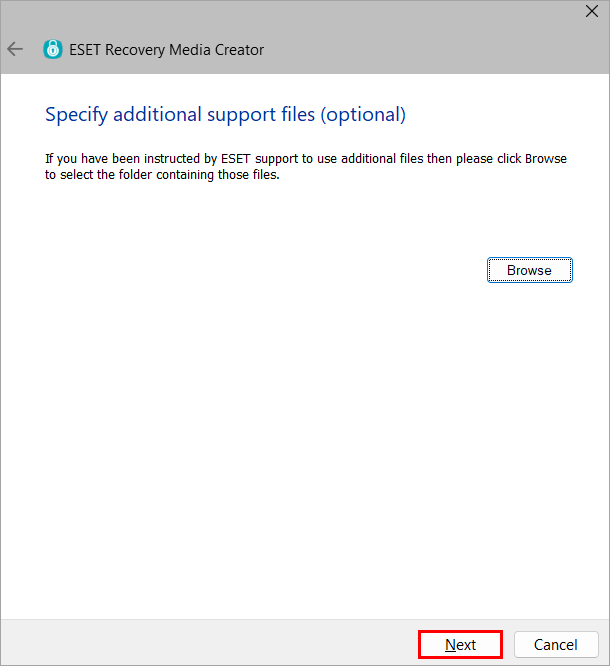
Abbildung 1-5 -
Klicken Sie auf Start.
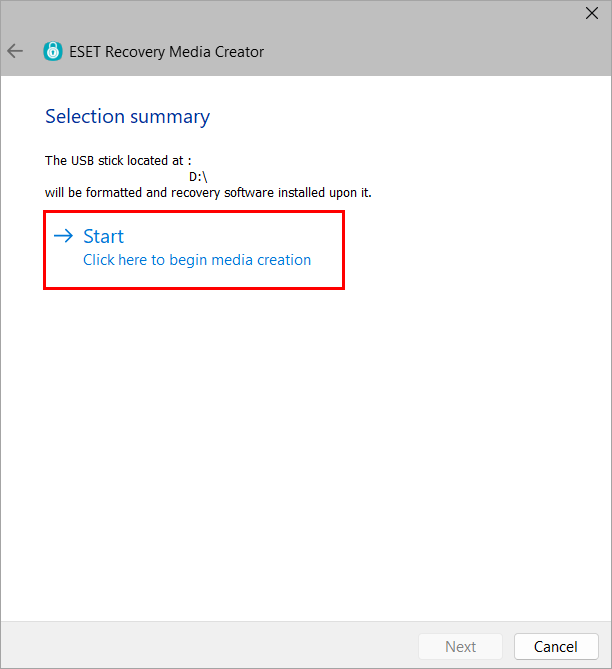
Abbildung 1-6 -
Klicken Sie auf Ja.
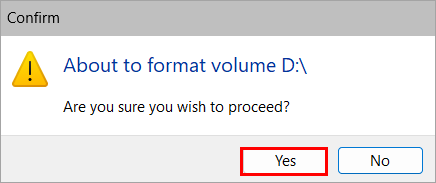
Abbildung 1-7 -
Lassen Sie das Dienstprogramm den Erstellungsprozess abschließen.
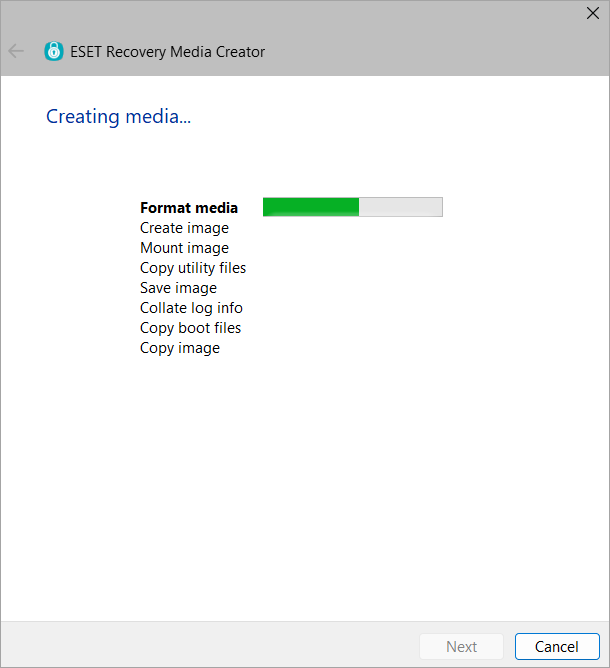
Abbildung 1-8 -
Klicken Sie auf Fertigstellen.
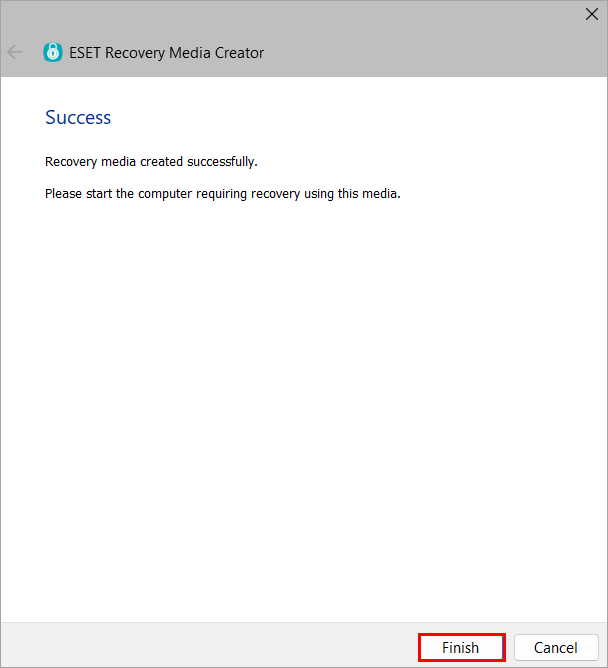
Abbildung 1-9 -
Werfen Sie das USB-Laufwerk sicher aus.
Entschlüsseln der Workstation
-
Stecken Sie das ESET Encryption Recovery USB-Laufwerk ein und booten Sie die Workstation von diesem USB-Laufwerk.
-
Wählen Sie Entschlüsseln aller verschlüsselten Laufwerke (mit Anmeldeinformationen).
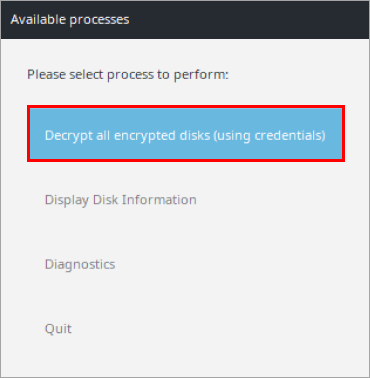
Abbildung 2-1 -
Klicken Sie auf Ja.
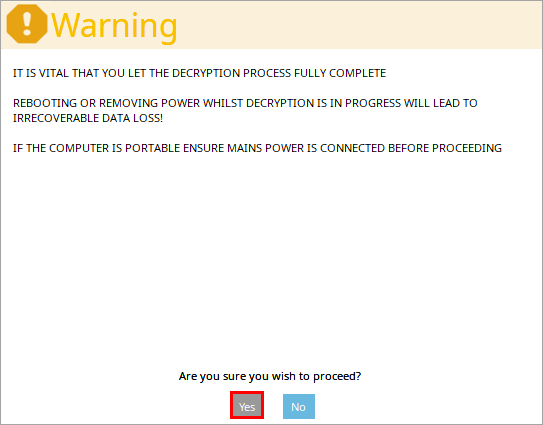
Abbildung 2-2 -
Wählen Sie den für die Entschlüsselung benötigten FDE-Benutzer und drücken Sie die Eingabetaste.
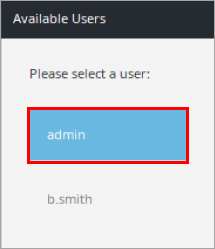
Abbildung 2-3 -
Geben Sie das Passwort für den FDE-Benutzer ein und drücken Sie die Eingabetaste.
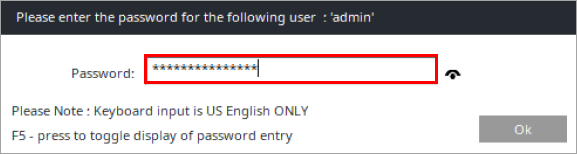
Abbildung 2-4 -
Wählen Sie zwischen dem Sicherheits- und dem Leistungsmodus, um den Entschlüsselungsprozess zu starten.
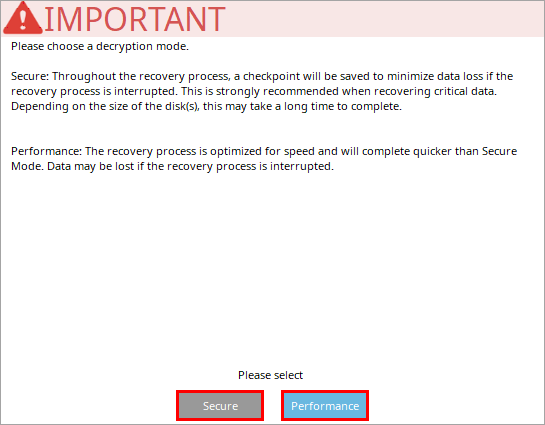
Abbildung 2-5 -
Nachdem der Computer erfolgreich entschlüsselt wurde, klicken Sie auf Ok.
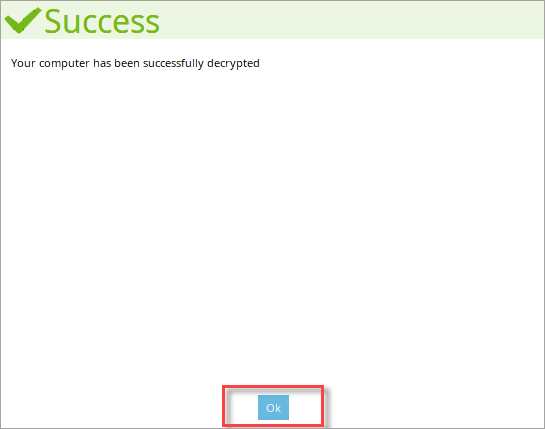
Abbildung 2-6 -
Klicken Sie auf Herunterfahren.
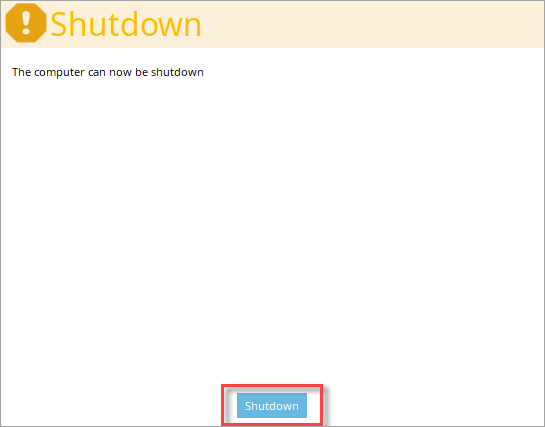
Abbildung 2-7


